MongoDB Compass interfaz gráfica para explorar bases de datos MongoDB
Cuando trabajas con MongoDB, muchas veces interactúas desde la terminal utilizando mongosh. Sin embargo, existe una herramienta oficial que facilita enormemente la exploración y administración de las bases de datos: MongoDB Compass.
MongoDB Compass es la interfaz gráfica oficial de MongoDB que permite visualizar, consultar y administrar bases de datos de forma más intuitiva.
1. ¿Qué es MongoDB Compass?
MongoDB Compass es un cliente gráfico que permite interactuar con servidores MongoDB sin necesidad de escribir comandos constantemente.
Con esta herramienta puedes:
- Explorar bases de datos y colecciones
- Insertar, editar y eliminar documentos
- Ejecutar consultas
- Analizar esquemas de datos
- Crear índices
- Visualizar estadísticas de la base de datos
Todo esto desde una interfaz visual muy clara.
1.1 Ventasjas de MongoDB Compass
- Interfaz visual fácil de usar
- Ideal para aprender MongoDB
- Permite editar documentos rápidamente
- Incluye herramientas de análisis de datos
- Cliente oficial mantenido por MongoDB
2. Conectar MongoDB Compass a un servidor de MongoDB
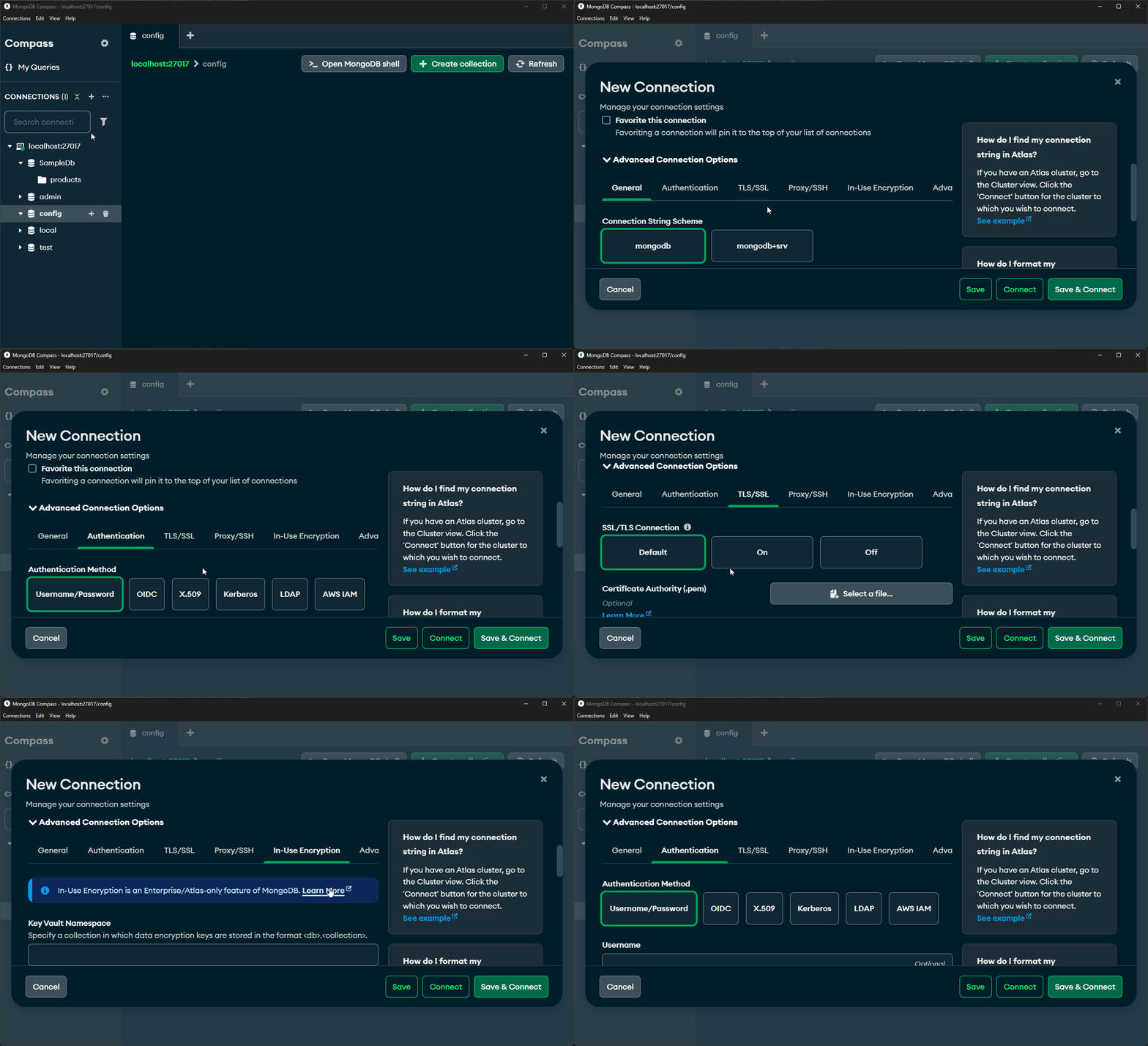
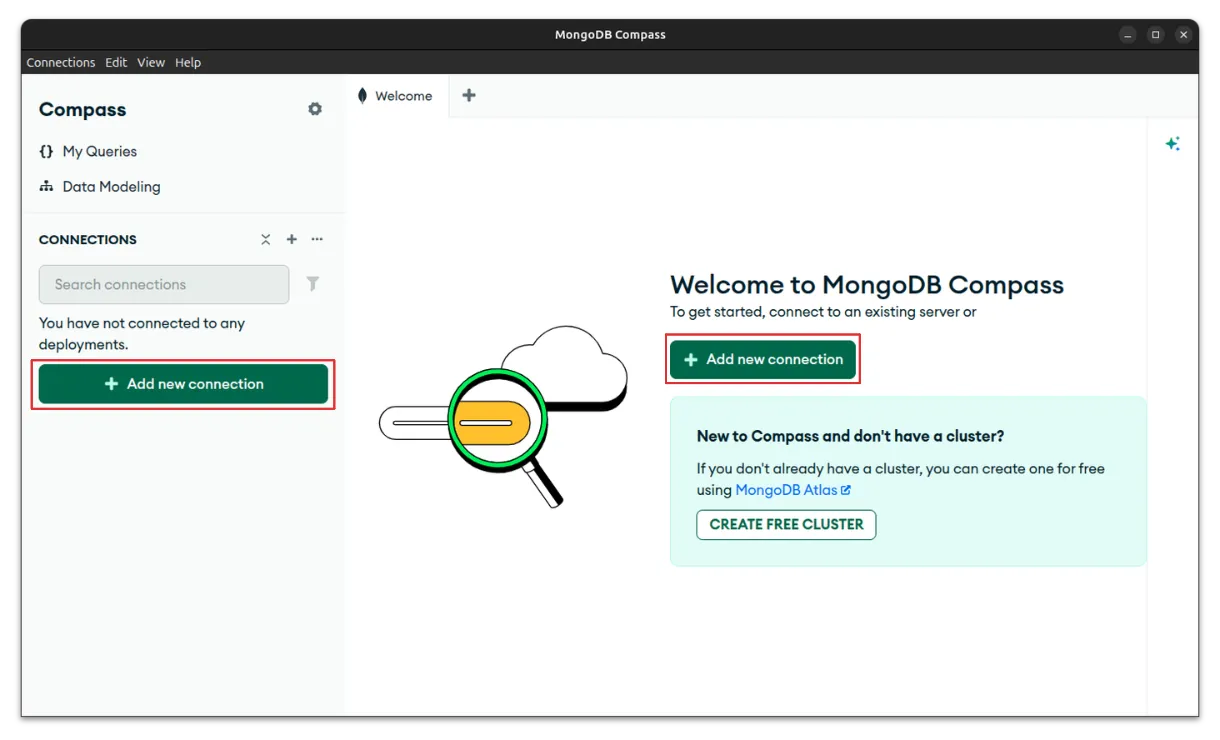
Cuando abres MongoDB Compass verás unos botones para añadir nuevas conexiones.
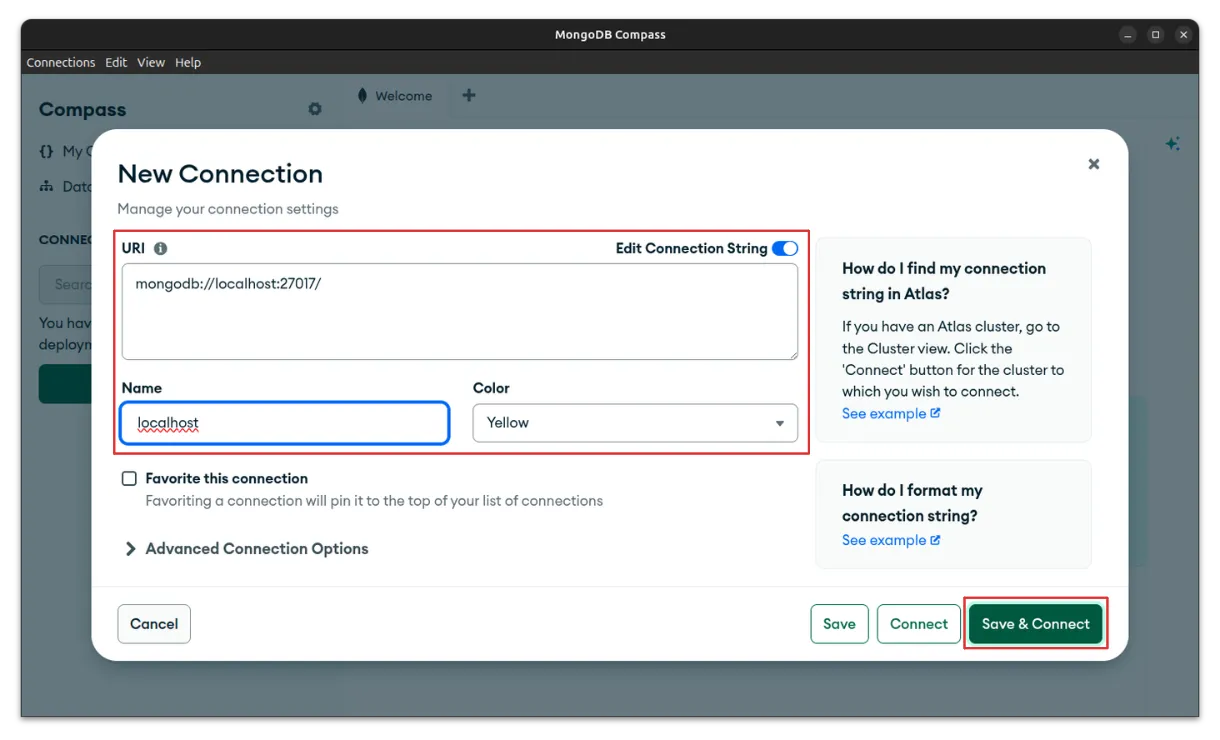
Ejemplo para un servidor local:
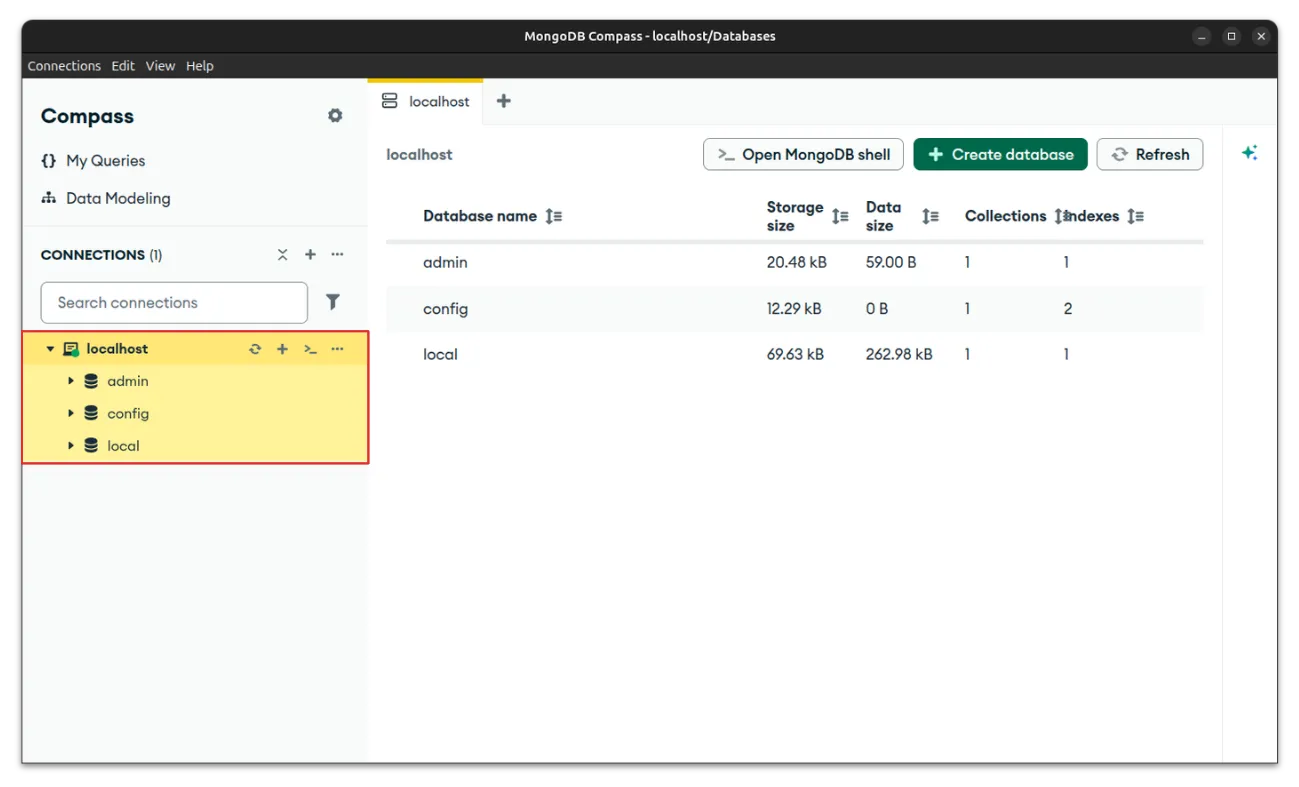
Después de conectarte podrás navegar por:
3. Crear nuevas bases de datos
En MongoDB Compass, las bases de datos se crean junto con su primera colección. Por ejemplo:
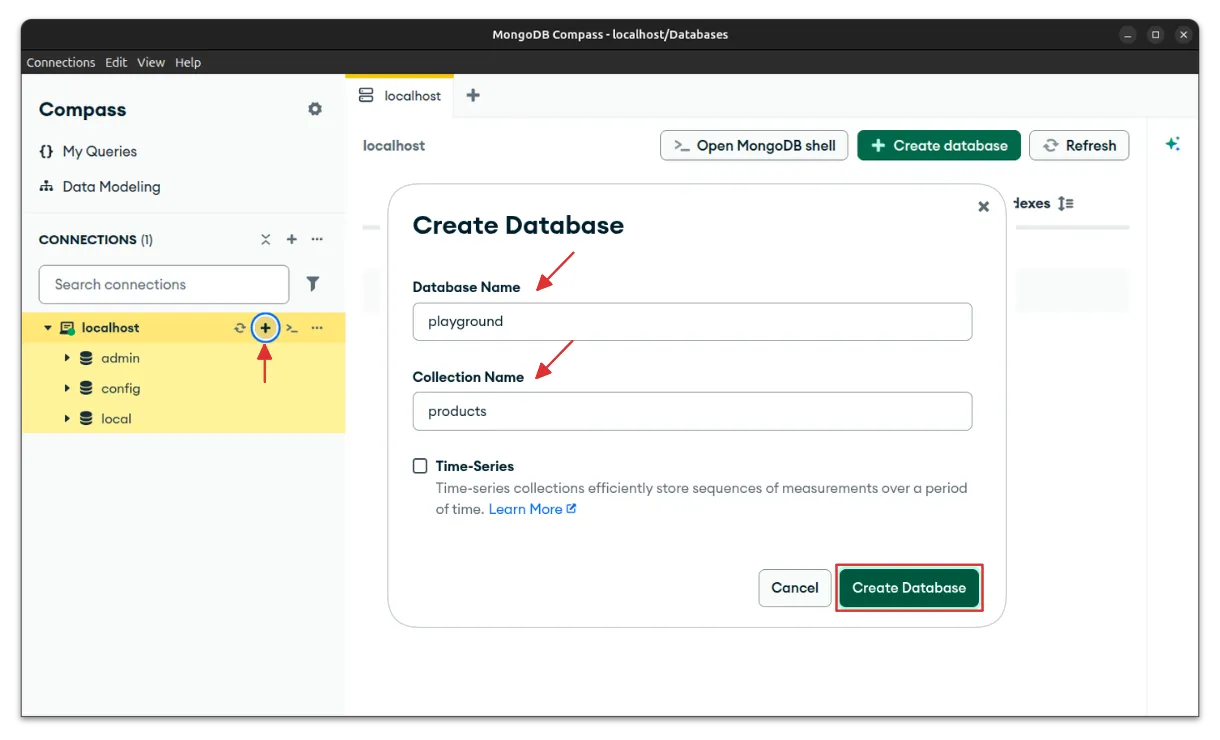
Ahora tu base de datos aparecerá en la lista.
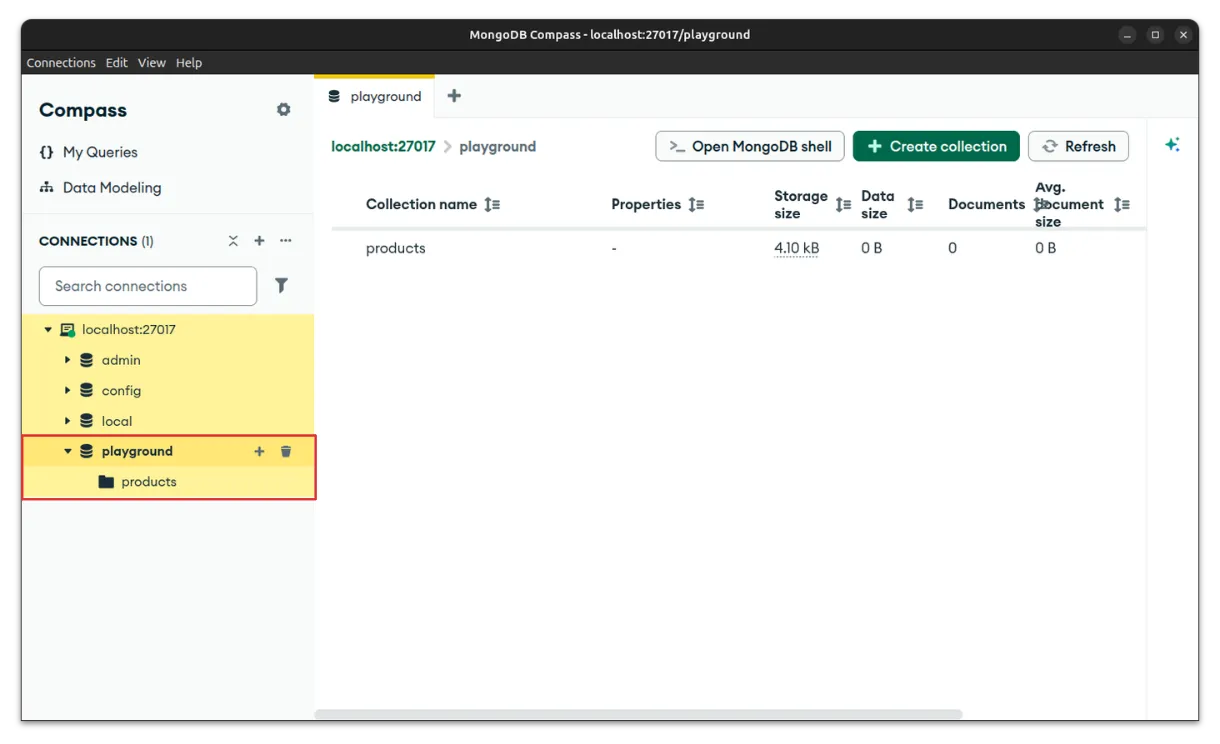
4. Insertar documentos desde Compass
4.1 Insertar un documento
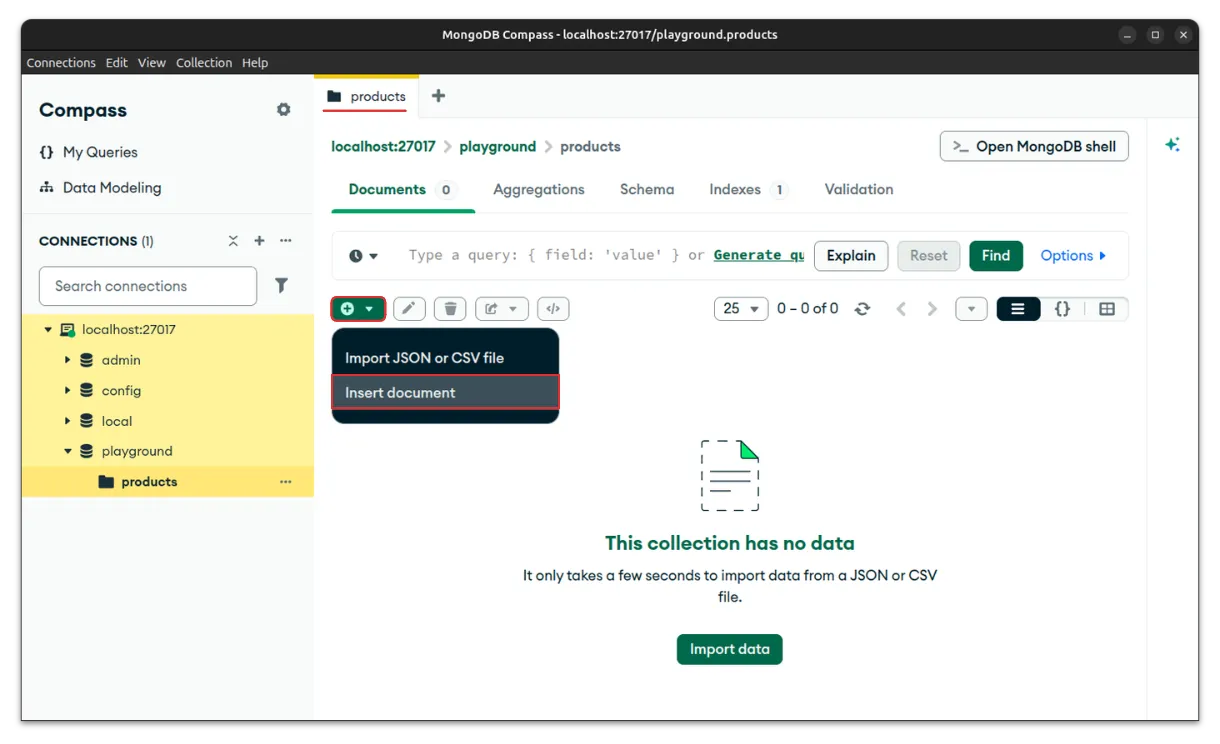
Para agregar un nuevo documento:
- Abre una colección.
- Haz clic en Insert Document.
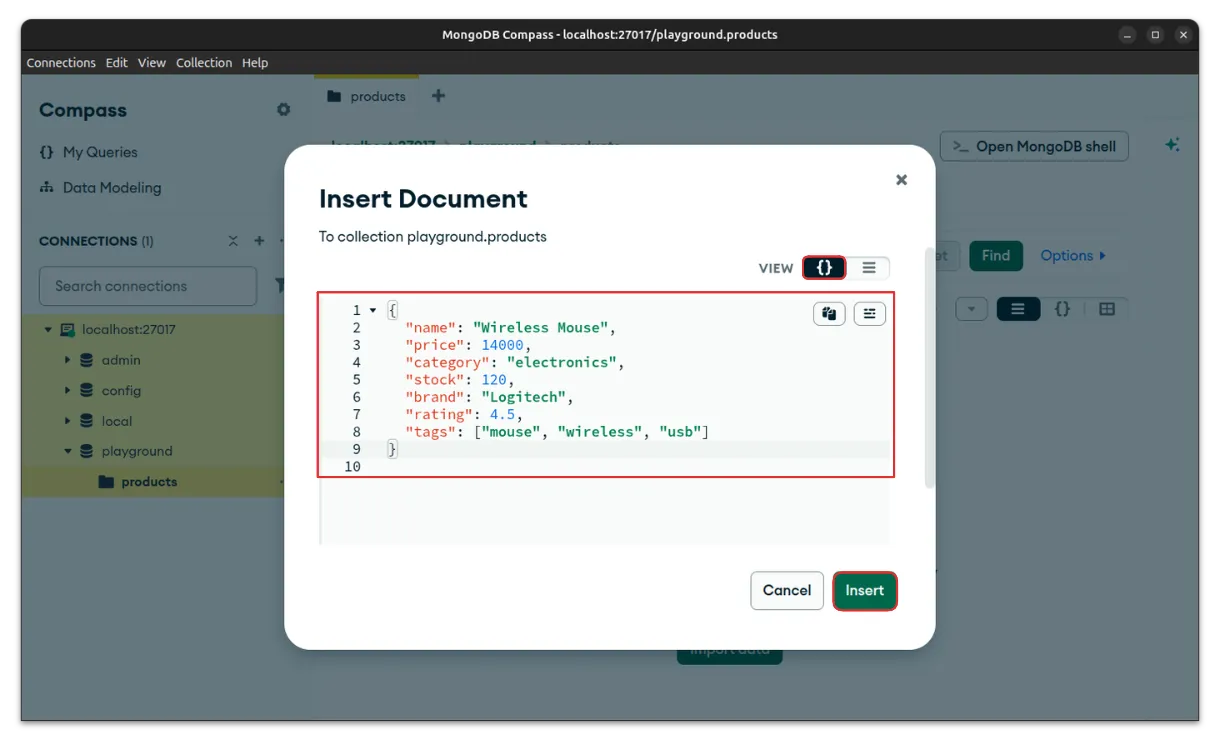
- Introduce los datos en formato JSON.
Ejemplo:
Luego presionas Insert y el documento se guarda inmediatamente.
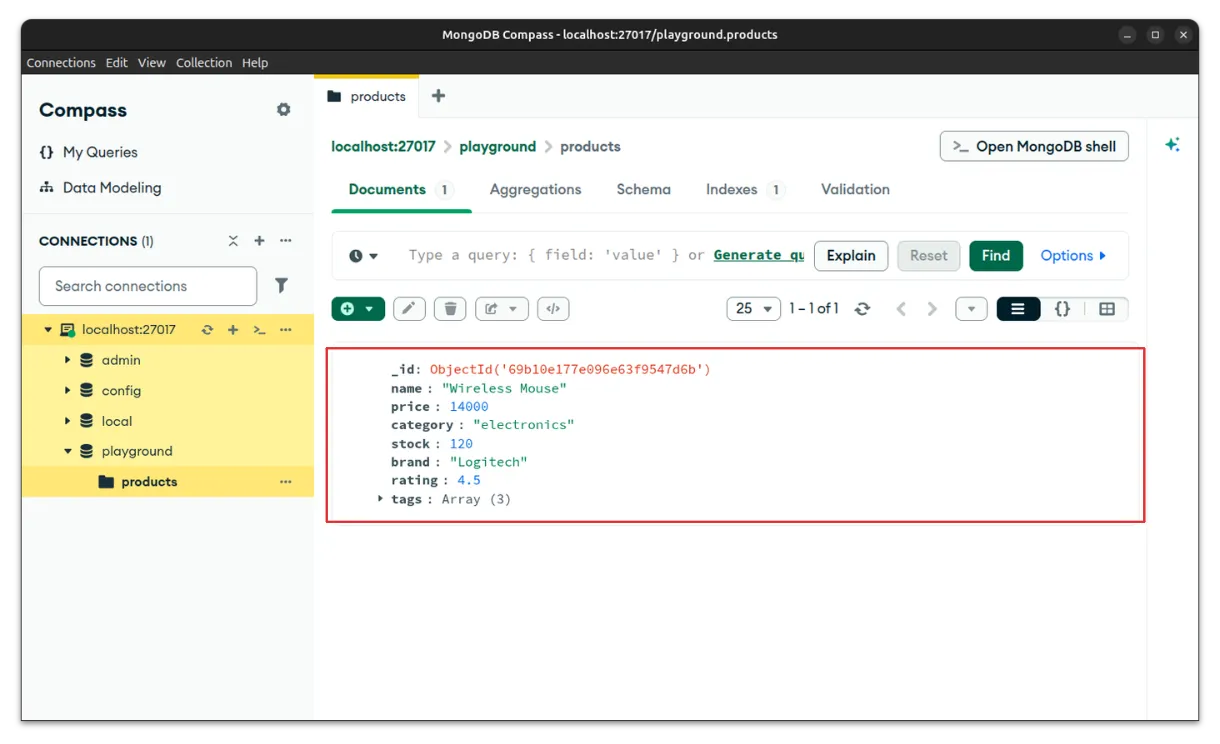
Una vez insertado, se puede ver como ahora la colección tiene un documento.
4.2 Insertar muchos documentos desde un archivo
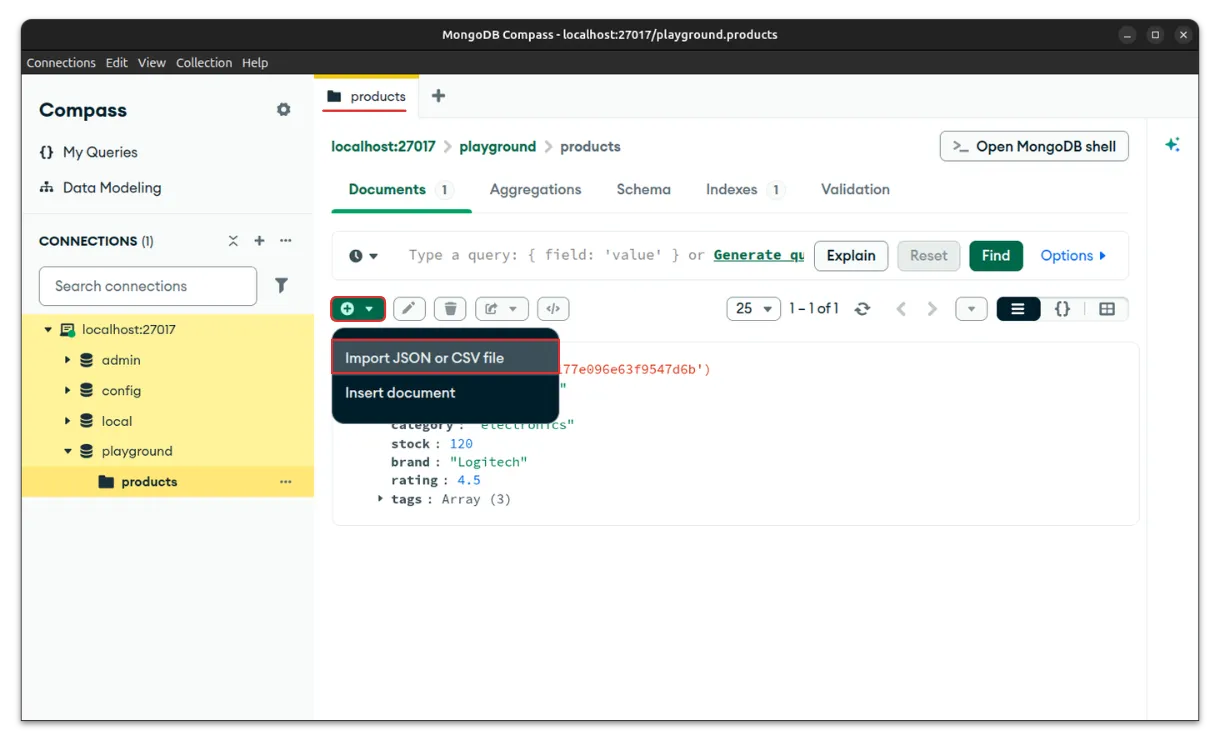
Para insertar un conjunto de documentos desde un archivo JSON:
- Abre una colección.
- Haz clic en Import JSON or CSV file.
- Seleccionar el archivo desde el explorador.
Descargar dataset JSON de productos
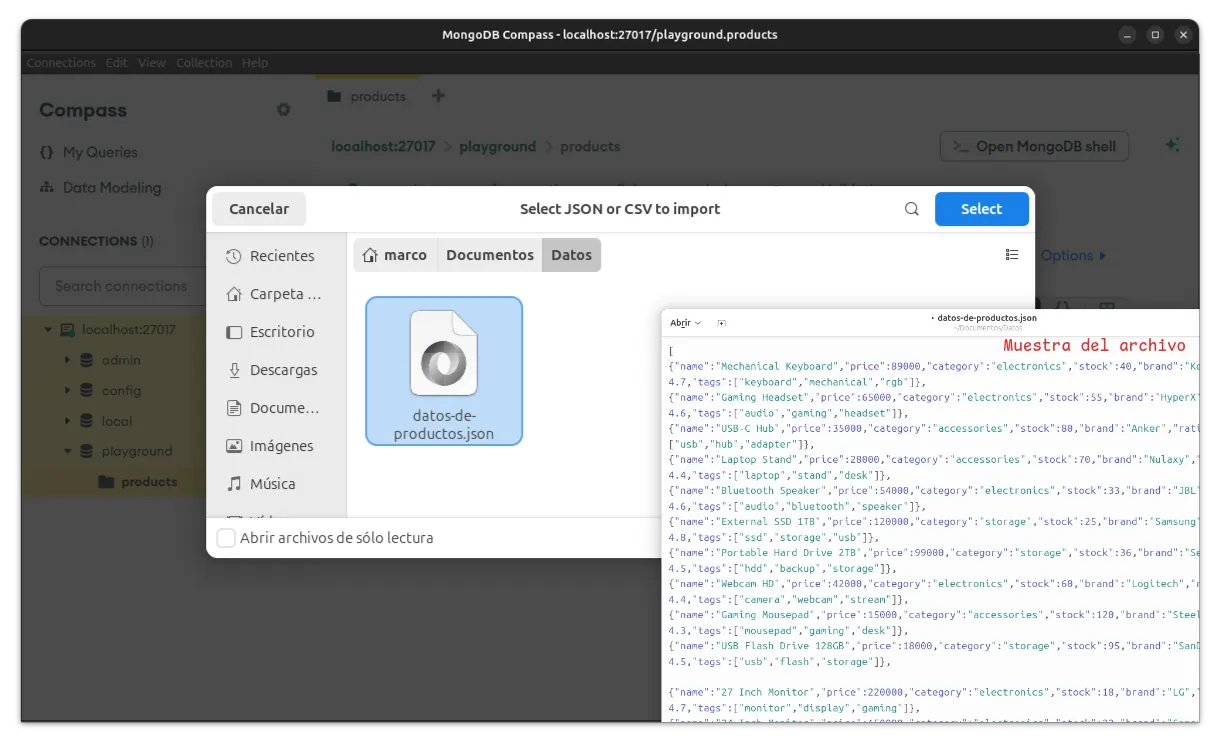
Luego buscas el archivo y selecciona el archivo a importar.
Si el formato es correcto, puedes confirma el archivo seleccionado haciendo clic en Import.
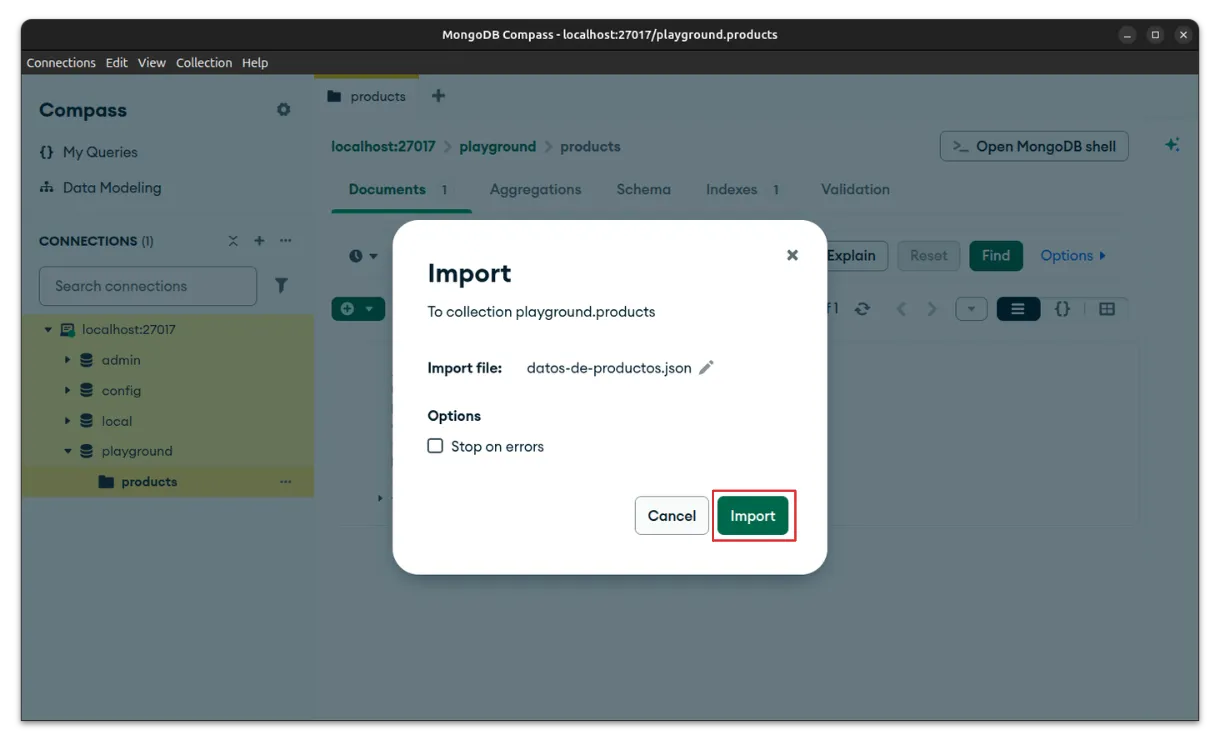
Luego verás los nuevos documentos en la colección.
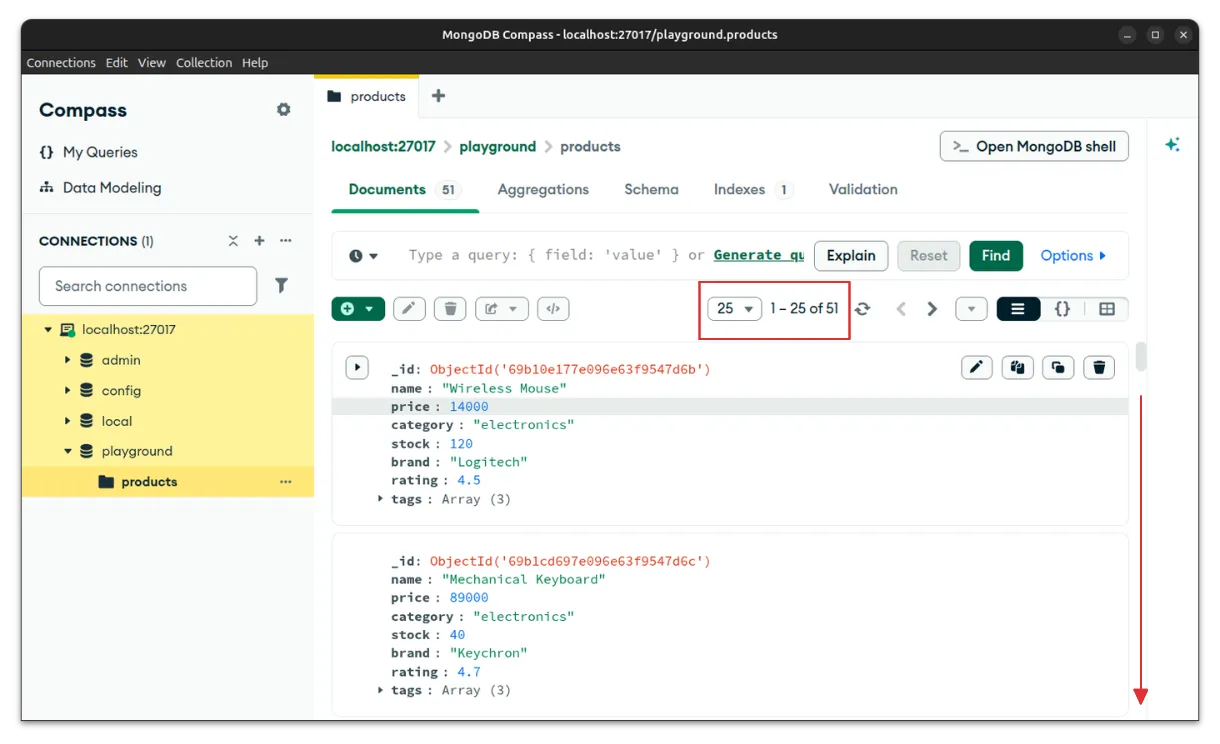
5. Editar documentos
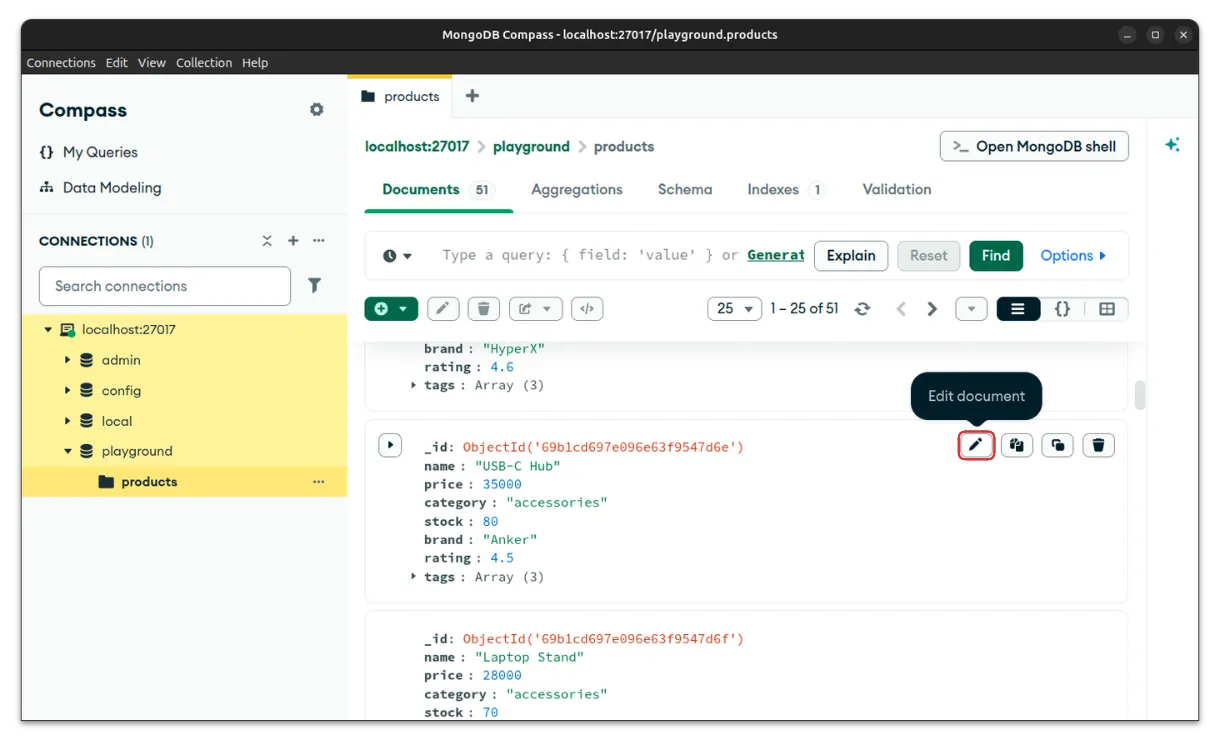
MongoDB Compass puede editar los documentos de una colección de forma muy simple.
En la colección buscas el documento y presionas el ícono para editar:
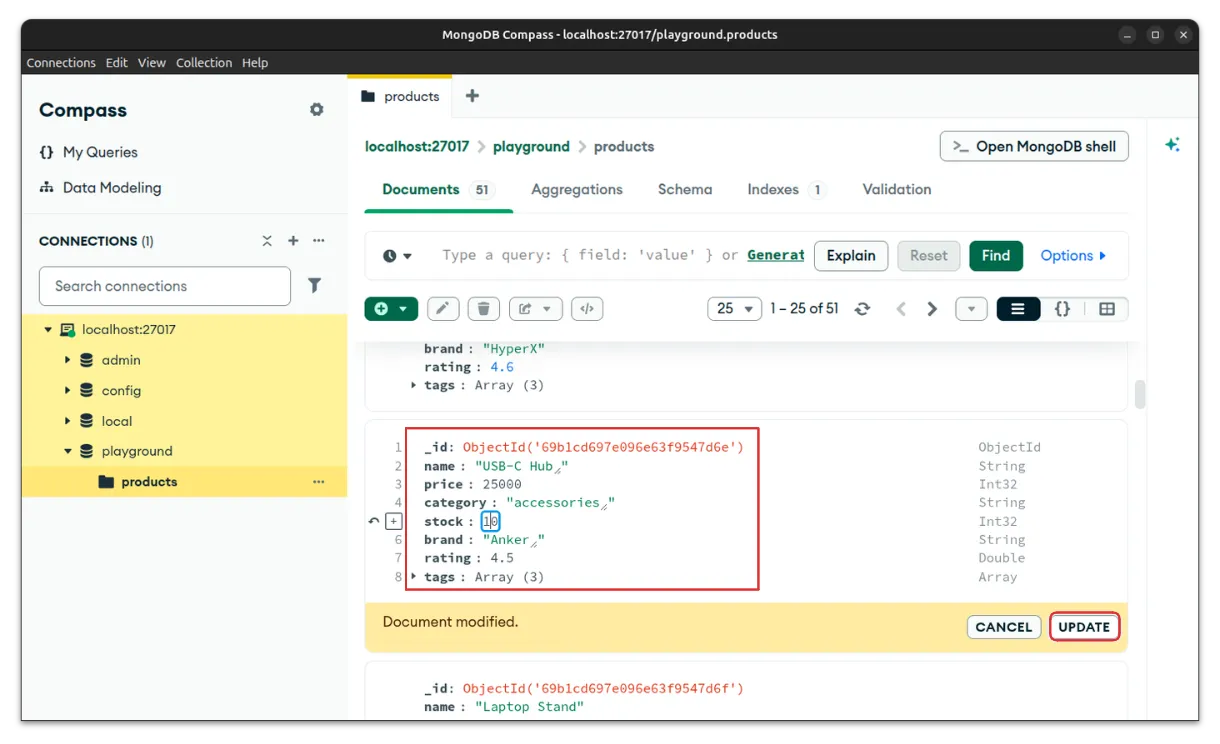
Modifica los valores necesarios y para actualizar presiona el botón de Update:
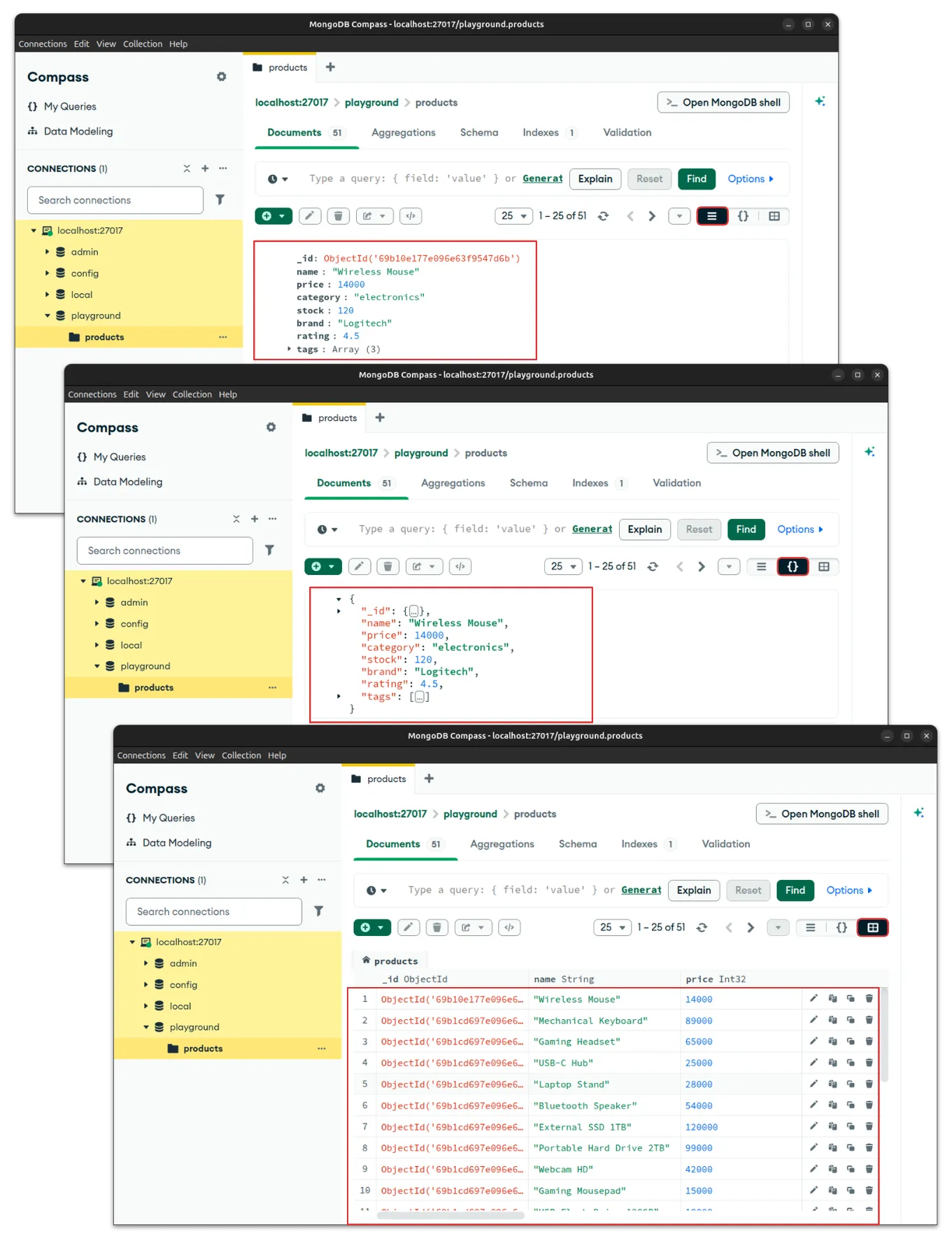
6. Diferentes formas de visualizar documentos
MongoDB Compass ofrece varias formas de visualizar los documentos dentro de una colección. A continuación se puede observar las 3 opciones disponibles:
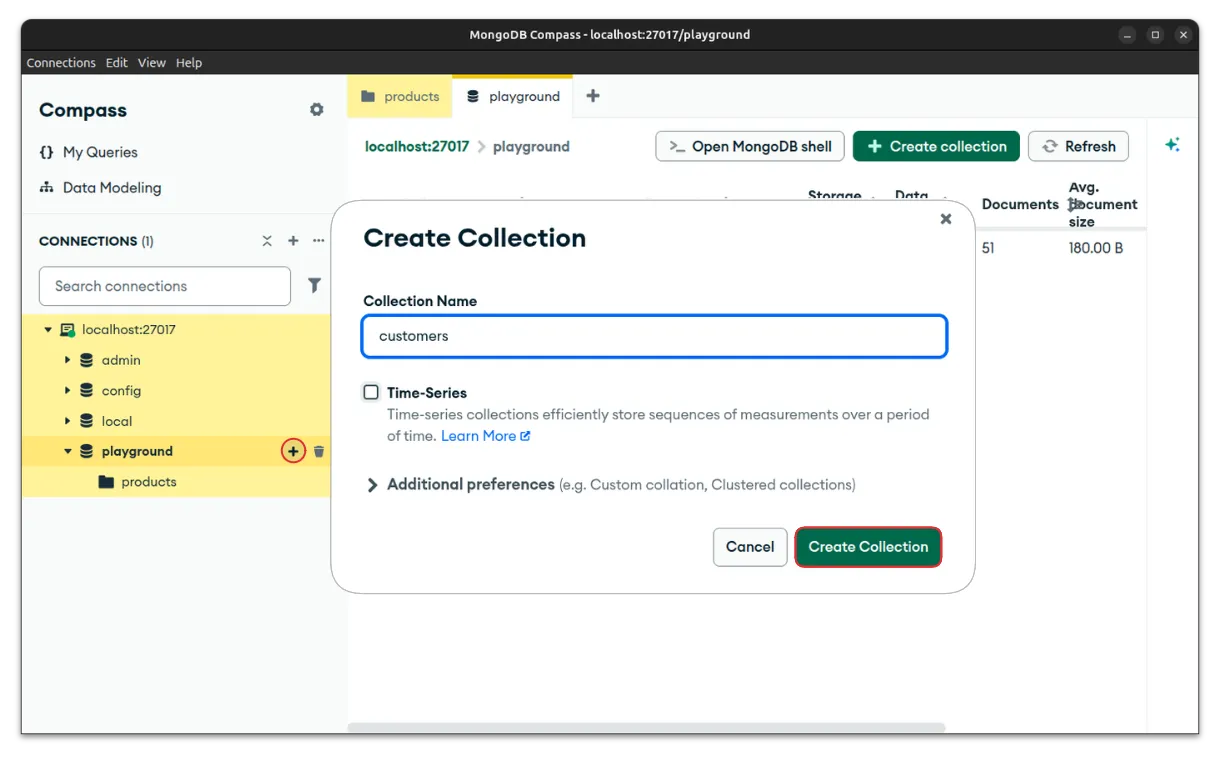
7. Crear nuevas colecciones
Para crear nuevas colecciones desde MongoDB Compass:
- Selecciona la base de datos.
- Haz clic sobre el ícono (
+). - Nombra la colección y haz clic en Create Collection.
8. MongoDB Shell desde MongoDB Compass
Además de la interfaz gráfica, MongoDB Compass incluye un shell integrado que permite ejecutar comandos directamente contra la base de datos.
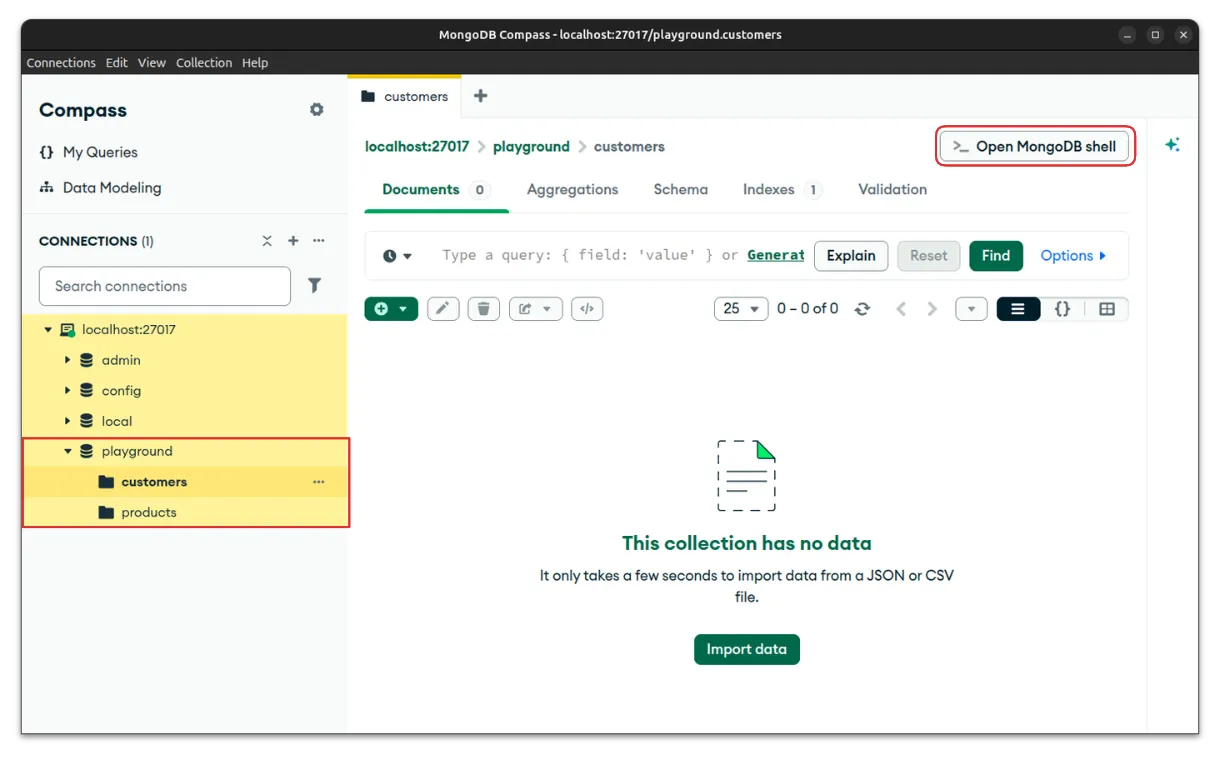
8.1 Abrir MongoDB Shell
Una vez conectado a una base de datos en MongoDB Compass:
- Observa la parte superior de la ventana de MongoDB Compass.
- Haz clic en
>_ Open MongoDB shell. - Se abrirá una consola interactiva en una nueva pestaña.
8.2 Ejecutar comandos en MongoDB Shell
Una vez abierta la consola, puedes ejecutar comandos directamente.
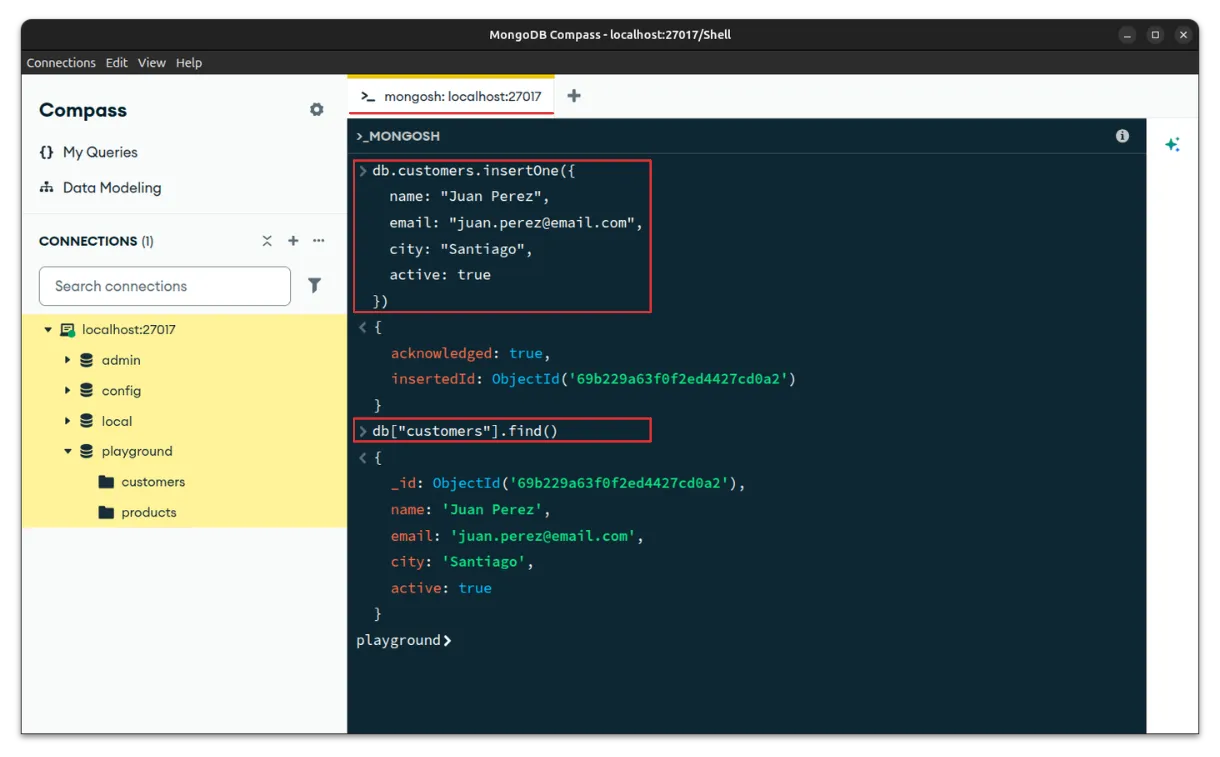
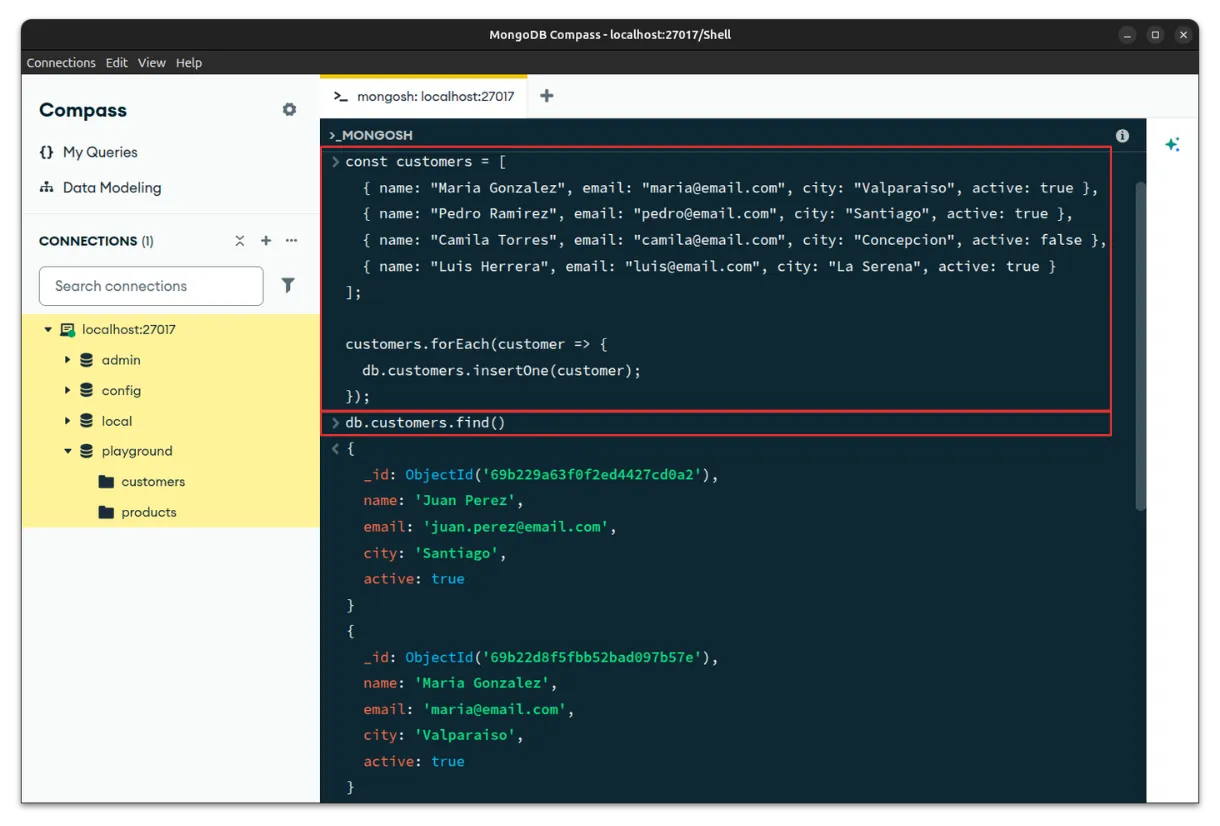
La ventaja de esto es poder ejecutar bloques de código JavaScript para automatizar tareas.
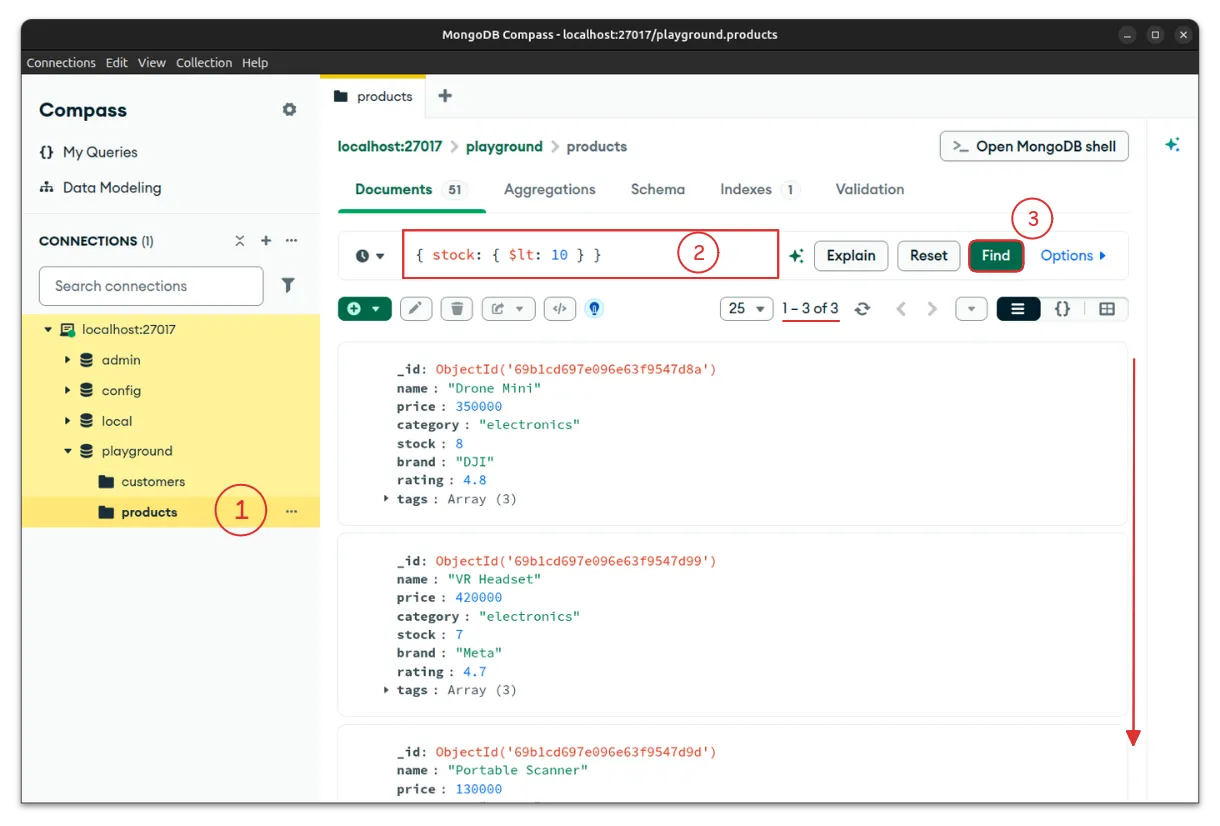
9. Barra de filtros de MongoDB Compass
Una vez que tienes documentos dentro de una colección, puedes buscar información usando filtros.
Para aplicar un filtro:
- Abre una colección.
- En la parte superior encontrarás el campo para escribir el filtro.
- Una vez escrita la consulta presiona el botón Find.
10. Visualización del esquema en una colección
En la pestaña Schema de MongoDB Compass puedes analizar rápidamente la estructura y distribución de los datos almacenados en una colección.
10.1 Analizar una colección
Para generar este análisis debes presionar el botón Analyze, ubicado en la parte superior de la pestaña Schema.
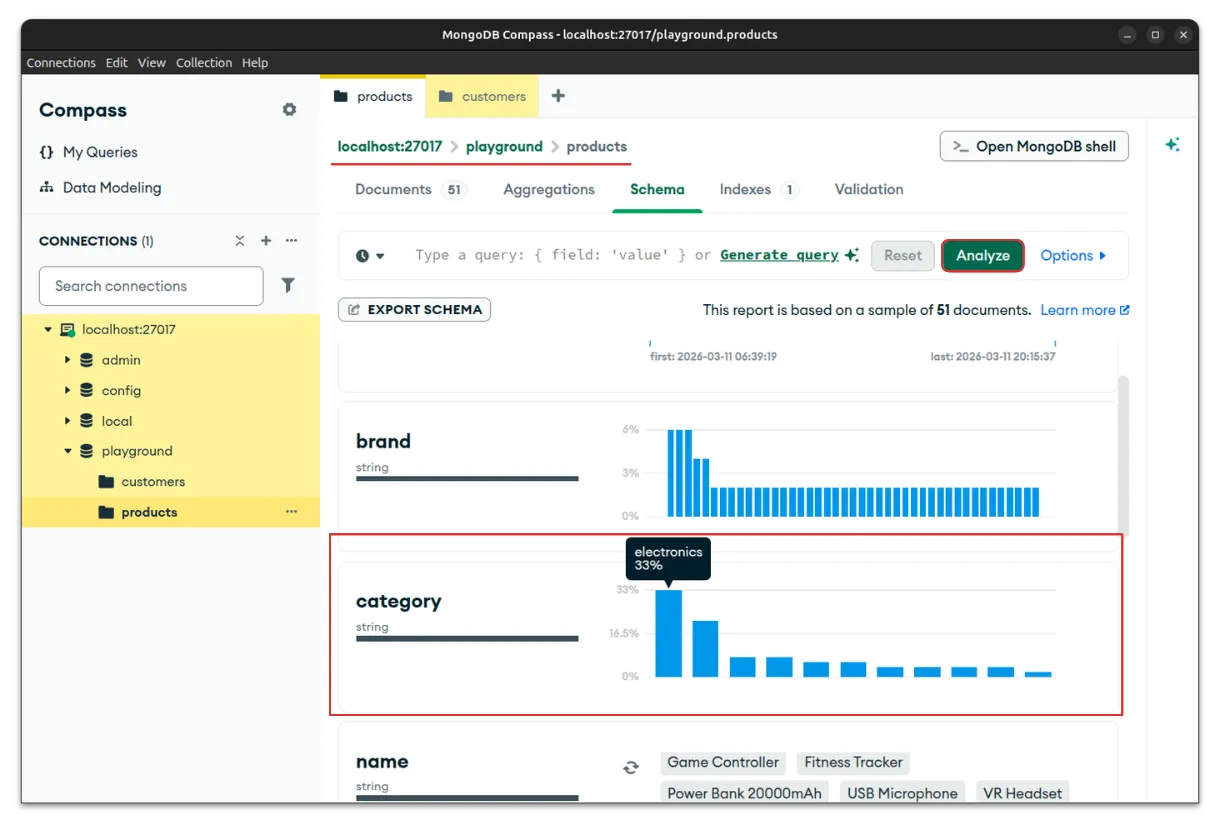
En el ejemplo de la imagen, se está analizando la colección products dentro de la base de datos playground. Compass genera automáticamente un reporte basado en una muestra de documentos, en este caso 51 documentos, para mostrar cómo están organizados los datos.
Esto permite verificar rápidamente si los documentos siguen una estructura consistente.
En el ejemplo:
- El campo
categorymuestra que aproximadamente 33 % de los productos pertenecen a la categoríaelectronics. - El resto de las categorías aparecen con menor frecuencia en el gráfico.
Esto ayuda a entender qué valores son más comunes dentro de la colección.
También puedes aplicar un filtro previo en el campo de consulta, por ejemplo:
1
{ "category": "electronics" }
De esta manera se analizará únicamente los documentos que cumplan esa condición.
10.2 Exportar el esquema
La herramienta también permite exportar el análisis usando el botón Export Schema.
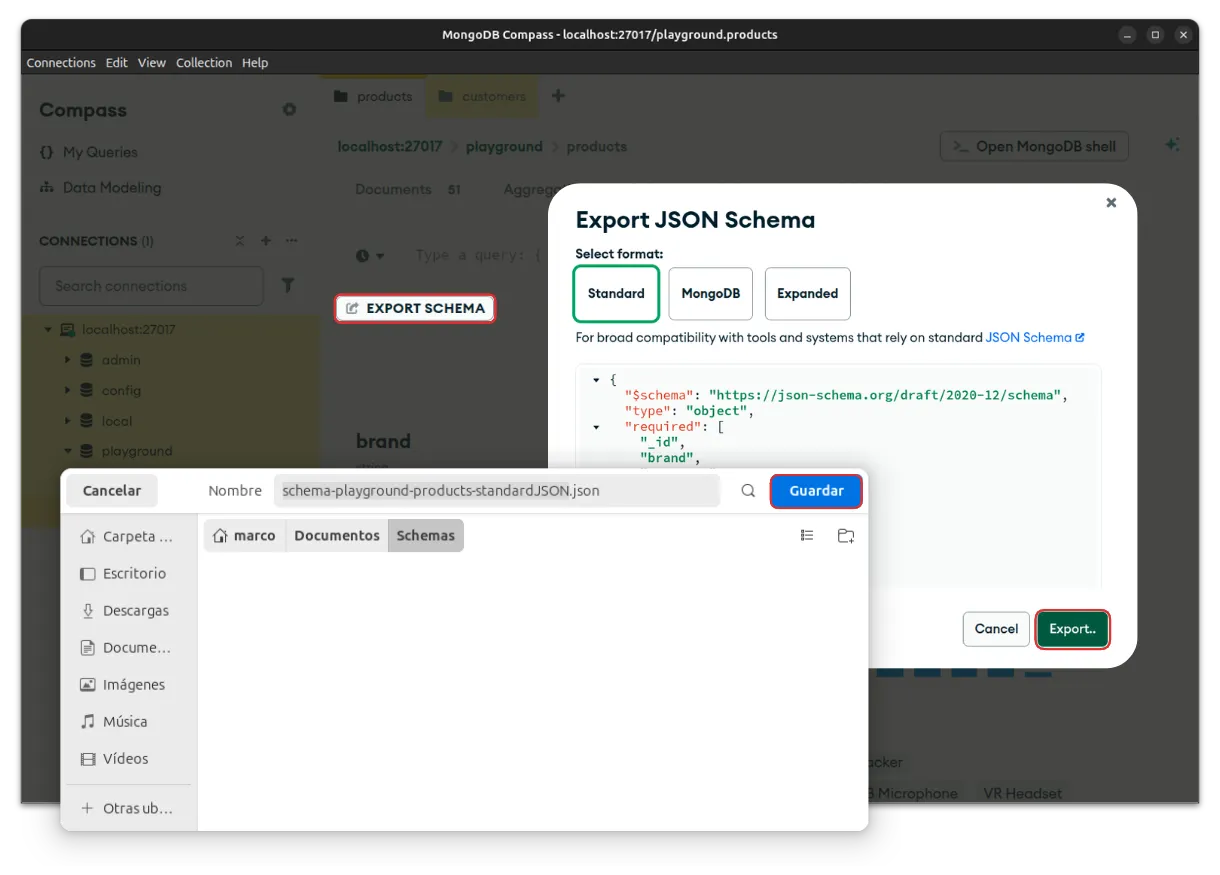
Esto resulta útil para:
- documentar la estructura de la base de datos
- compartir el modelo de datos con otros desarrolladores
- analizar inconsistencias en los documentos
En colecciones grandes, esta vista es especialmente útil para comprender rápidamente cómo están estructurados los datos y detectar posibles problemas en el diseño o en la calidad de los datos.