Configurar el tema Chirpy en Jekyll
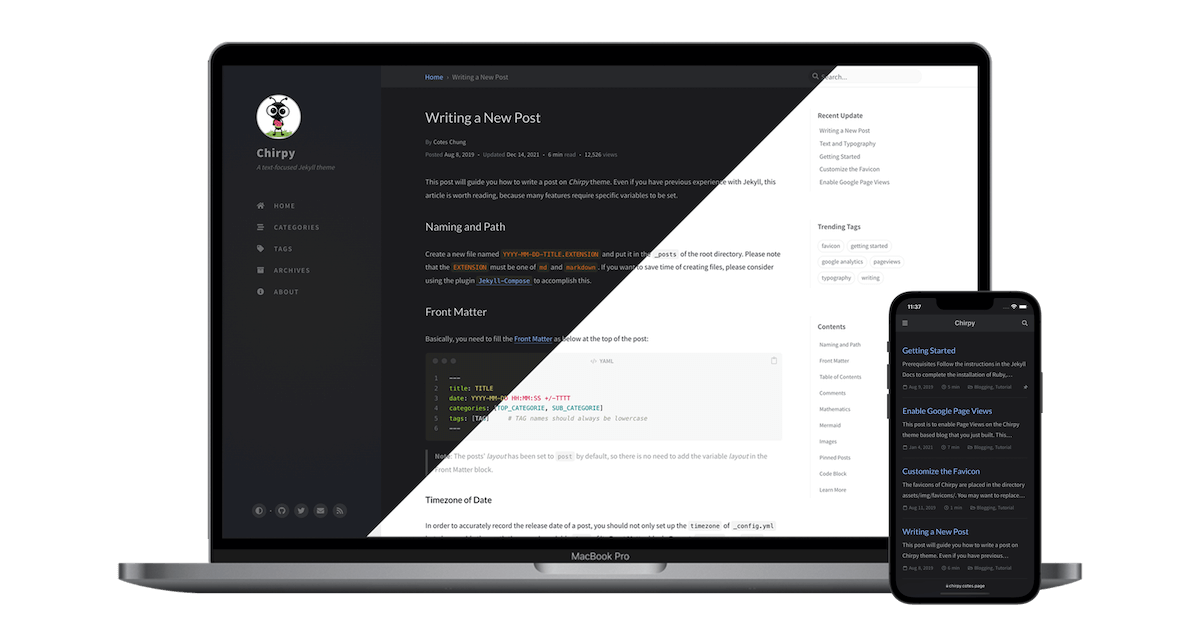
Chirpy es un tema elegante y rico en funciones para Jekyll, ideal para blogs personales y páginas alojadas en GitHub Pages. En esta guía, te mostraré cómo configurarlo desde cero.
1. Requisitos previos
Antes de empezar, asegúrate de tener:
- Git
- Ruby (preferiblemente ≥ 2.7)
- Bundler (
gem install bundler) - Jekyll (
gem install jekyll) - Node.js y Yarn (necesarios para los activos como JS/CSS)
2. Configuración Local
Paso 1: Clonar el repsotorio del tema Chirpy
Clona el repositorio oficial de Chirpy:
1
2
git clone https://github.com/cotes2020/jekyll-theme-chirpy.git my_blog
cd my_blog
Paso 2: Ejecutar el script inicializador init.sh
Ejecuta el script init.sh (esto limpia cosas del tema demo y te da un punto limpio):
1
bash tools/init.sh
Este script:
- Elimina el historial de git del tema original
- Cambia algunas configuraciones básicas
- Inicializa tu propio repositorio
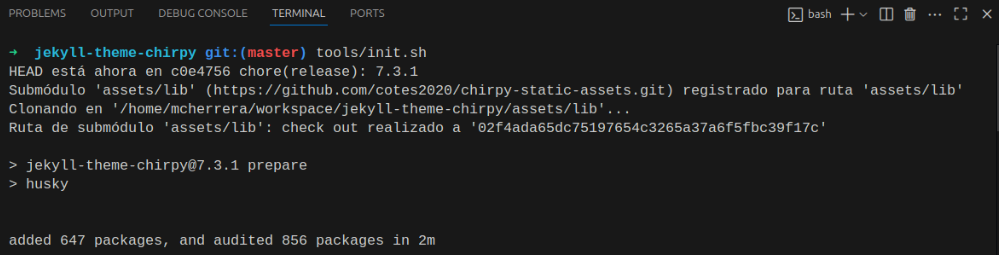
Asegúrate de darle permisos de ejecución si no lo tiene:
chmod +x tools/init.sh
Paso 3: Instalar dependencias
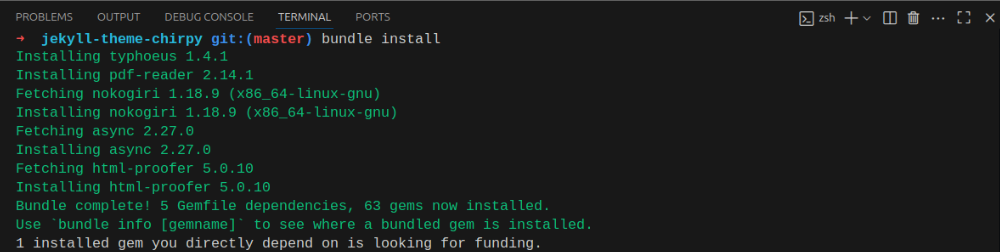
Después de ejecutar init.sh, instala las dependencias:
1
bundle install
Paso 4: Servir localmente
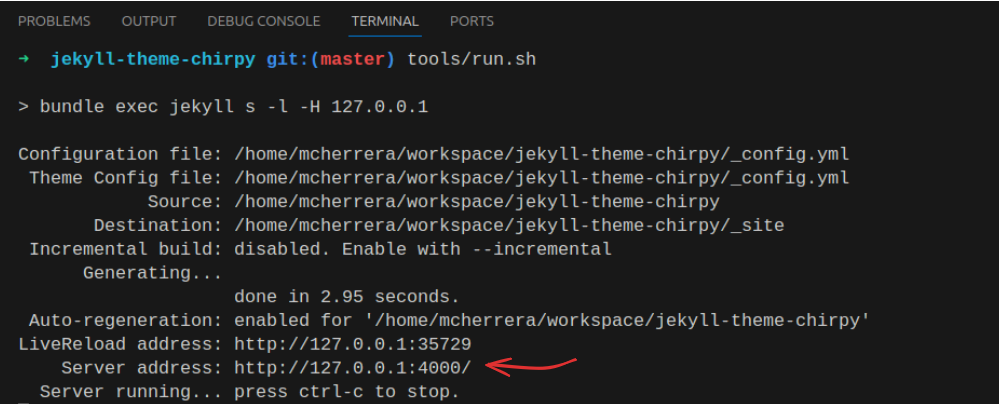
Ya con todo listo, puedes correr el servidor local de Jekyll:
1
bash tools/run.sh
Abre en tu navegador: http://localhost:4000
Puedes ver que el tema está correctamente configurado y se presenta de forma limpia y listo para trabajar:
3. Configuraciones Extras
Configurar opciones en el config.yml
Revisa y edita _config.yml según tus necesidades. Algunos cambios útiles:
1
2
3
4
title: Tu Blog
tagline: Una frase corta
url: "https://tu-usuario.github.io"
baseurl: "" # si lo estás sirviendo desde la raíz
Por ejemplo, a continuación cambiamos el title, tagline y el idioma lang:
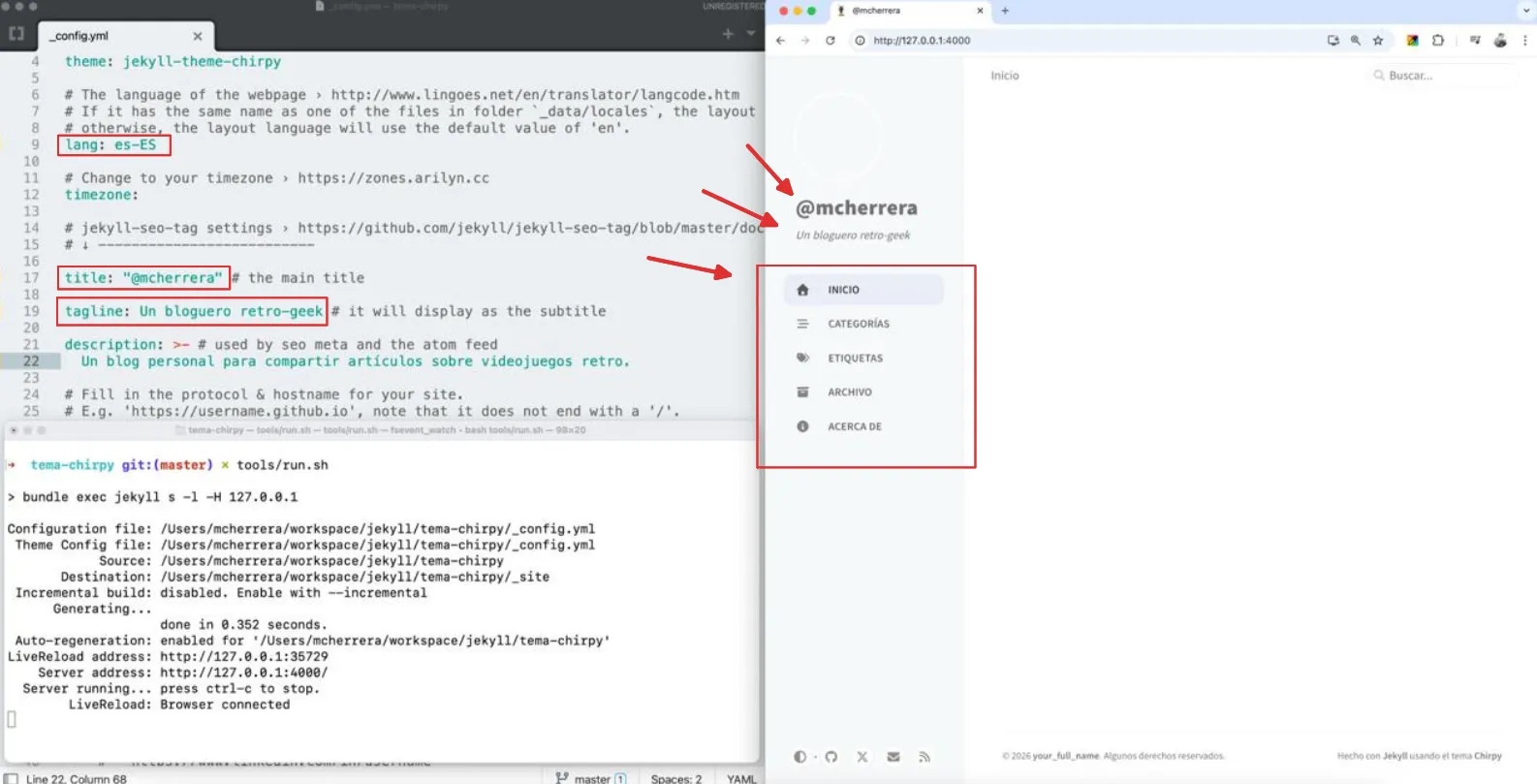
Recuerda que cada vez que realices cambios en el archivo
_config.ymldebes reiniciar el servidor para que se apliquen correctamente.
Más abajo en el archivo encontrarás la opción para cambiar el avatar del sidebar.
1
avatar: "assets/tu-avatar.png" # igual puede ser una imagen remota
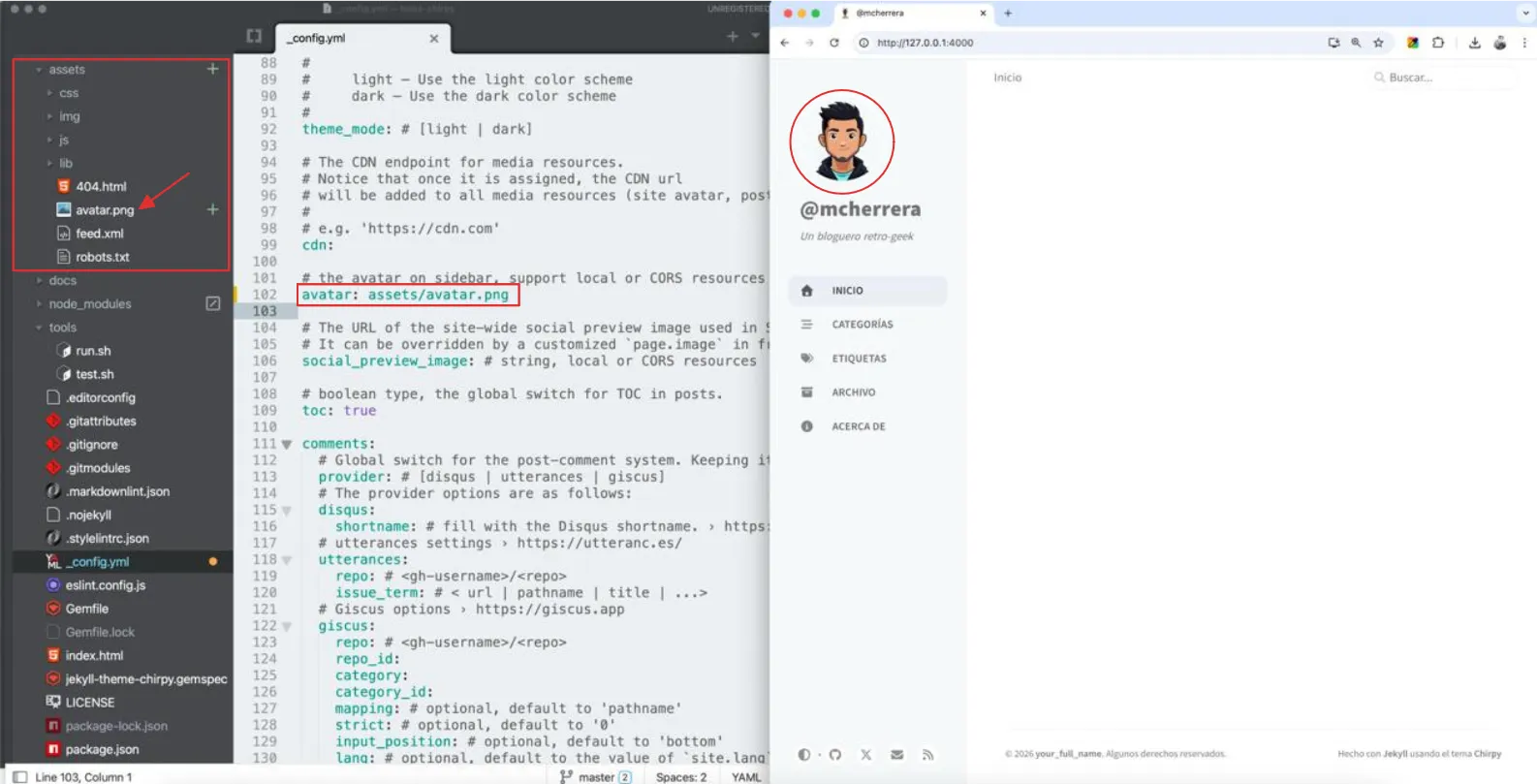
Cambiar los favicons
El tema Chirpy ya está preparado para funcionar como una PWA, por lo que es importante reemplazar los favicons e íconos por los tuyos. Estos son visibles tanto al instalar el sitio como al compartir enlaces, mejorando la apariencia y la identidad de tu página.
Para generar los favicons de forma más cómoda, puedes usar la herramienta Real Favicon Generator. Solo necesitas subir un logo en alta resolución, y la plataforma generará automáticamente un archivo
.zipcon todos los íconos en distintos tamaños y formatos, además del código listo para integrarlos.
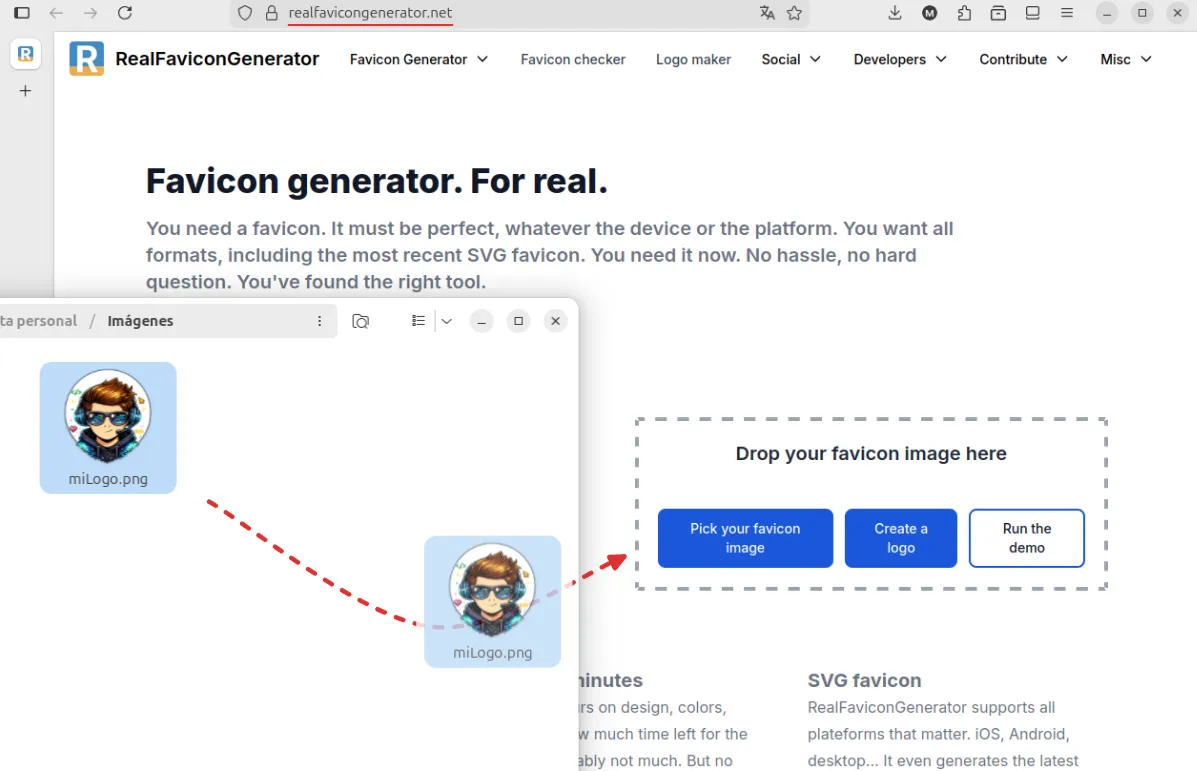 Arrastrar imagen a la herramienta Real Favicon Generator
Una vez generados los favicons, reemplaza únicamente los archivos de imágenes en el directorio:
assets/img/favicons
Despliegue en GitHub Pages
Crea un nuevo repositorio en GitHub
1
2
3
4
5
git init
git add .
git commit -m "Initial commit"
git remote add origin https://github.com/tu-usuario/tu-repo.git
git push -u origin main
Asegúrate de tener un flujo de despliegue. Chirpy ya incluye uno en .github/workflows/pages-deploy.yml. GitHub Actions se encargará de desplegar automáticamente.
En la configuración del repositorio en GitHub, activa GitHub Pages en la rama main (o en la rama gh-pages si decides usar despliegue automático).