Instalación y configuración de MongoDB en Windows
MongoDB es una base de datos NoSQL orientada a documentos. Se usa mucho en aplicaciones modernas porque permite trabajar con datos en formato JSON y no exige un esquema rígido desde el inicio.

En este artículo veremos las opciones de instalación en Windows, para dejar el entorno listo antes de empezar a trabajar con MongoDB.
Instalar con WinGet
WinGet es la forma más sencilla de instalar software en versiones modernas de Windows 10 y en Windows 11.
1. Instalar el servidor de MongoDB
Este es el comando que utilizamos para instalar el servidor de MongoDB con winget.
1
winget install -e --id MongoDB.Server
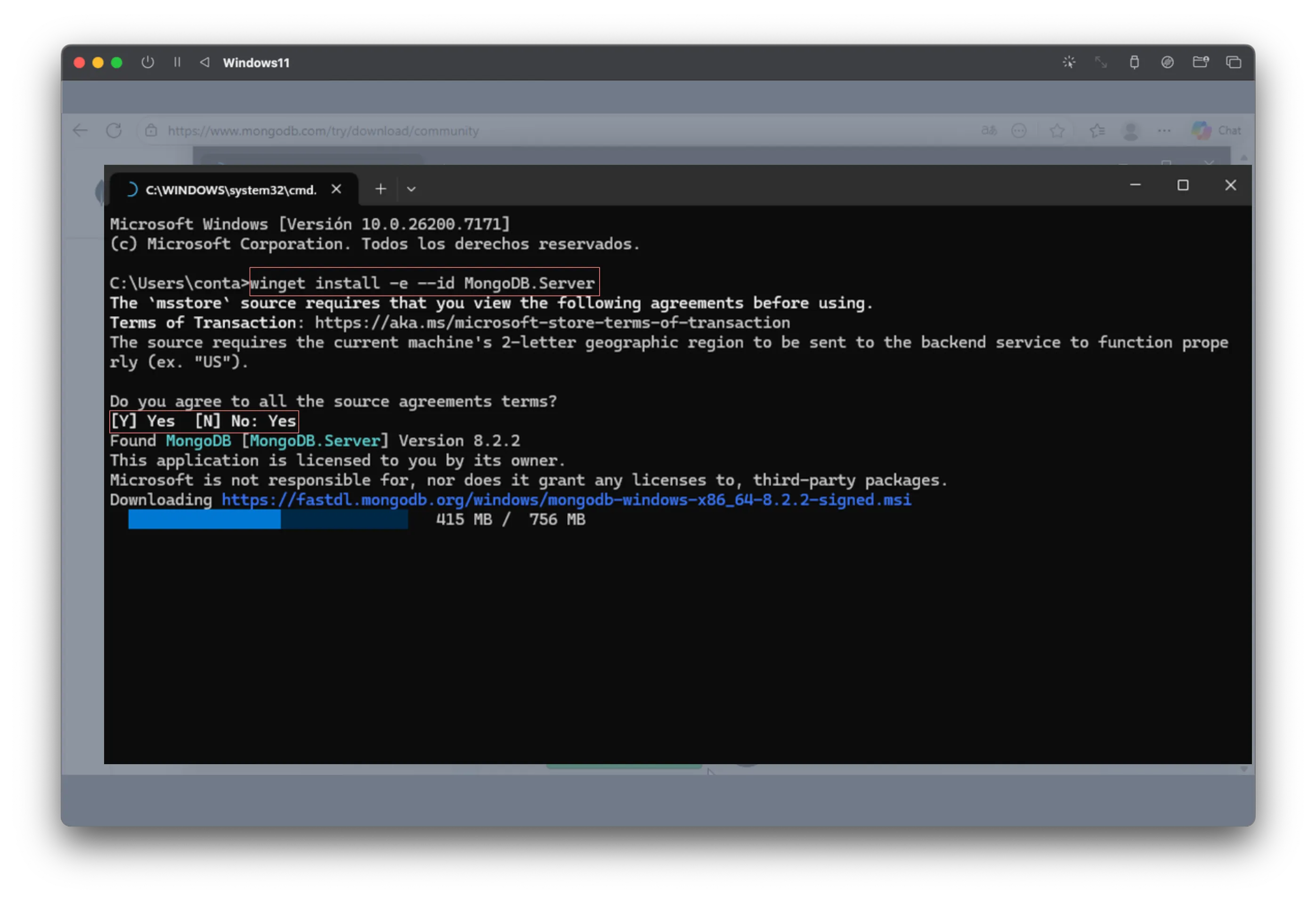
Para comprobar su instalación, ejecuta el comando mongod --version en caso de que no reconozca el comando, debes añadir el destino de instalación a la _variable PATH:
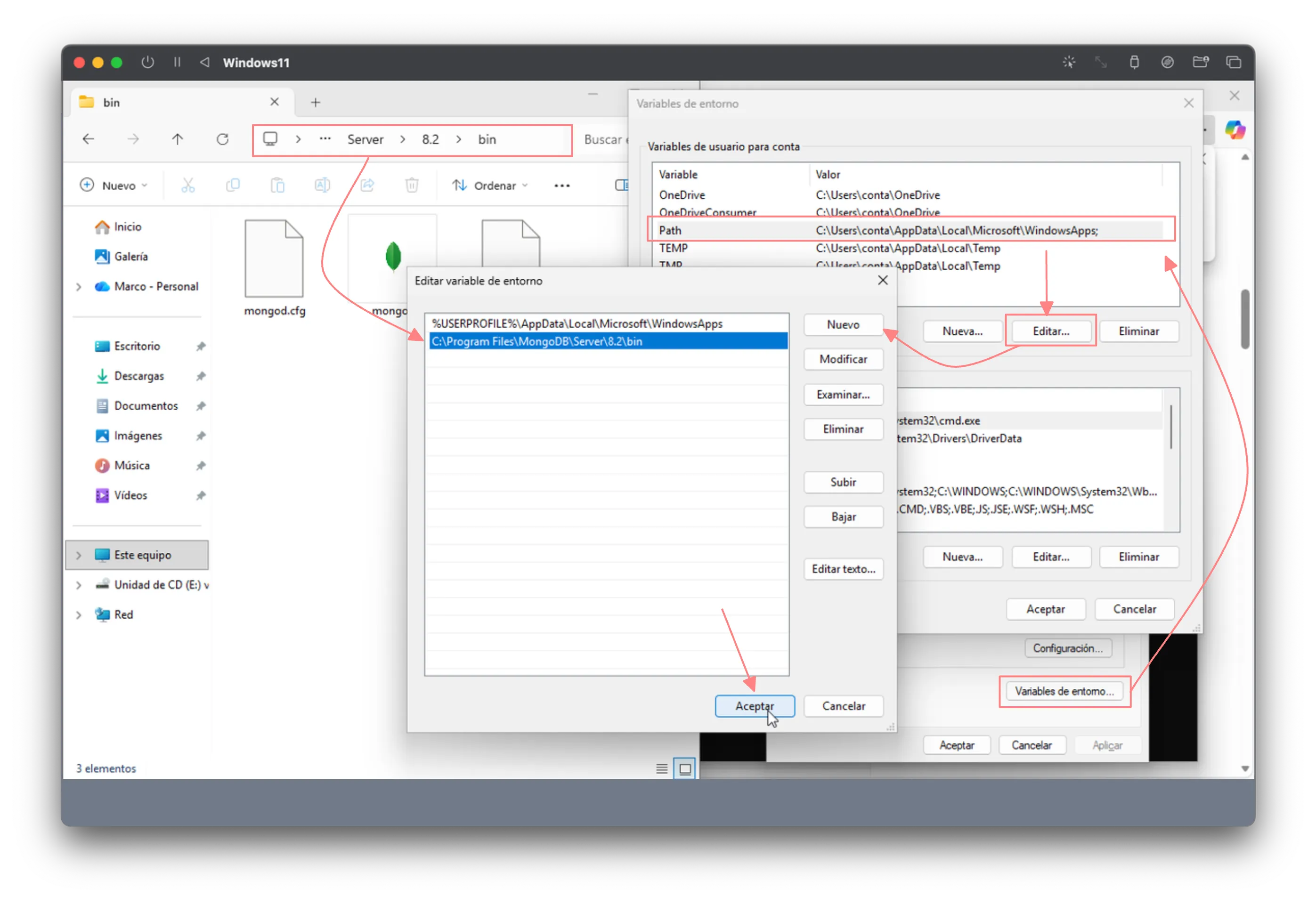
2. Iniciar MongoDB como servicio
Concluida la instalación, MongoDB se configura automáticamente como un servicio, por lo que solo necesitas iniciarlo. Lo primero que debemos hacer es buscar en la lista de servicios presionando Win + R y escribir services.msc; luego, identifica el servicio de MongoDB y haz clic en Iniciar.
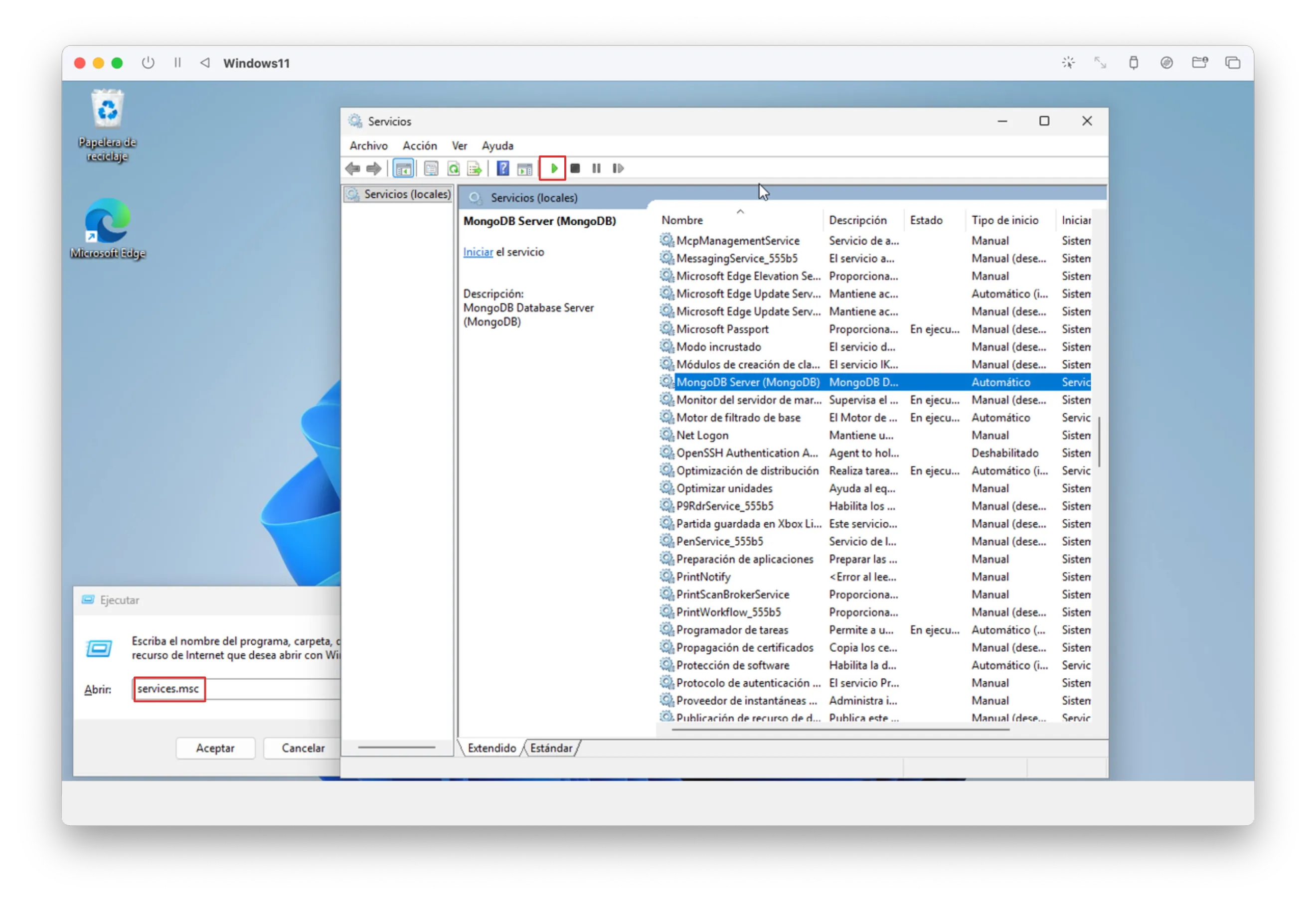
Si por algún motivo, al iniciar, aparece una notificación con el error 1607, como se muestra a continuación:
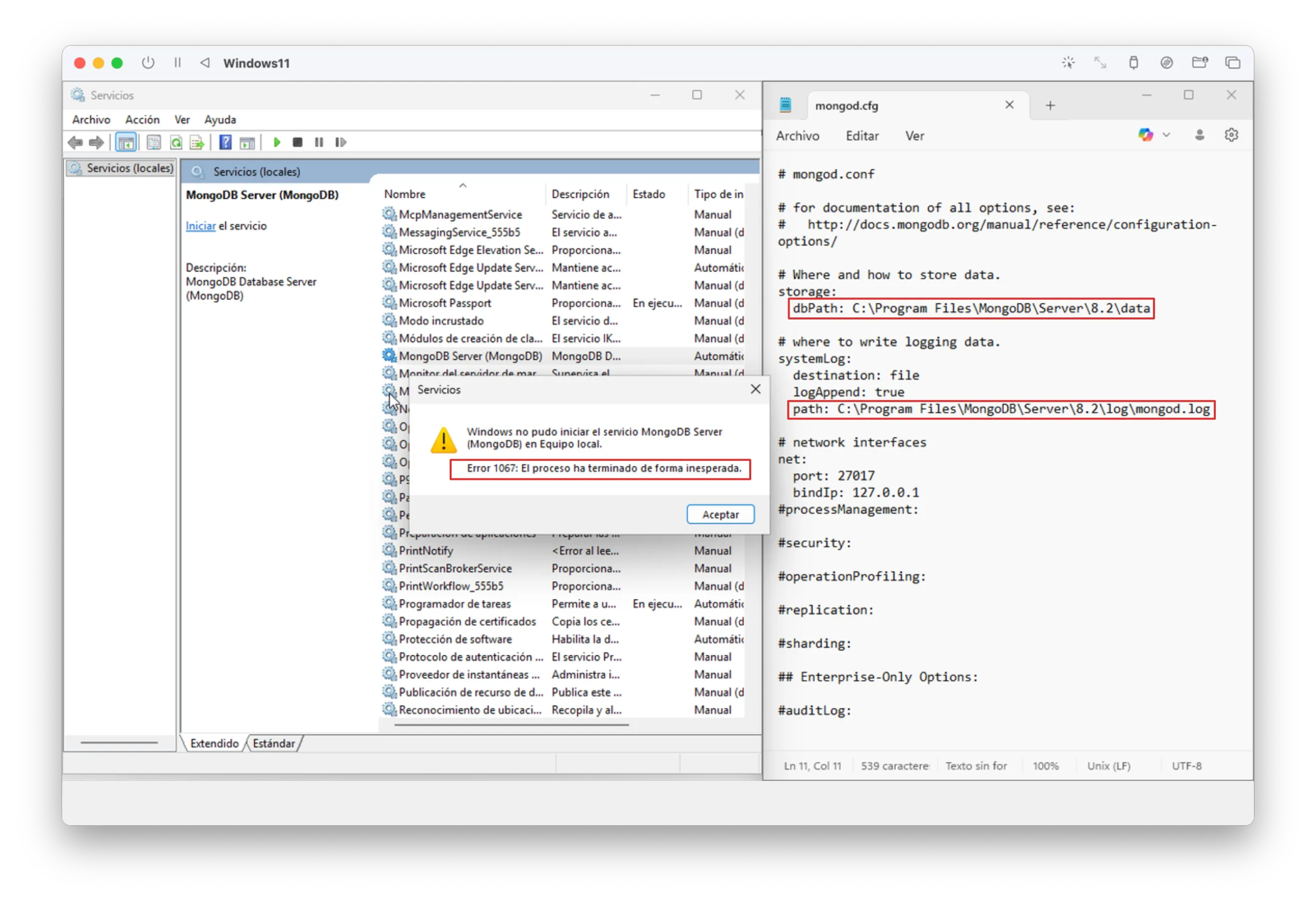
La causa puede ser que las carpetas de destino para almacenar los LOGs y las bases de datos no tengan los permisos necesarios. En ese caso, necesitas ubicar la carpeta contenedora y agregar esos permisos siguiendo estos pasos:
Abre las propiedades de la carpeta:
C:\Program Files\MongoDB\Server\<version>\
- Ve a la pestaña Seguridad.
- Haz clic en Editar
- Agrega esta cuenta:
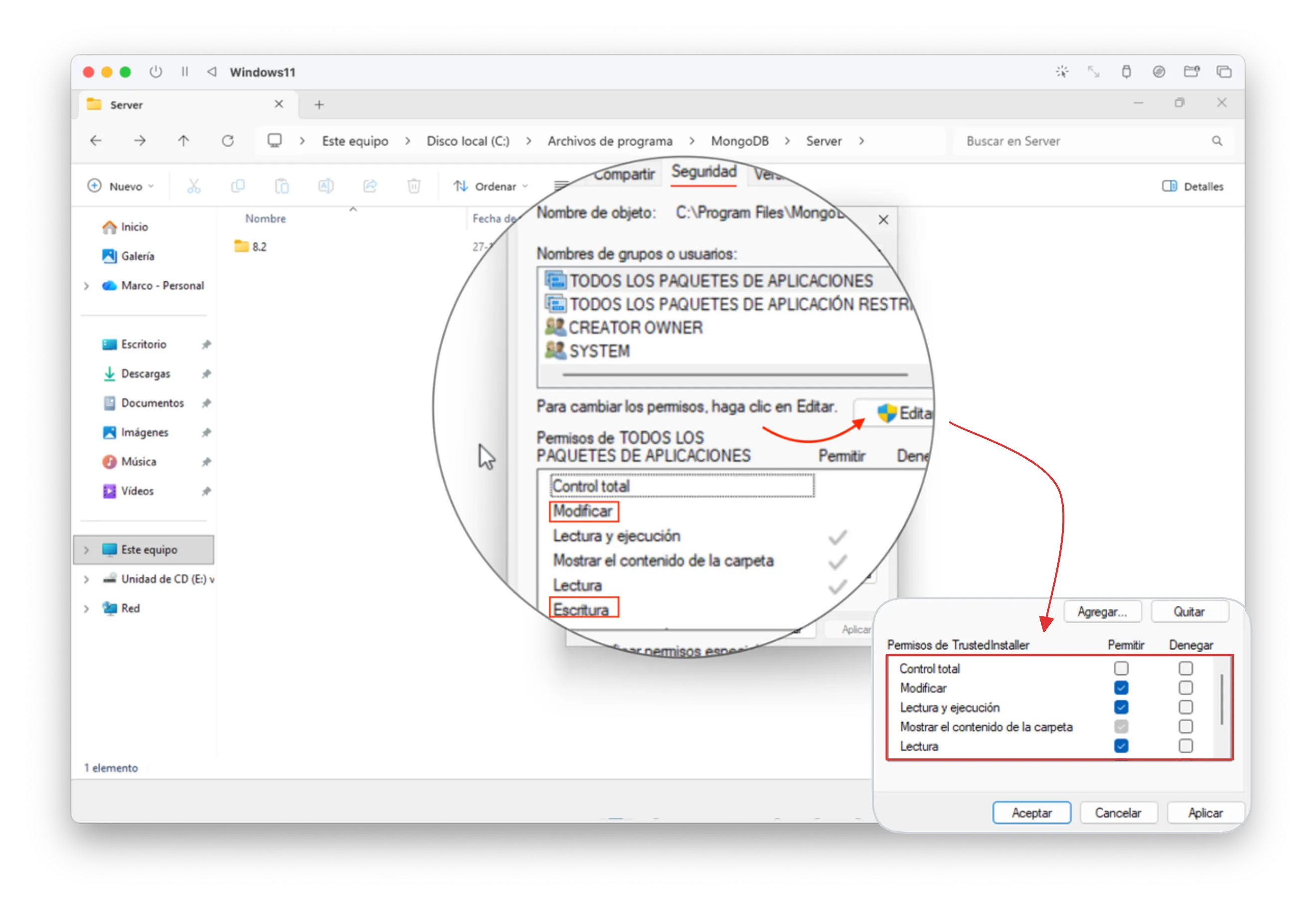
Recomiendo vaciar el contenido de la carpeta
datapara evitar conflictos con archivos generados anteriormente y vuelve a iniciar MongoDB como servicio.
3. Instalar el cliente de MongoDB
Este es el comando que utilizamos para instalar el cliente (para conectarse al servidor) de MongoDB con winget:
1
winget install -e --id MongoDB.Shell
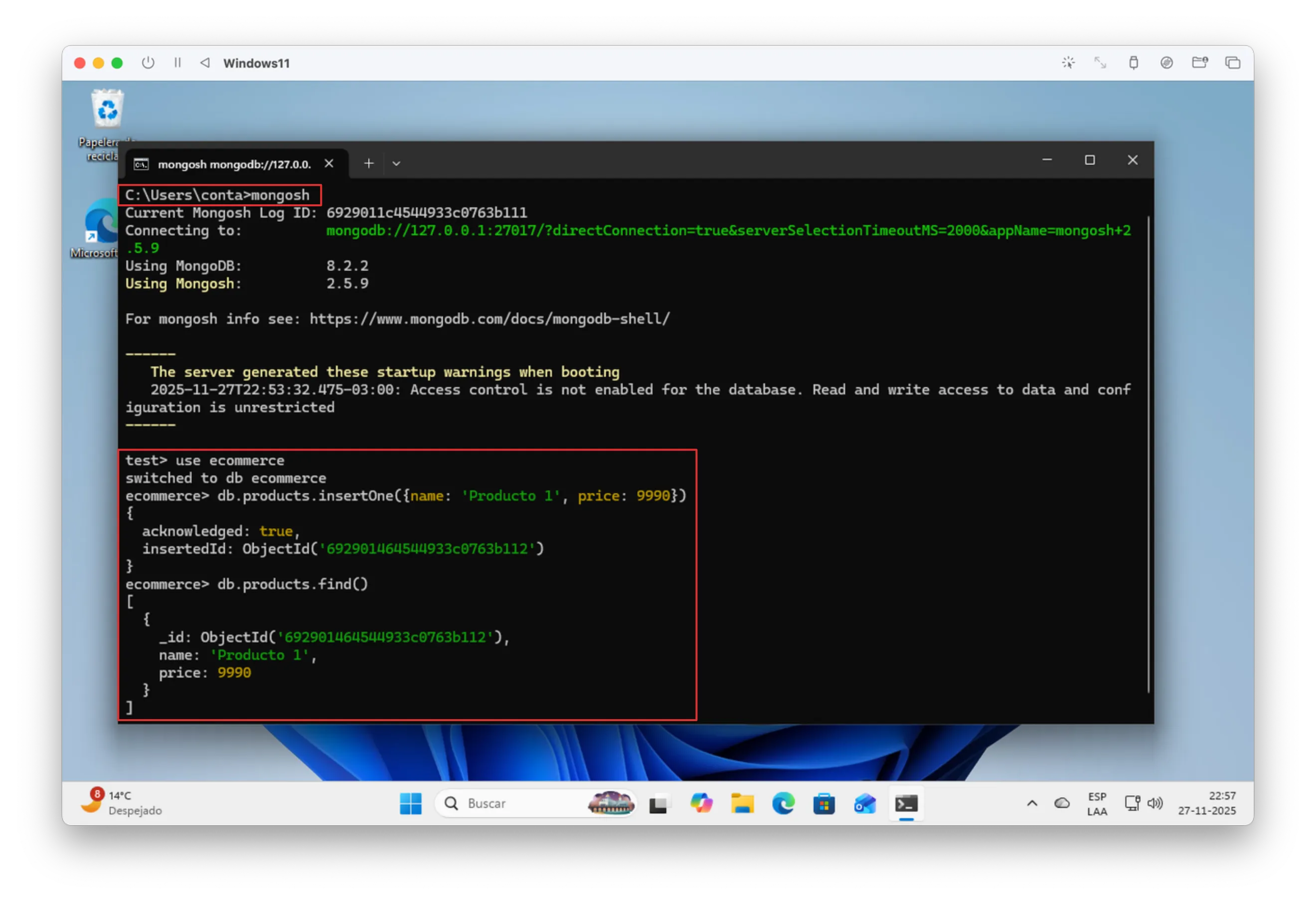
Al concluir la instalación, ya puedes conectarte a MongoDB usando el comando mongosh y comenzar a crear bases de datos, colecciones y documentos:
En resumen, hemos instalado dos programas:
| Paquete | Qué es | Incluye |
|---|---|---|
| MongoDB.Server | El servidor de MongoDB | mongod, servicio de Windows |
| MongoDB.Shell | El cliente para conectarte | mongosh |
Instalación tradicional
A diferencia del método anterior, puedes descargar el instalador oficial para Windows (MSI Installer) que incluye lo siguiente:
- MongoDB Server
- MongoDB Shell (mongosh)
- MongoDB Compass (GUI)
- Herramientas de línea de comando (Database Tools)
Ingresa a https://www.mongodb.com/try/download/community y descarga la versión correspondiente a la arquitectura de tu máquina. Generalmente, el sitio detecta esta información automáticamente al ingresar.
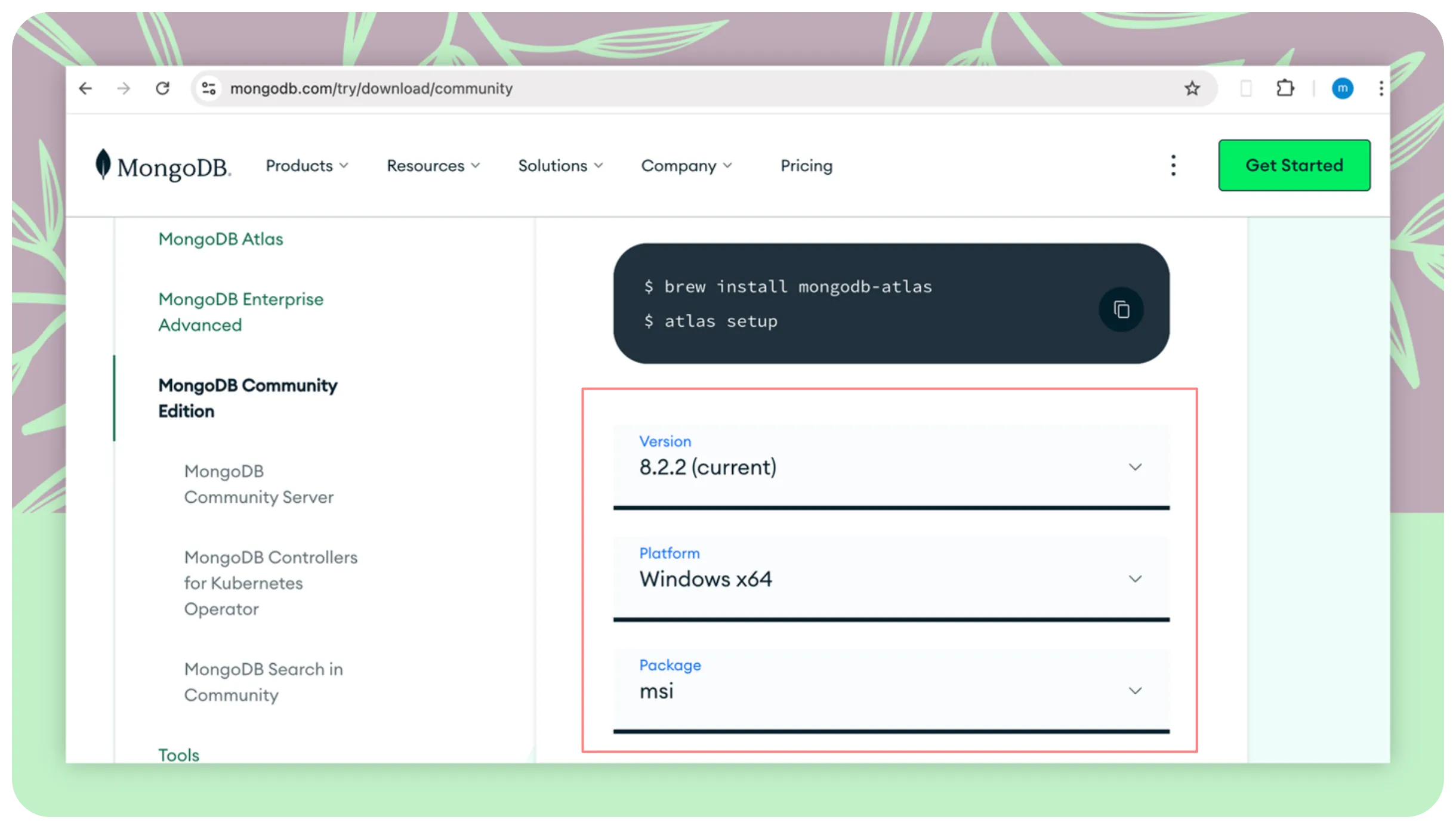
Una vez descargado, sigue las instrucciones del asistente y espera a finalizar el proceso.