Instalación y configuración en macOS
Si no tienes Homebrew instalado en tu sistema, debes instalarlo primero. Homebrew es un gestor de paquetes para macOS que facilita la instalación de software.
Instalar Homebrew
Abrimos una terminal y ejecutamos el siguiente comando:
1
/bin/bash -c "$(curl -fsSL https://raw.githubusercontent.com/Homebrew/install/HEAD/install.sh)"
Sigue las instrucciones que aparecen en pantalla para completar la instalación.
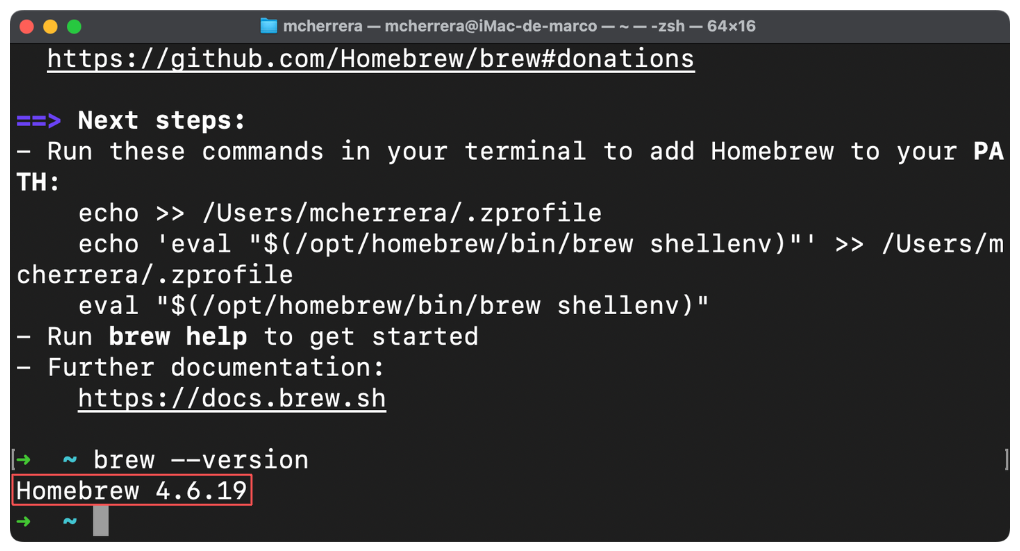
Una vez instalado Homebrew, asegúrate de que esté actualizado:
1
brew update
Instalar MongoDB con brew
Procedemos a la instalación de MongoDB con el siguiente comando:
1
2
brew tap mongodb/brew
brew install mongodb-community@7.0
En Homebrew, un tap es básicamente un repositorio GitHub que contiene recetas (fórmulas) de instalación.
Iniciar el servicio de MongoDB:
1
brew services start mongodb-community@7.0
El comando anterior hace esto, en resumen:
brew servicesgestiona servicios con Homebrew (arranque, parada, reinicio).startindica que lo ejecute.mongodb-community@7.0es el paquete específico de MongoDB versión 7.0.
Como resultado MongoDB comienza a ejecutarse en segundo plano y se iniciará automáticamente cada vez que enciendas tu Mac.
MongoDB queda escuchando por defecto en:
mongodb://localhost:27017
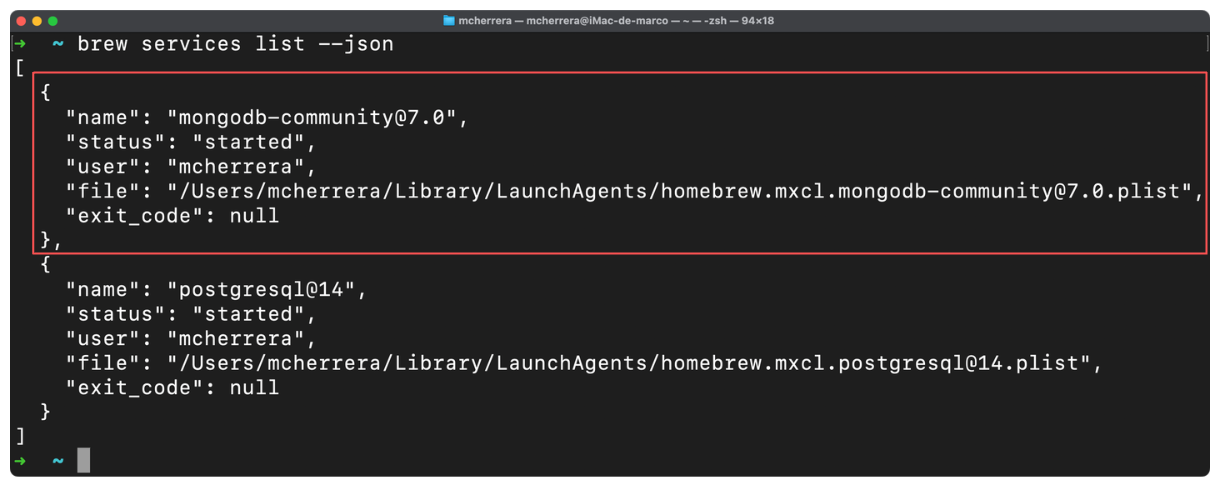
Verificar que está corriendo:
1
brew services list --json
Conectarse a MongoDB
Una vez que el servicio está en ejecución, puedes conectarte directamente con el comando mongosh:
1
mongosh
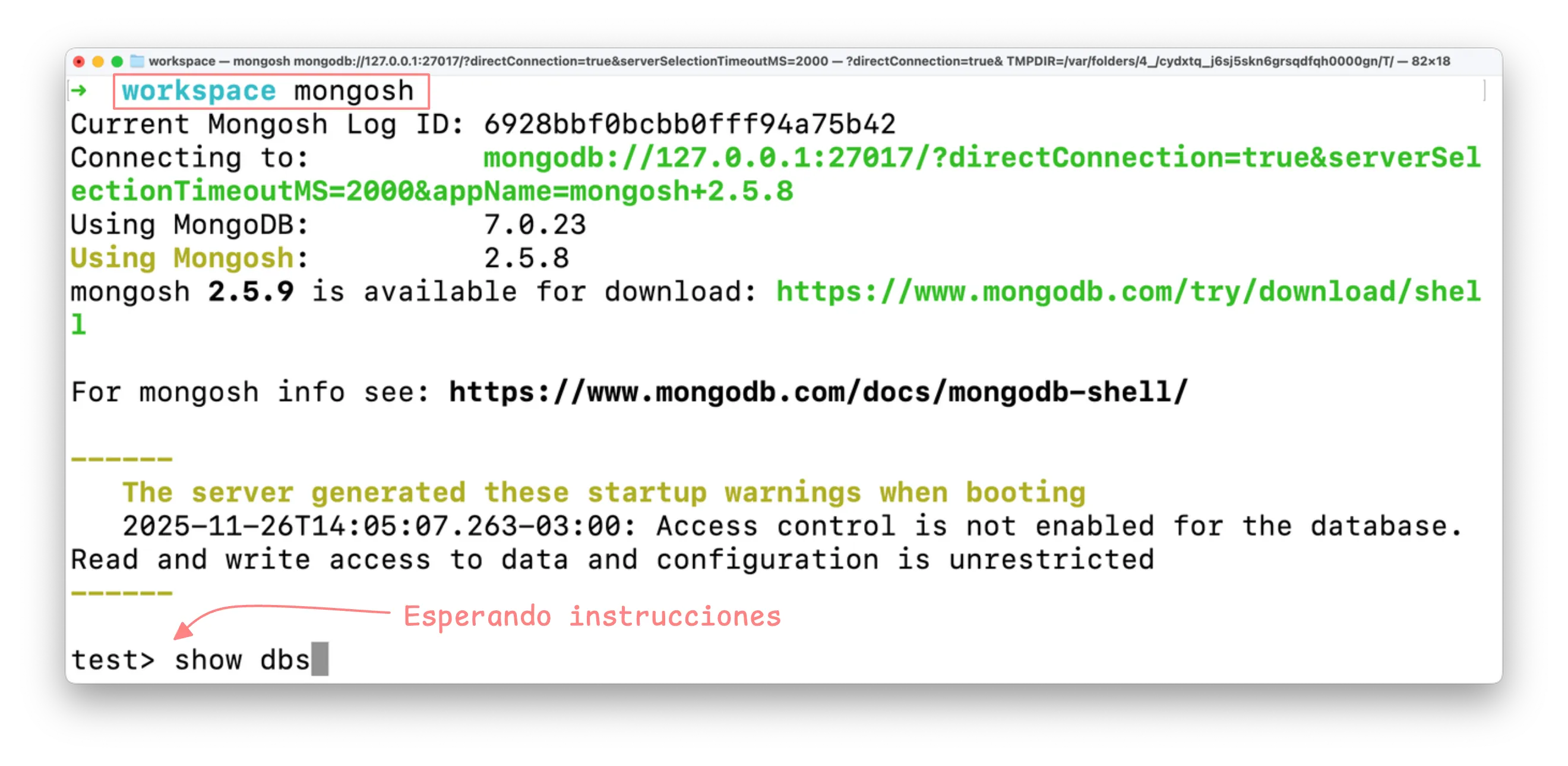
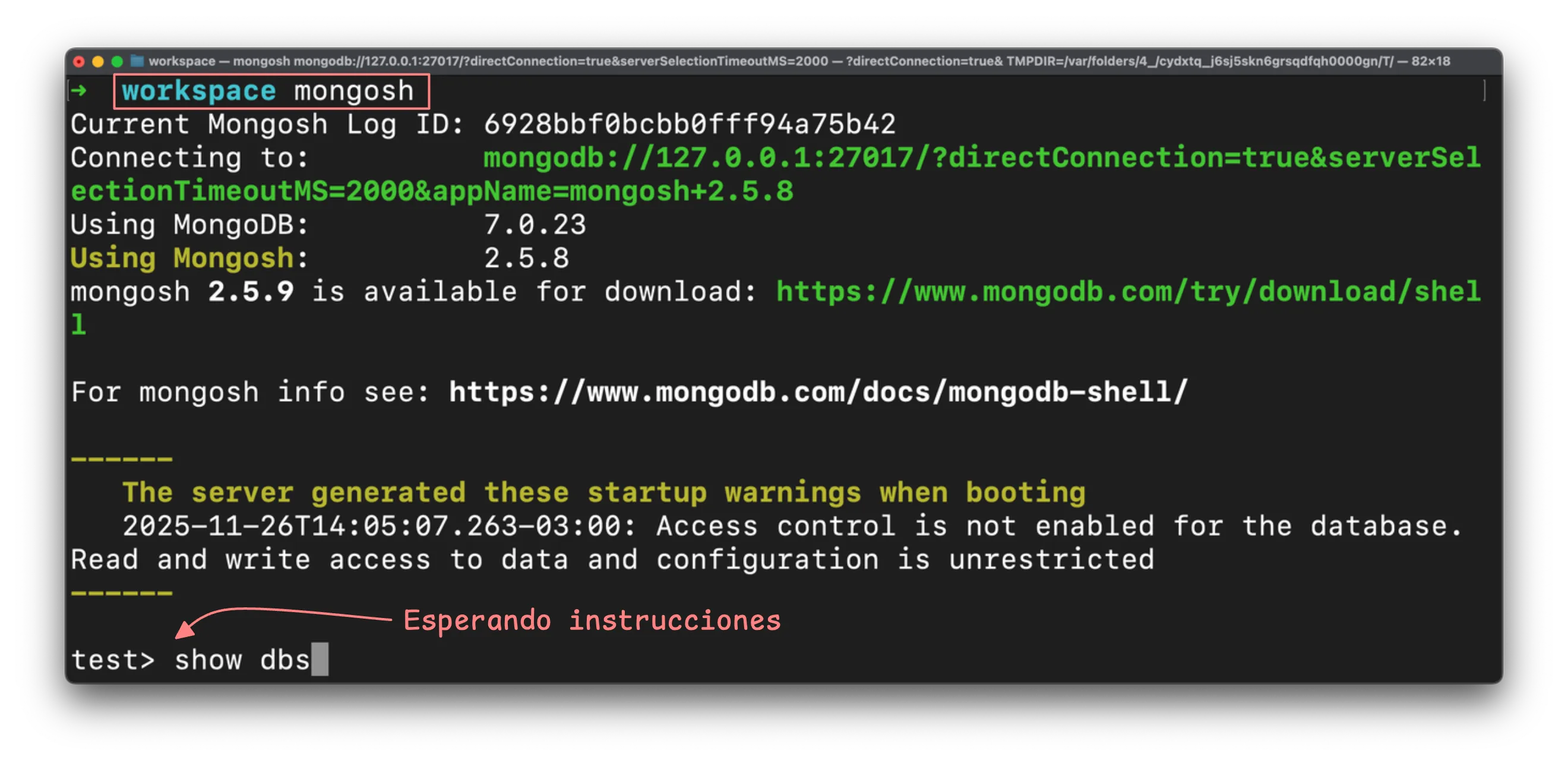
Esto abrirá la consola interactiva de MongoDB (Mongo Shell la consola oficial moderna) y verás algo como:
1
2
3
4
5
~ mongosh
Current Mongosh Log ID: 671fabc123...
Connecting to: mongodb://127.0.0.1:27017/
Using MongoDB: 7.0.x
Using Mongosh: 2.5.x
El prompt de mongosh quedará esperando instrucciones:
Operaciones Básicas
1. Cambiar o crear base de datos
Por ejemplo, usar una base de datos e-commerce:
1
use ecommerce
Si no existe, MongoDB la creará automáticamente cuando insertes el primer dato.
2. Insertar y consultar datos
Ejemplo rápido:
1
2
db.productos.insertOne({nombre:"Camiseta ecológica",precio:15990,categoria:"Ropa",stock:20})
db.productos.find().pretty()
3. Salir del shell
Cuando termines, puedes salir con:
1
exit
Administrar servicio
Detener MongoDB:
1
brew services stop mongodb-community@7.0
Reiniciar MongoDB:
1
brew services restart mongodb-community@7.0