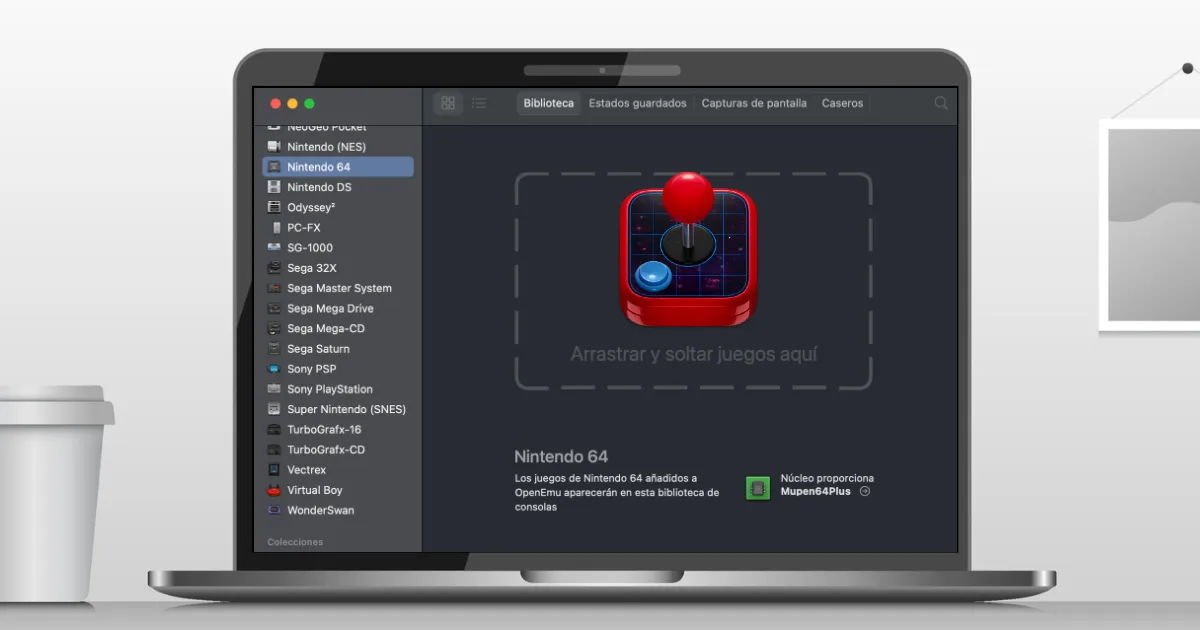
Jugar juegos retro con OpenEmu
OpenEmu es un emulador todo-en-uno para macOS pensado para que puedas jugar títulos clásicos sin lidiar con configuraciones complejas. En lugar de instalar distintos emuladores, aquí todo se gestiona desde una sola aplicación: agregas tus juegos, conectas un mando y juegas.
Este artículo va directo a lo importante: cómo instalarlo, cargar juegos y dejarlo configurado correctamente.
1. Instalación
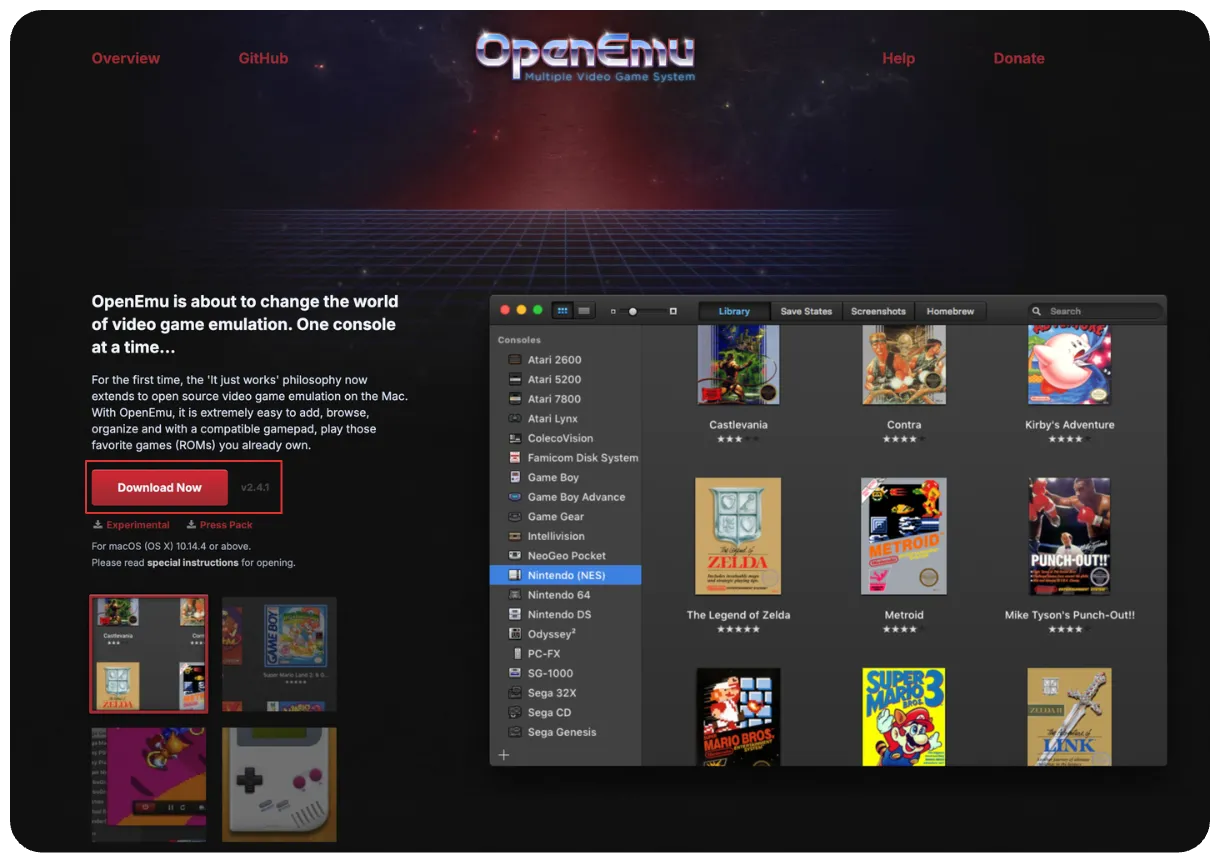
1.1 Descarga la aplicación
Descarga la aplicación desde su sitio oficial.
1.2 Mover a la carpeta Aplicaciones
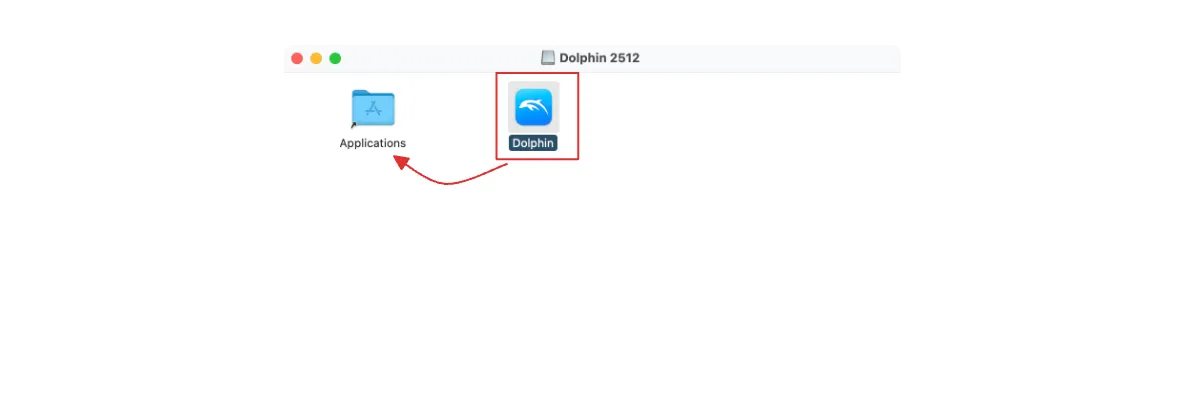
Arrastra OpenEmu a la carpeta Aplicaciones.
1.3 Abrir OpenEmu
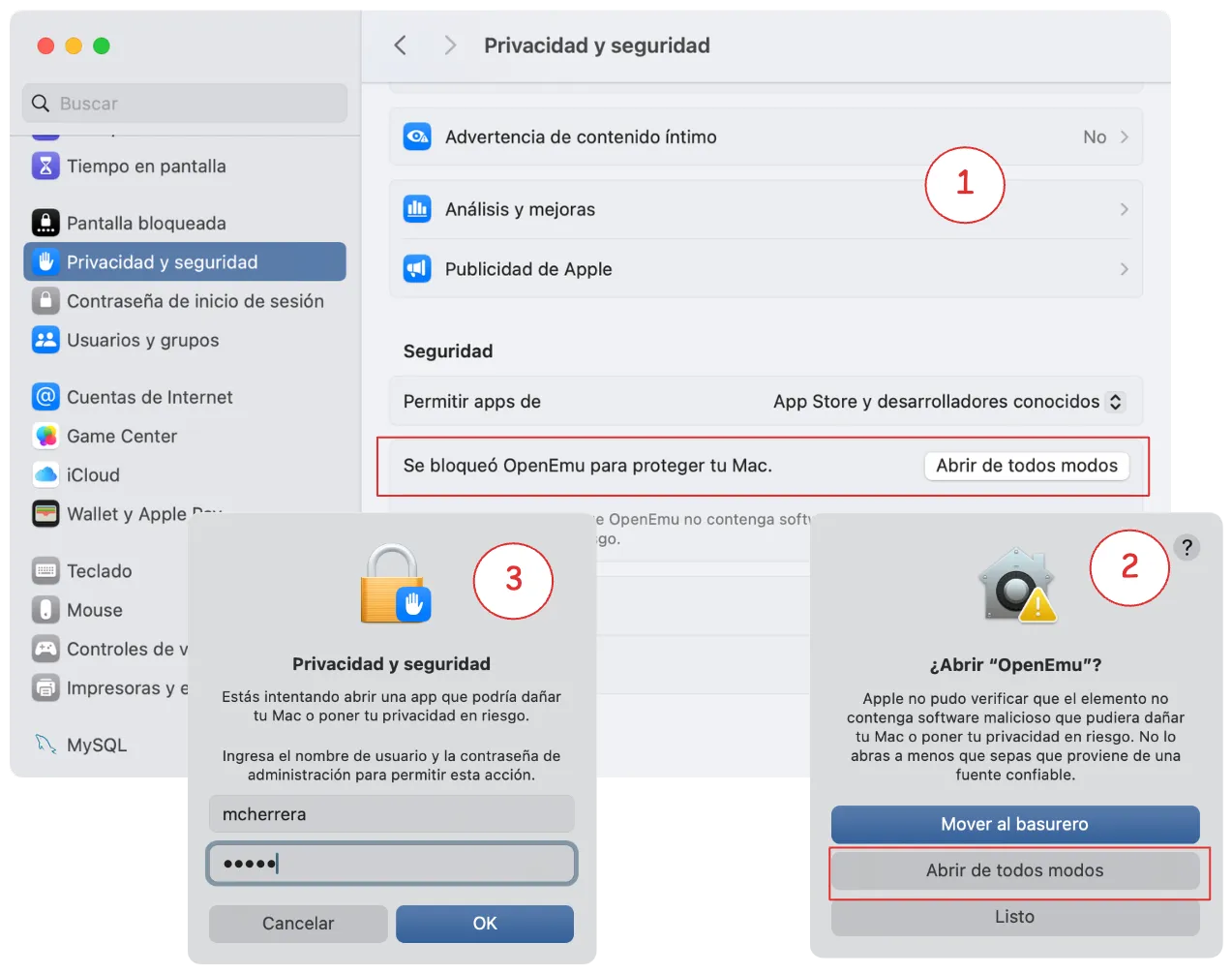
Al abrir por primera vez nos saltará la alerta de seguridad.
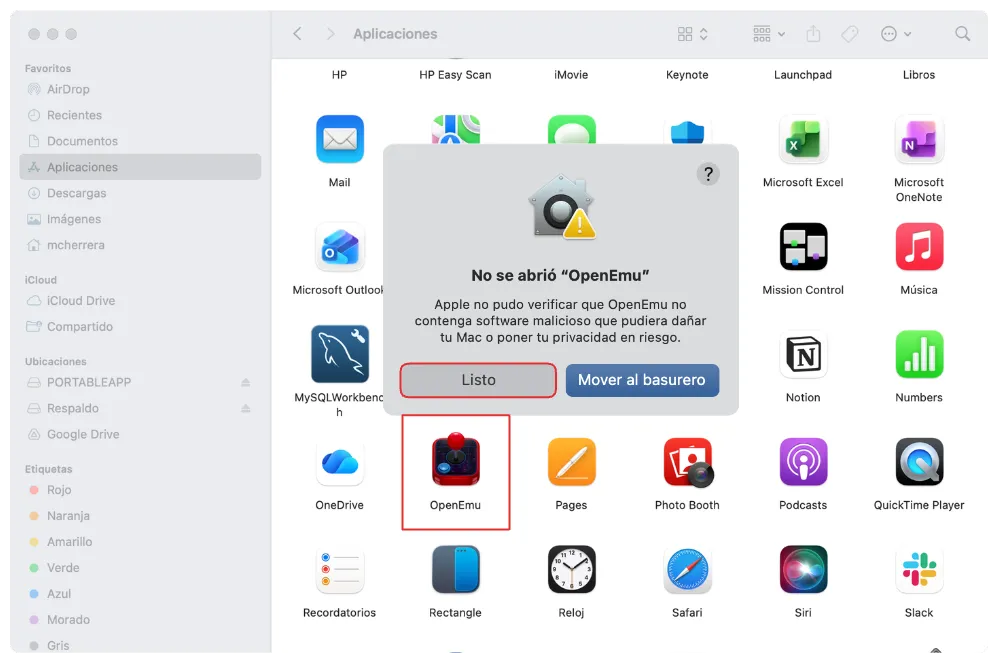
Como OpenEmu se descarga desde internet y no está firmado de la forma que Apple exige, el sistema lo marca como “no verificado”.
Para abrir OpenEmu ve a Configuración del sistema → Privacidad y seguridad y selecciona abrir de todos modos.
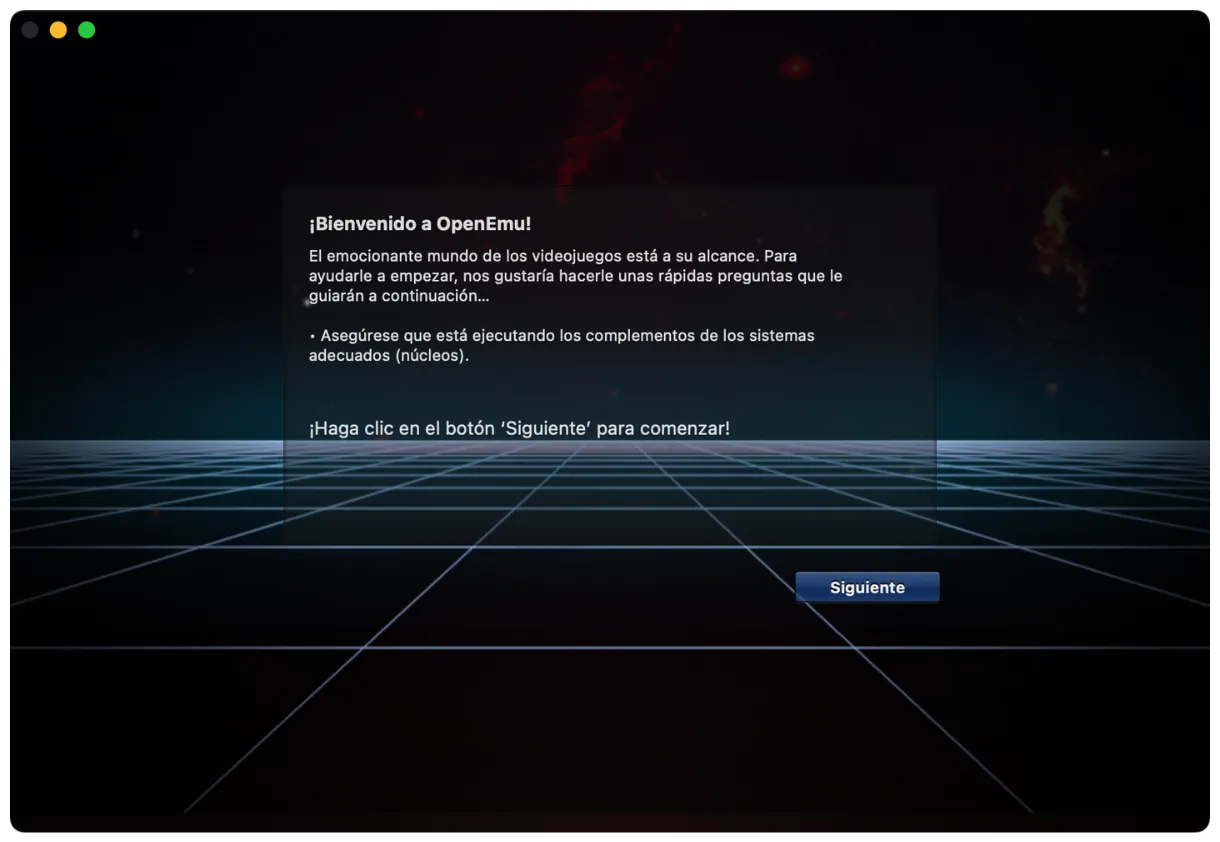
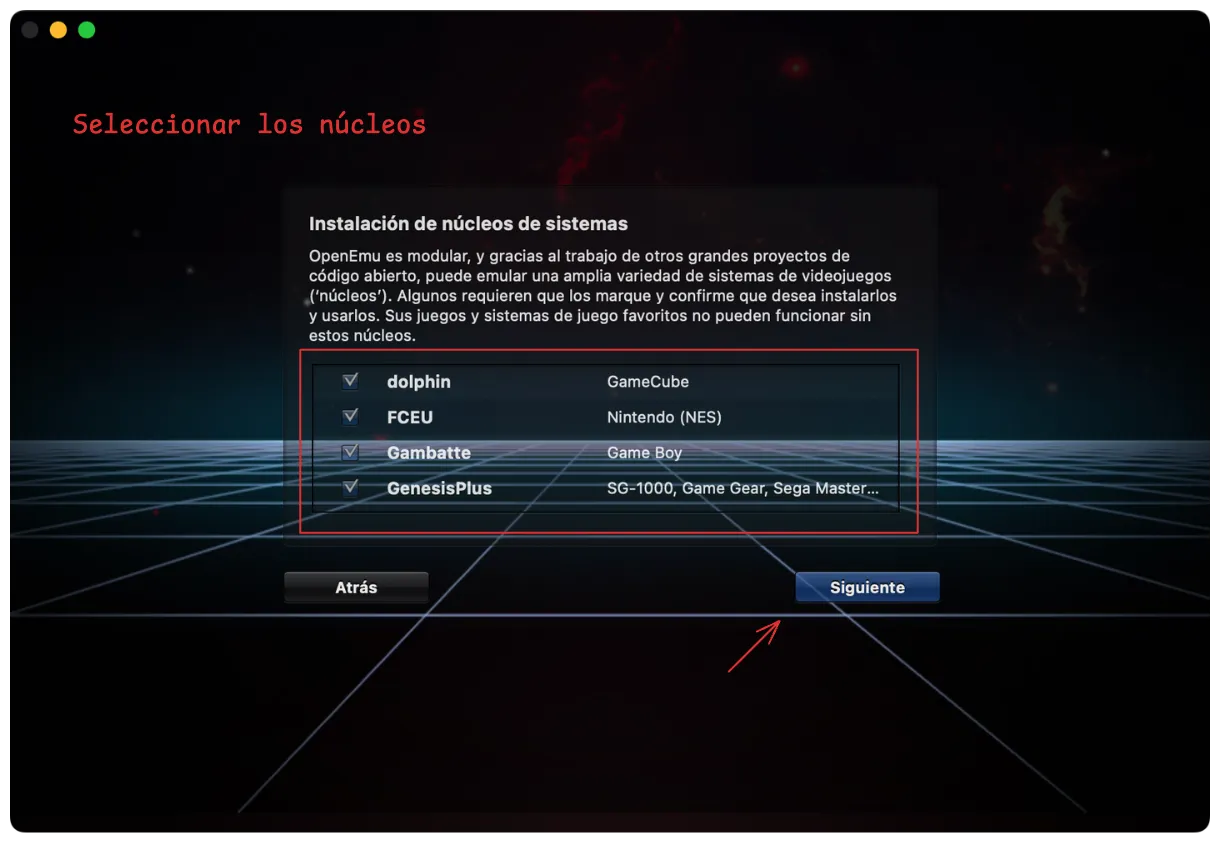
El asistente inicial instala automáticamente los núcleos necesarios.
Cuando muestra el lista de los núcleos, puedes marcar o desmarcar las opciones.
2. Cómo añadir juegos
2.1 Abre OpenEmu y selecciona la plataforma
En la pantalla principal, el menú lateral muestra las consolas disponibles. Debemos seleccionar la que corresponda a los ROMs que queremos cargar; por ejemplo, N64.
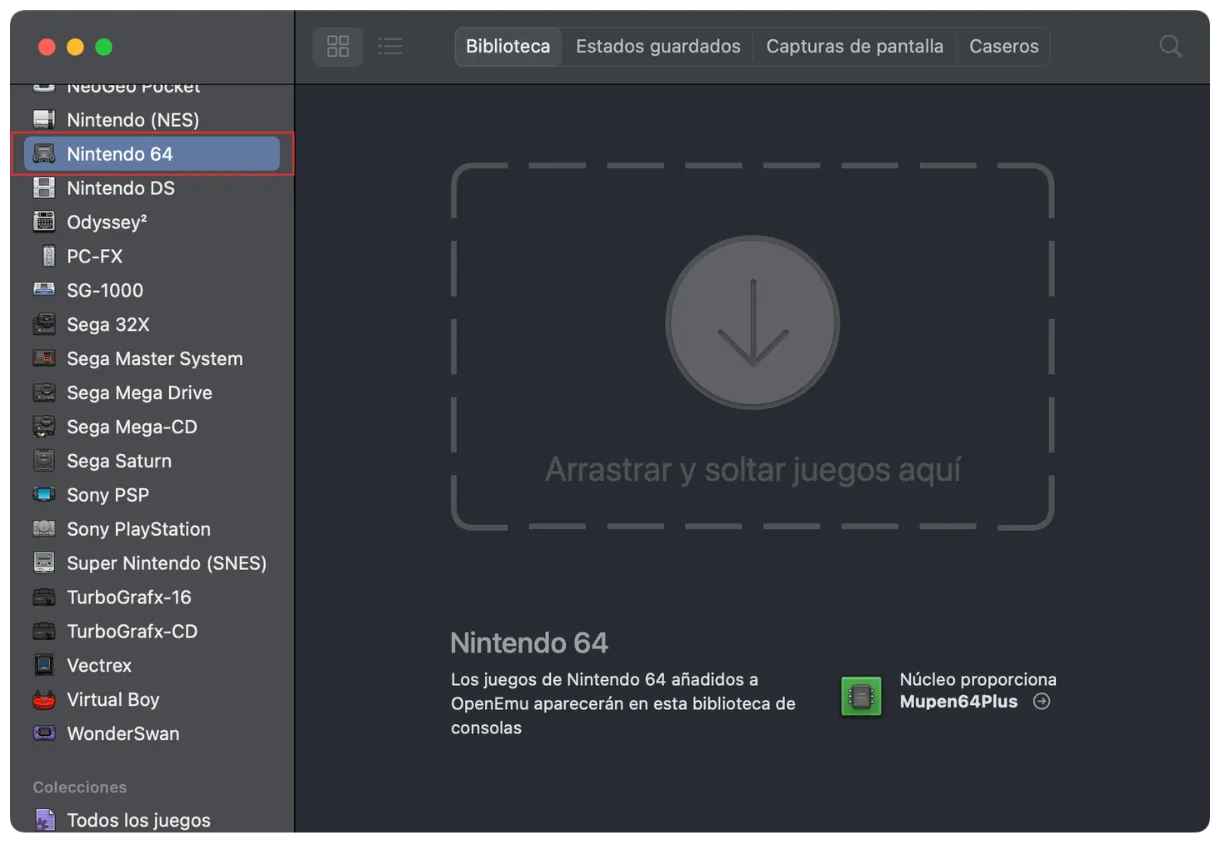
2.2 Descarga el juego y arrastralo a la plataforma
Arrastra tus archivos de juego a la ventana principal de la consola.
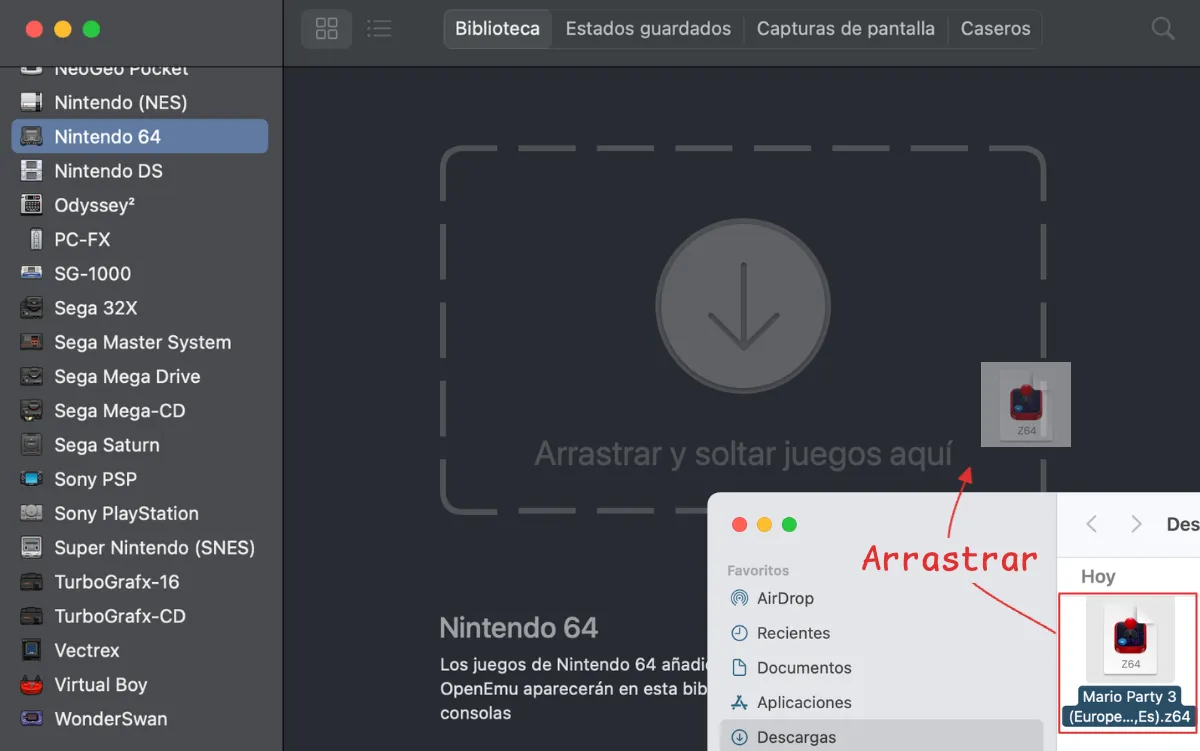
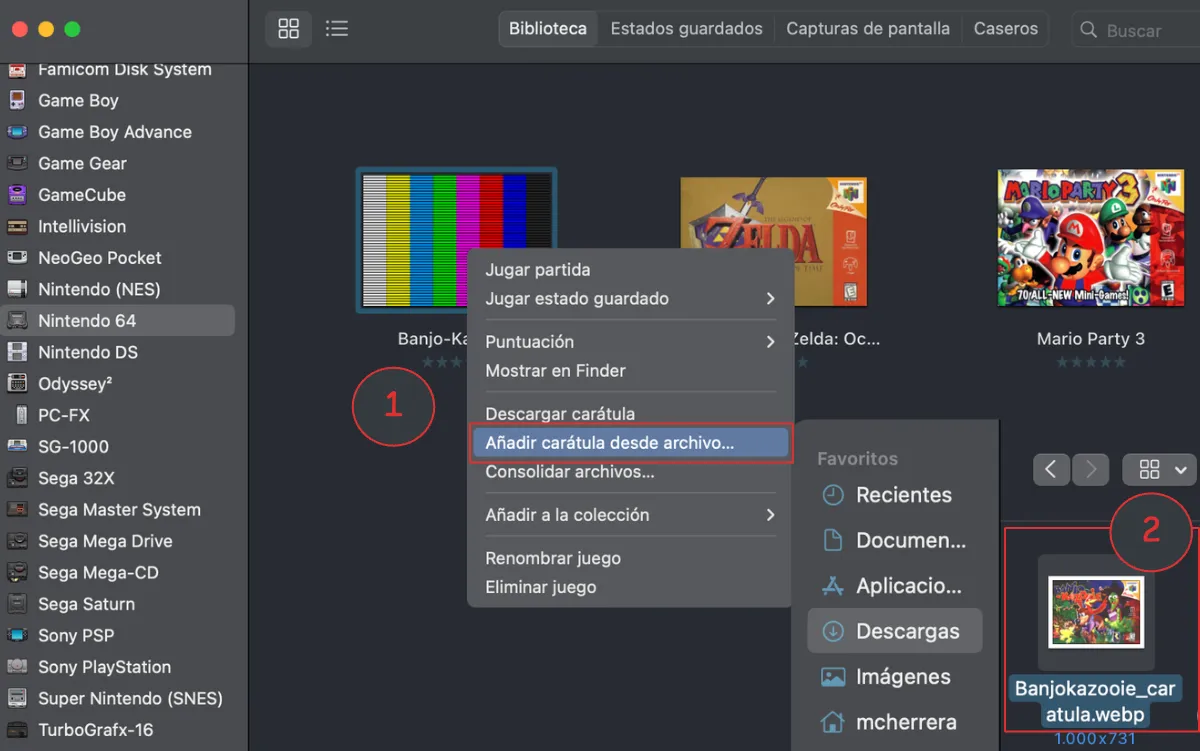
OpenEmu los importará y los organizará en la biblioteca por consola. Si el nombre del archivo es correcto, se añadirá la carátula automáticamente; en caso contrario, puedes añadirla descargándola de Internet.
3. Cómo jugar
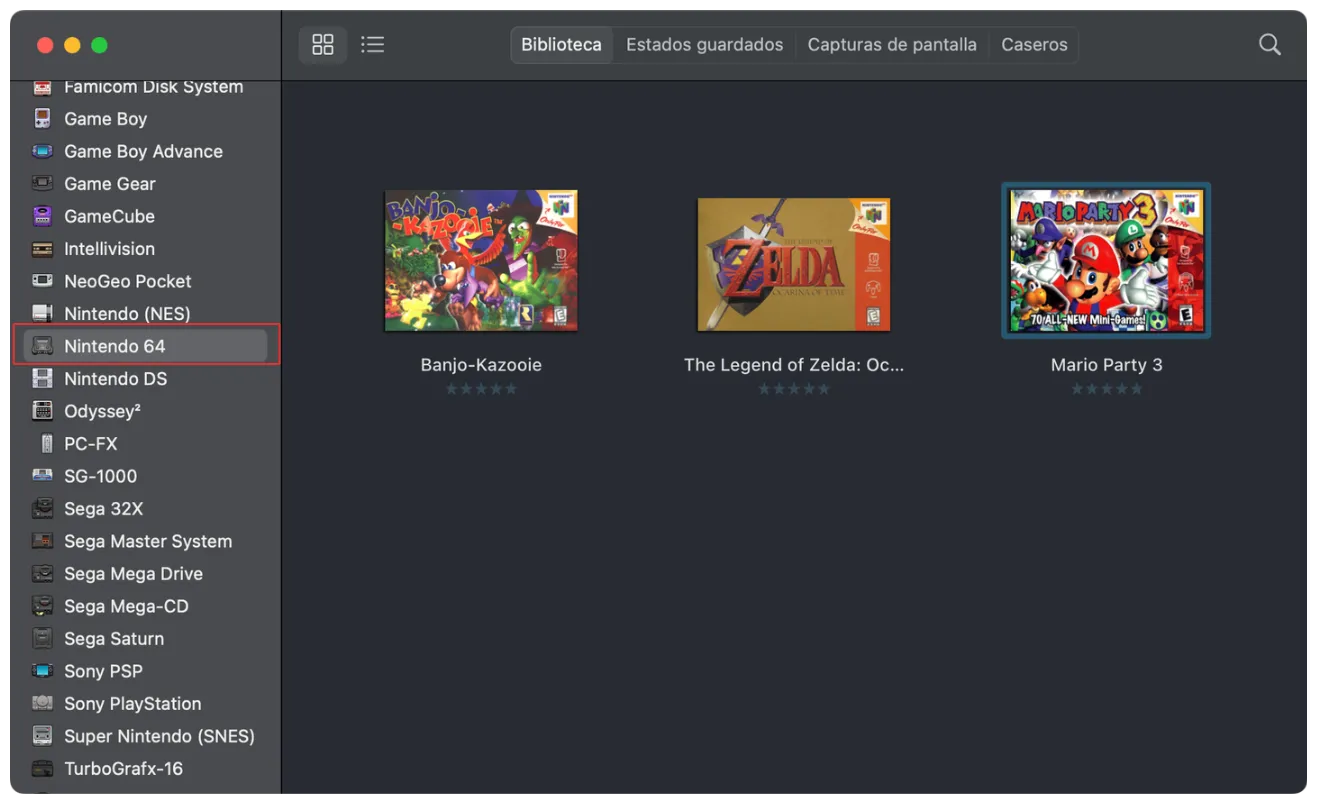
3.1 En la barra lateral, elige la consola.
Desplazate por las consola en la barra lateral y selecciona la que tengas juegos añadidos.
3.2 Seleccionar el juego
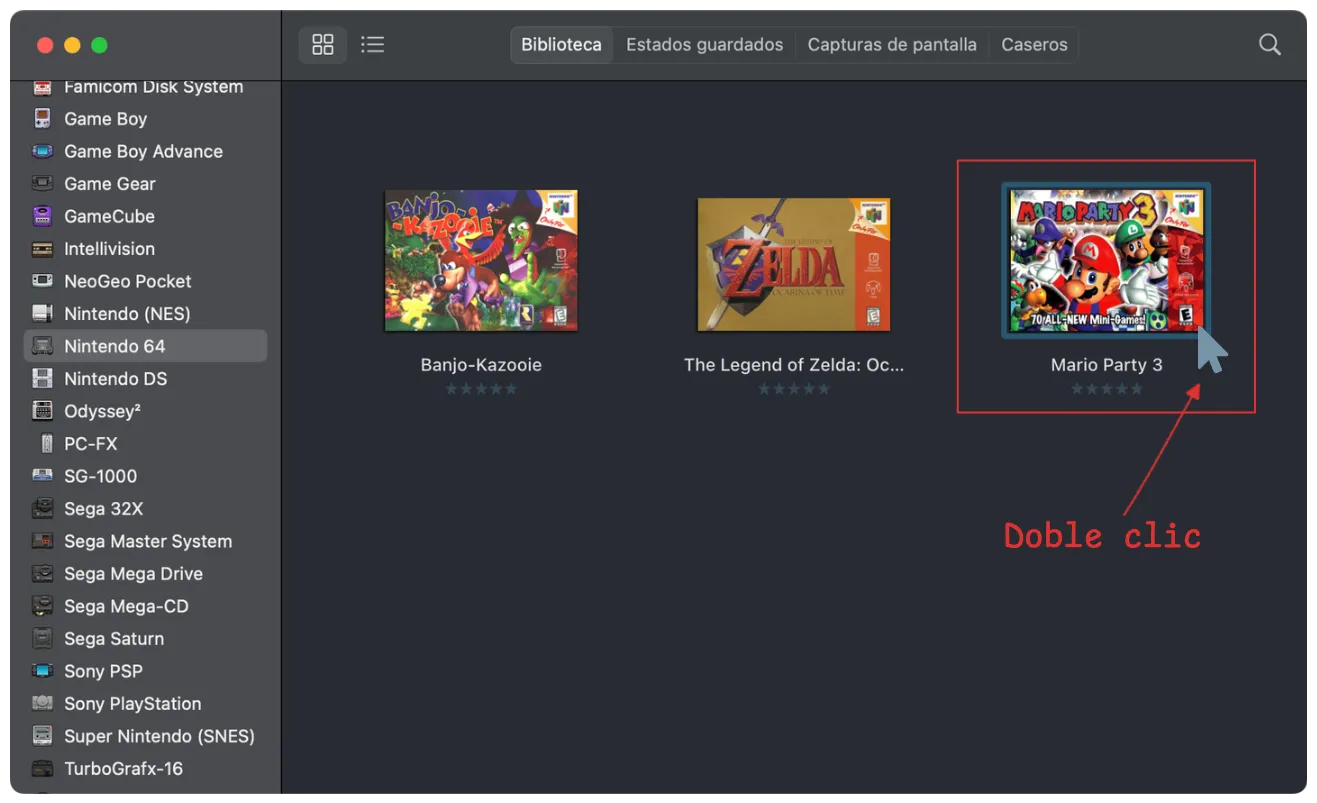
Posicionate sobre el juego y haz doble clic.
3.3 Esperar que se inicialice el juego
Se abrirá el reproductor con el juego listo para disfrutar.
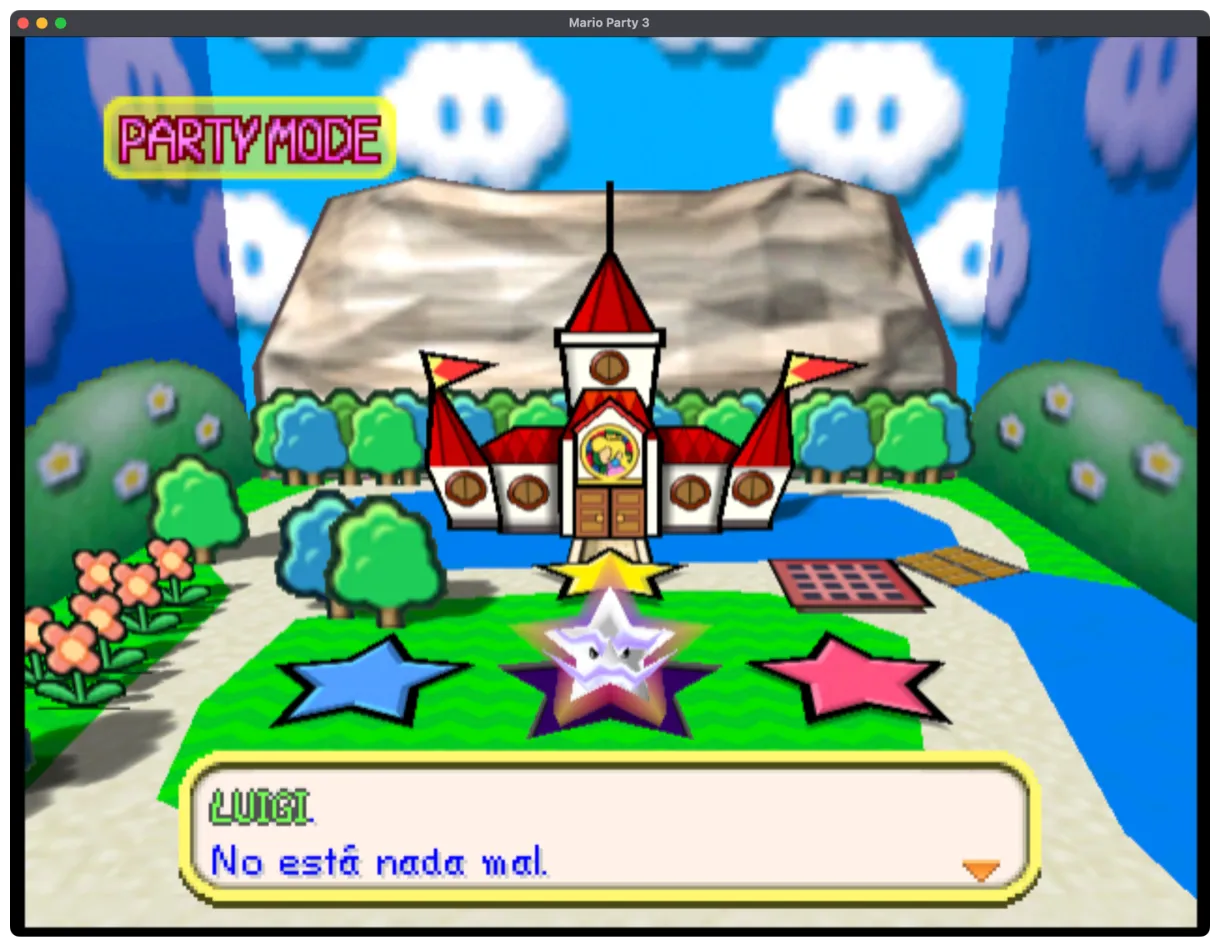
Durante la partida puedes:
- Guardar estado rápido
- Cargar estado
- Cambiar filtros de imagen
- Ajustar controles
Todo desde el menú superior o atajos de teclado.
3.4 Instalar núcleo desde OpenEmu para jugar
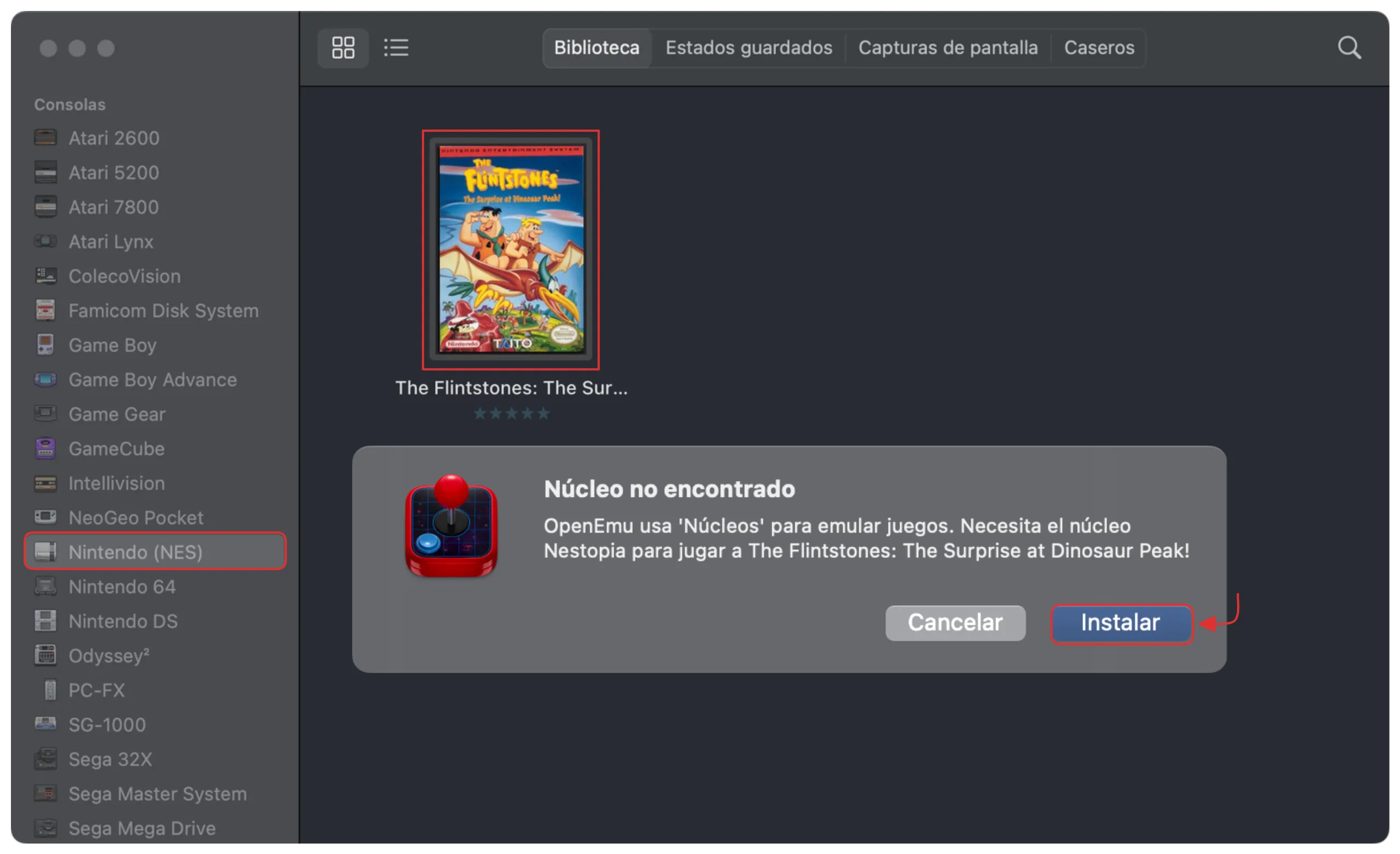
En algunos casos, OpenEmu puede no tener instalado el núcleo (core) del emulador necesario para ejecutar un juego determinado. Cuando esto ocurre, al intentar abrir o cargar la ROM, el programa muestra un mensaje indicando que no se encontró el núcleo correspondiente.
En ese momento, OpenEmu ofrece automáticamente la opción de descargar e instalar el núcleo necesario. Una vez instalado, el juego puede ejecutarse normalmente sin necesidad de configuraciones adicionales.
4. Configurar un mando
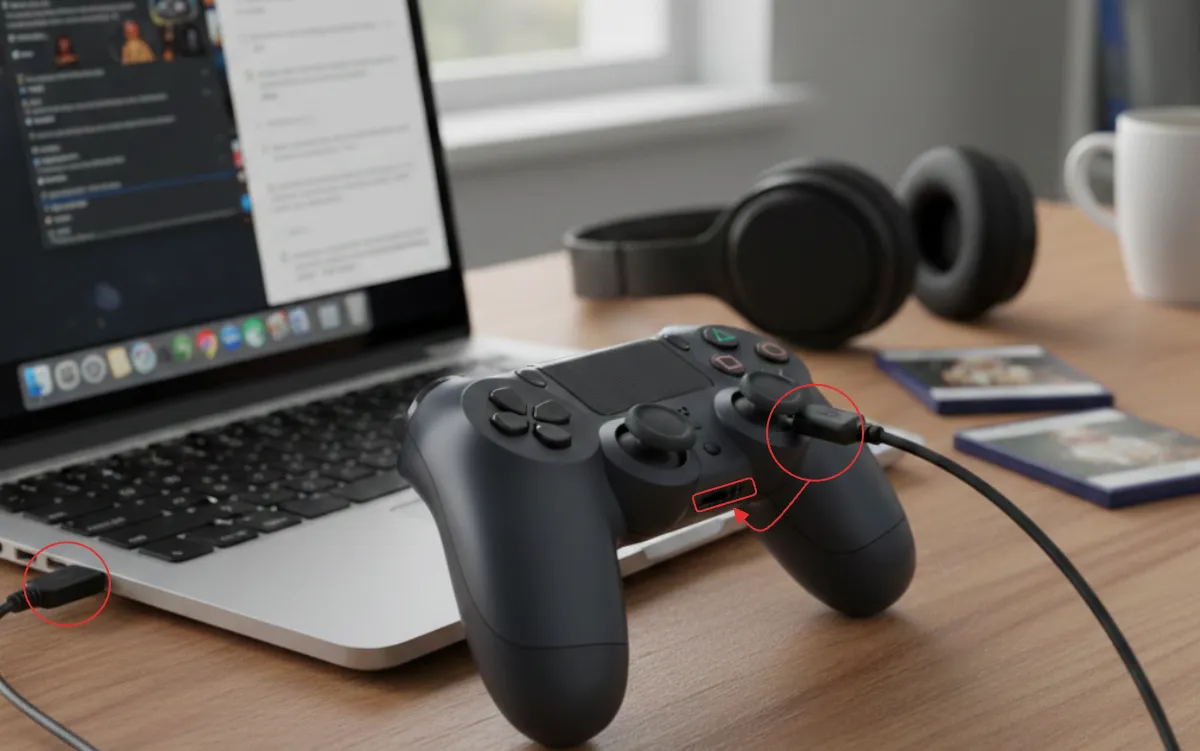
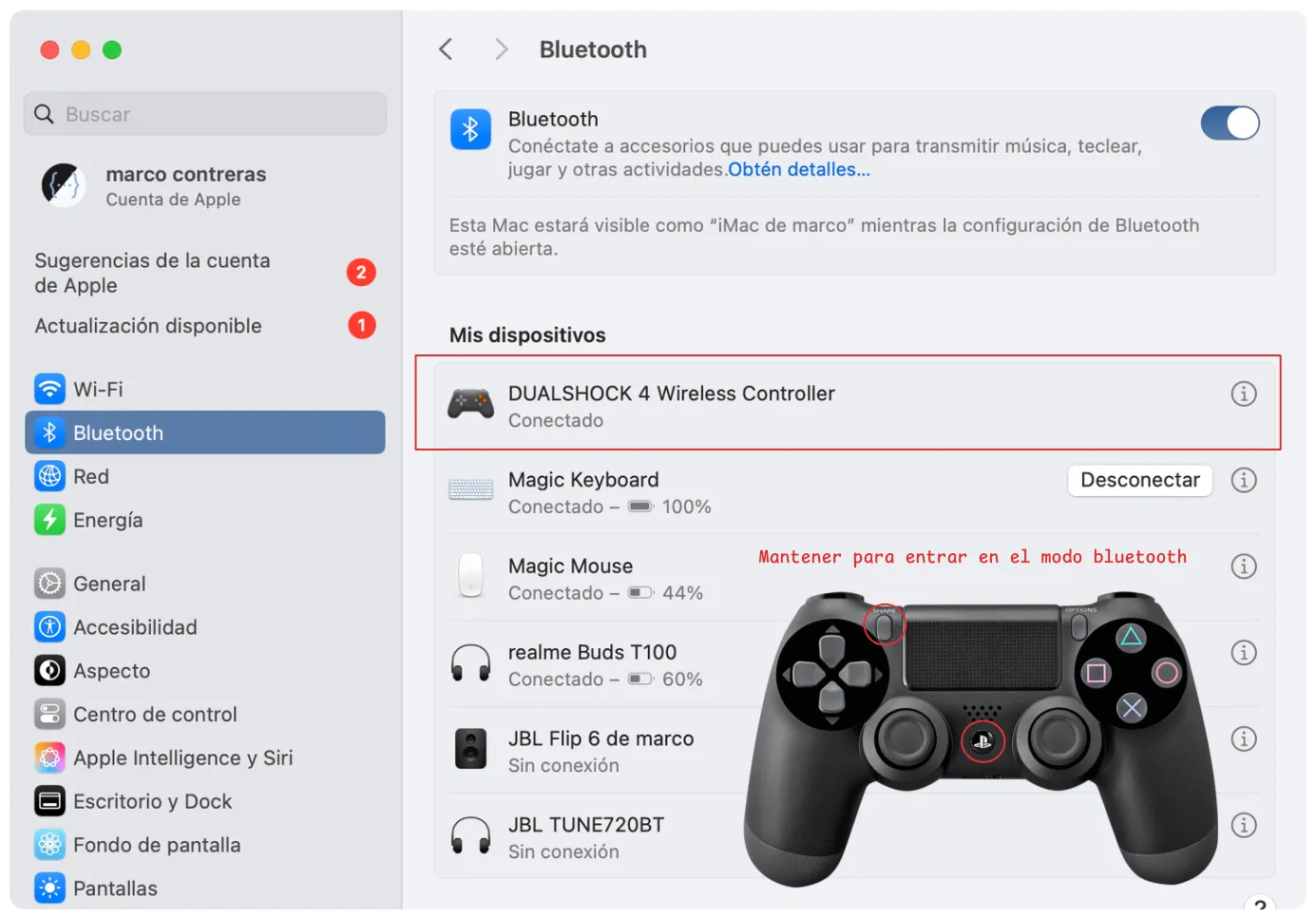
4.1 Conecta el mando por USB o Bluetooth.
OpenEmu reconoce la mayoría de mandos automáticamente, incluyendo controles tipo PlayStation y Xbox. Por ejemplo, el mando de ps4.
Por USB:
Por Bluetooth:
4.2 Configurar el control conectado
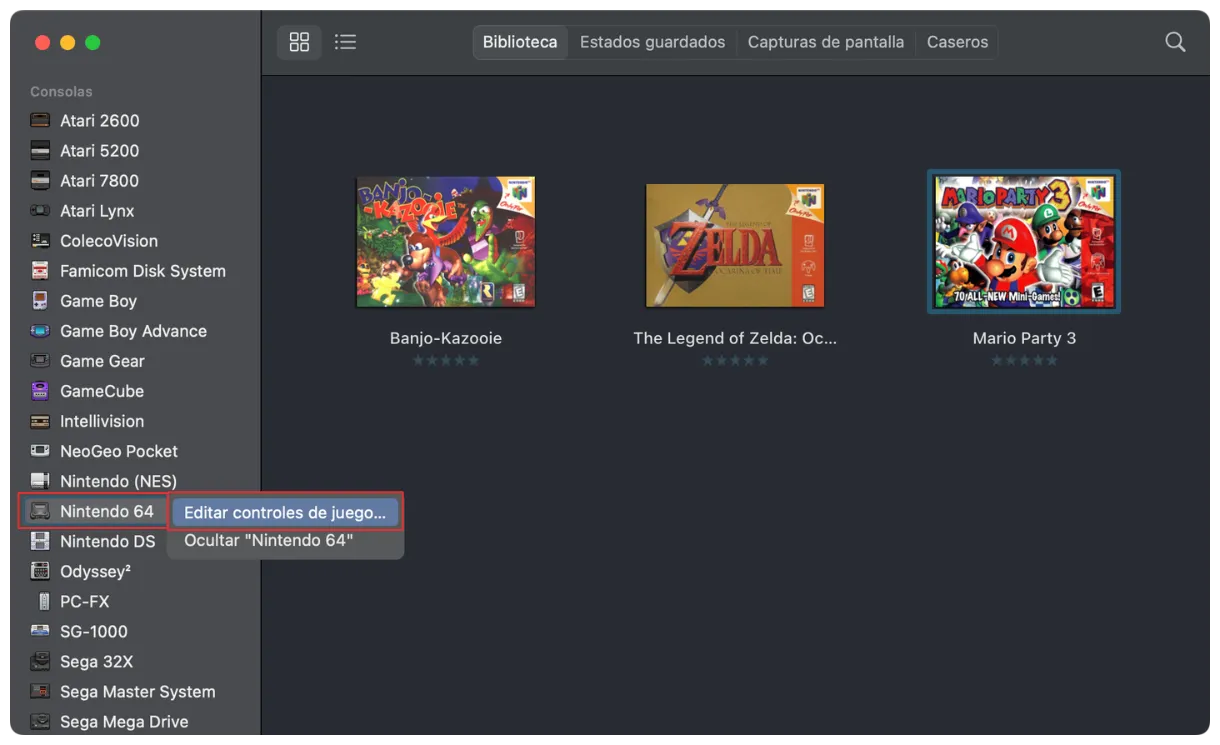
Ve a la consola y haz clic derecho sobre ella y selecciona editar controles de juego.
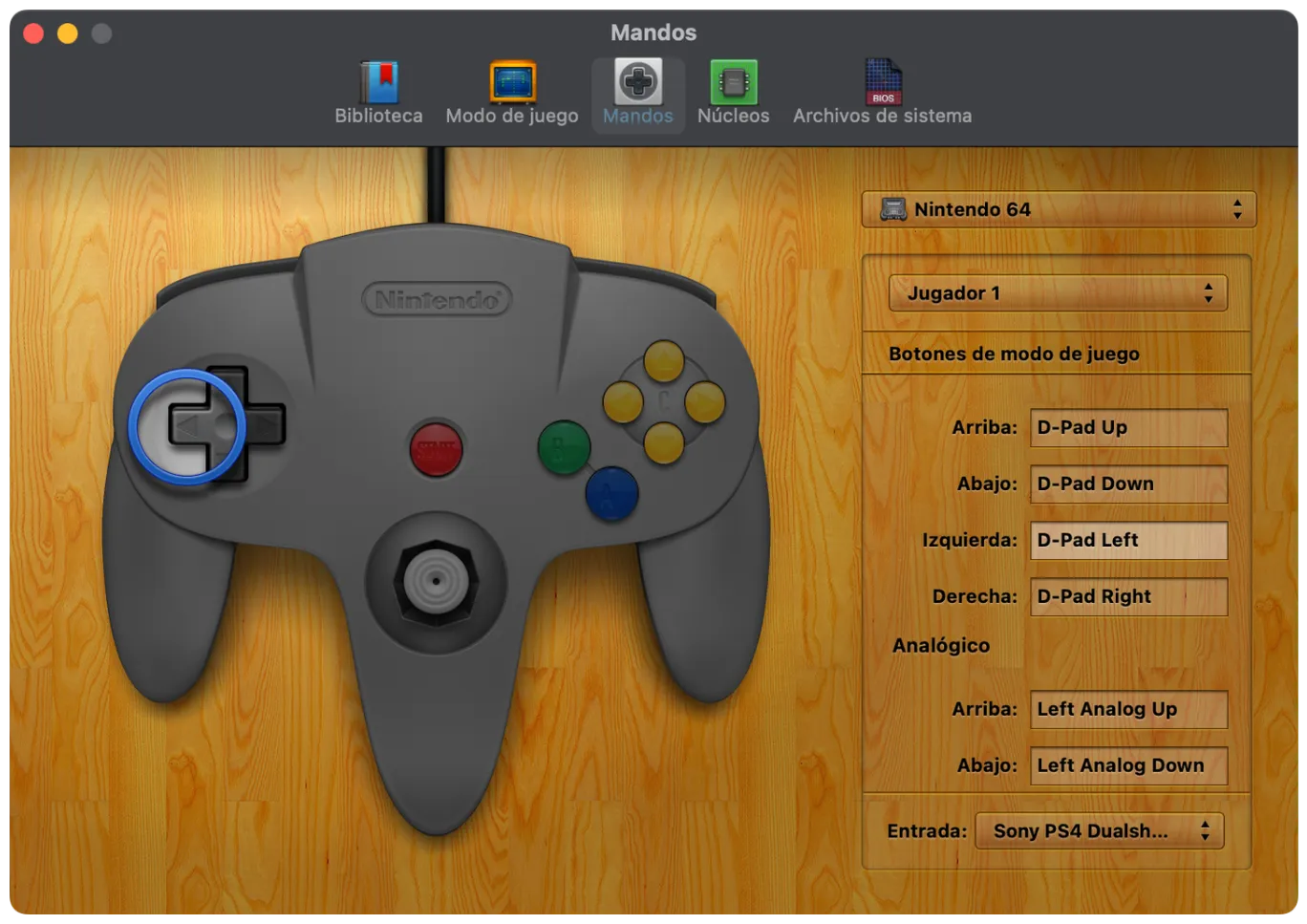
4.3 Asignar botones
Asigna cada botón cuando el sistema lo solicite (es muy intuitivo).
5. Problemas comunes
5.1 El juego no abre
En algunos casos puede faltar el core o no ser compatible; esto suele ocurrir cuando corremos ciertos juegos. Por ejemplo, en mi caso que estoy usando el chip Apple M4 no me funcionan los juegos de GameCube:
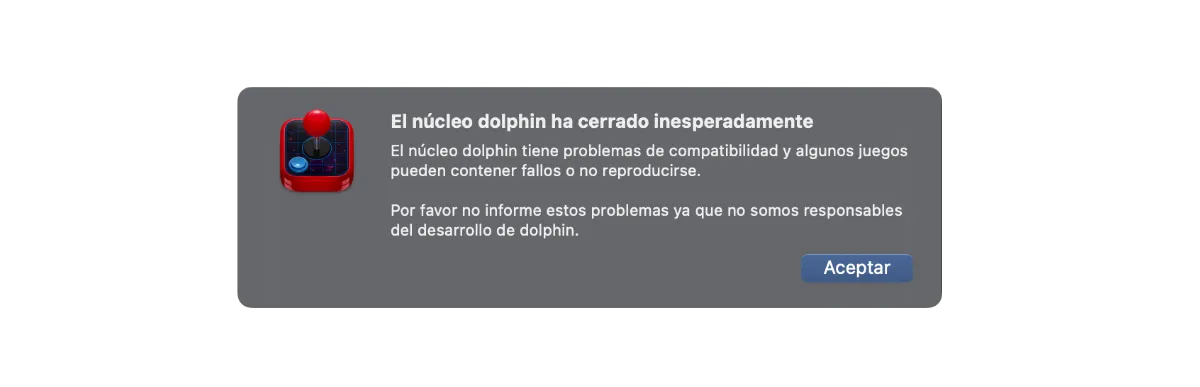
Hasta el momento no he encontrado una solución dentro de OpenEmu, así que me toca descargar y usar Dolphin directamente para poder jugar.
5.2 No reconoce el mando
Revisa la configuración en Controls o vuelve a conectarlo. Si lo configuraste por Bluetooth, intenta emparejarlo nuevamente.
6. Cambiar el destino de la biblioteca en OpenEmu
En mi caso decidí mover la biblioteca de OpenEmu a un disco externo, principalmente para liberar espacio en el Mac y mantener todos los juegos en un solo lugar. Si tienes muchas ROMs o archivos pesados, es una buena práctica porque la biblioteca puede crecer bastante con el tiempo y los juegos y carátulas pueden ocupar varios gigabytes.
6.1 Cerrar OpenEmu
Antes de mover nada, asegúrate de que la aplicación esté completamente cerrada.
6.2 Ir a la carpeta de la biblioteca actual
Puedes abrir el spotlight y pegar esta ruta:
~/Library/Application Support/OpenEmu
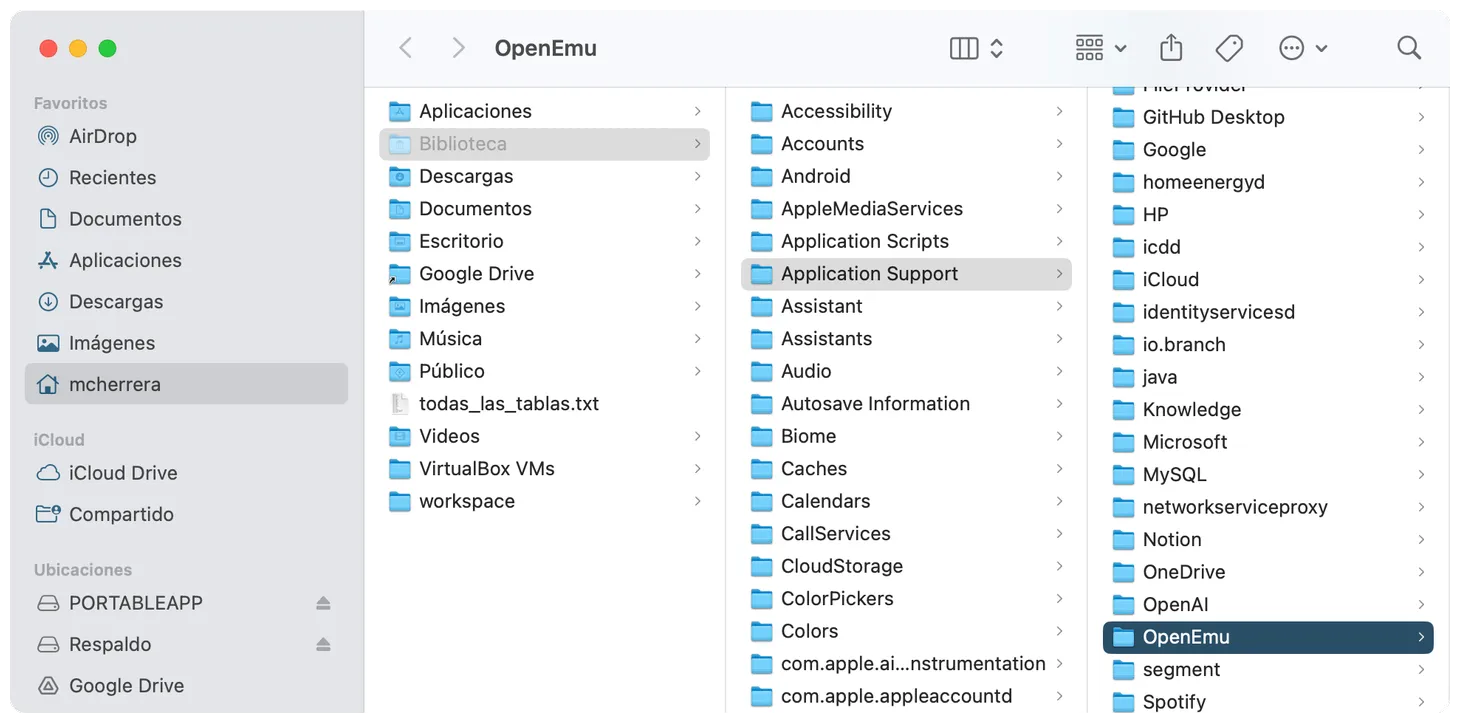
6.3 Copiar la biblioteca al disco externo
Copia la carpeta OpenEmu completa al disco externo (por ejemplo: DiscoExterno/OpenEmu).
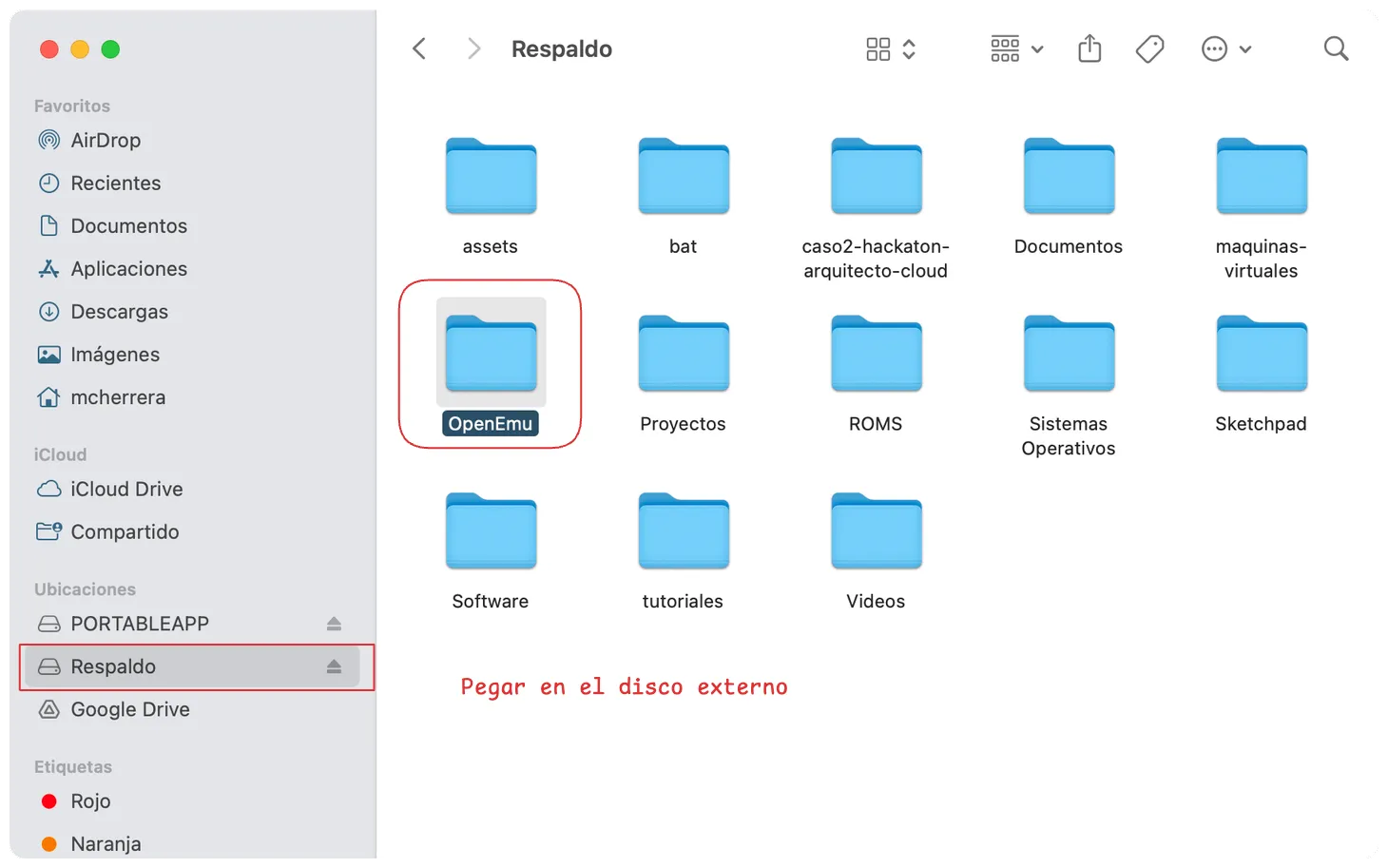
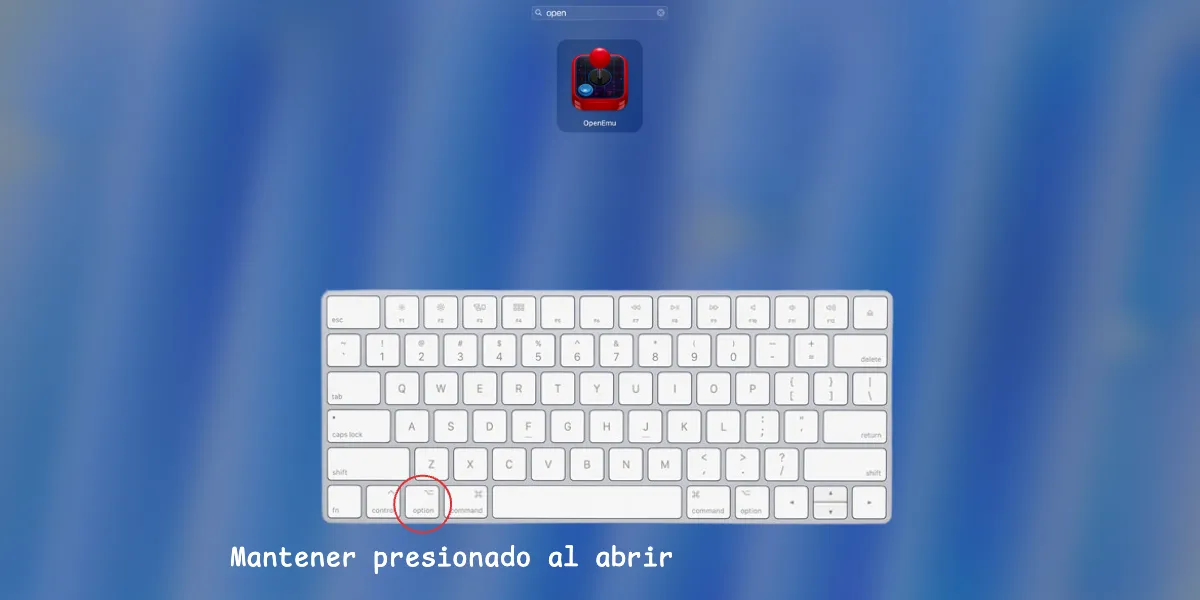
6.4 Abrir OpenEmu con la opción para selección de biblioteca
Mantén presionada la tecla Option (⌥) y abre OpenEmu
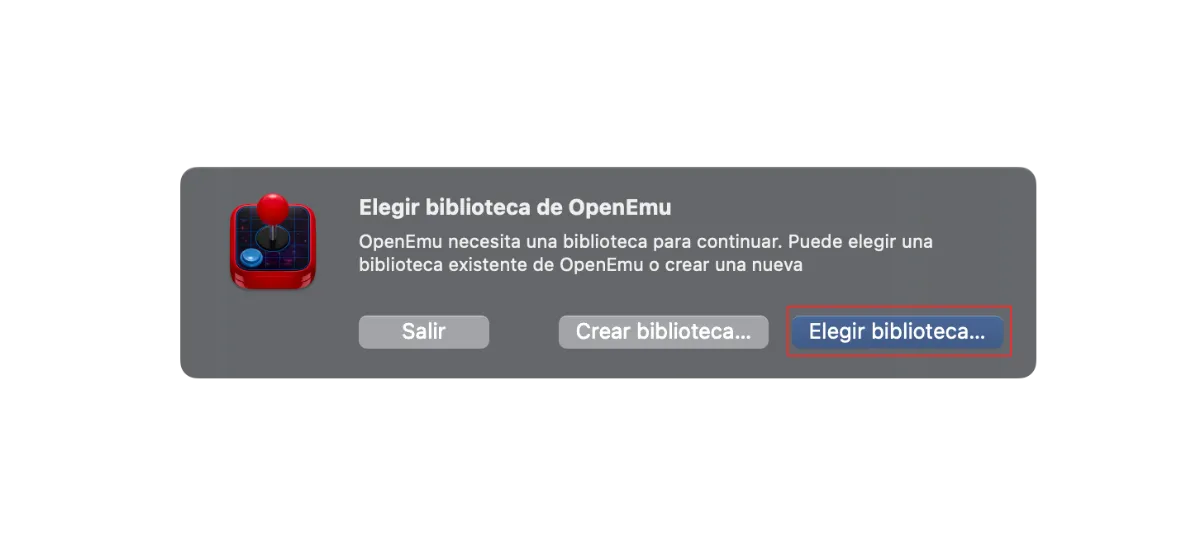
Haz clic en Elegir Biblioteca y selecciona la carpeta que copiaste al disco externo.
6.5 Seleccionar el archivo Library.storedata
Cuando buscamos el destino, el único archivo que acepta OpenEmu, es uno llamado Library.storedata porque ese archivo es la base de datos principal.
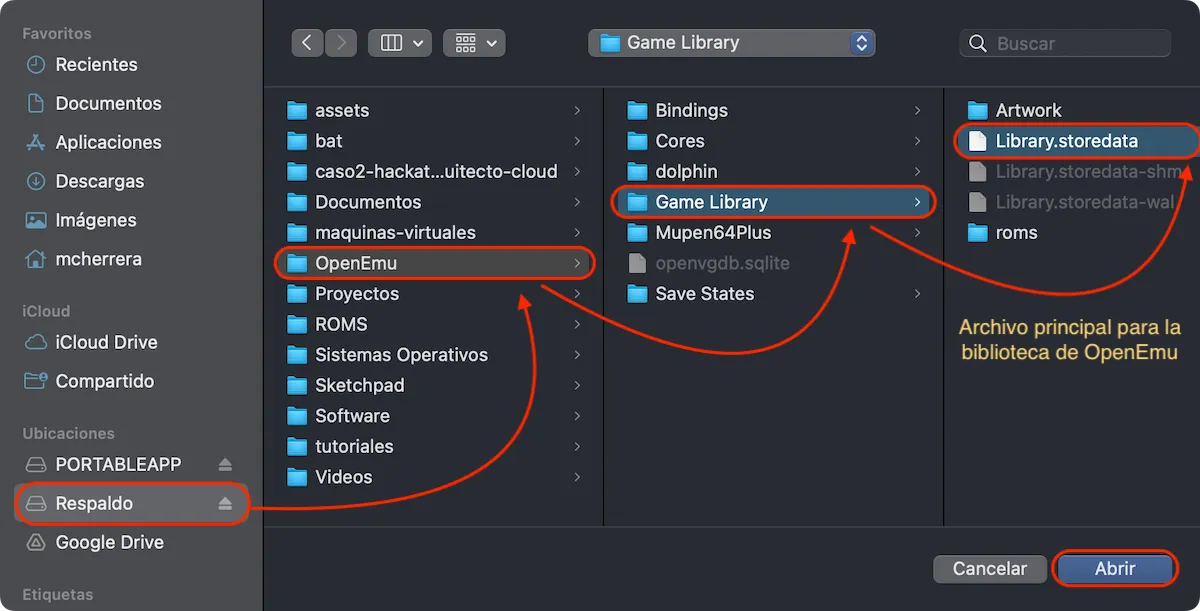
OpenEmu ahora usará esa ubicación como biblioteca principal.
Un aspecto importante es que, aunque la biblioteca de OpenEmu esté ubicada en un almacenamiento externo, las ROMs no deben copiarse manualmente dentro de la carpeta ROMs. Las ROMs deben importarse arrastrándolas a la aplicación como siempre. De esta manera, OpenEmu los procesa y actualiza el archivo
Library.storedata.
OpenEmu destaca porque reduce la emulación a lo esencial: abrir, jugar y guardar. Si usas Mac y quieres una solución simple para títulos retro sin perder tiempo configurando múltiples programas, es una de las opciones más prácticas disponibles y con una interfaz bastante amigable.