Despliegue automático desde un repositorio
En el post anterior vimos cómo hacer un deploy manual en Netlify, subiendo los archivos directamente. Ese método es útil para pruebas rápidas, pero no es muy escalable.
En este artículo veremos el método recomendado en producción, deploy automático desde un repositorio Git. A diferencia del deploy manual, este enfoque:
- Automatiza el despliegue
- Mantiene historial de versiones
- Permite trabajar con ramas y PRs
- Se integra con flujos CI/CD
Requisitos previos (asumidos)
Para llevar el proceso con éxito, se asume que ya sabes:
- Usar Git básico (
clone,commit,push) - Tener el proyecto funcionando localmente
Paso 1: Añadir un nuevo sitio
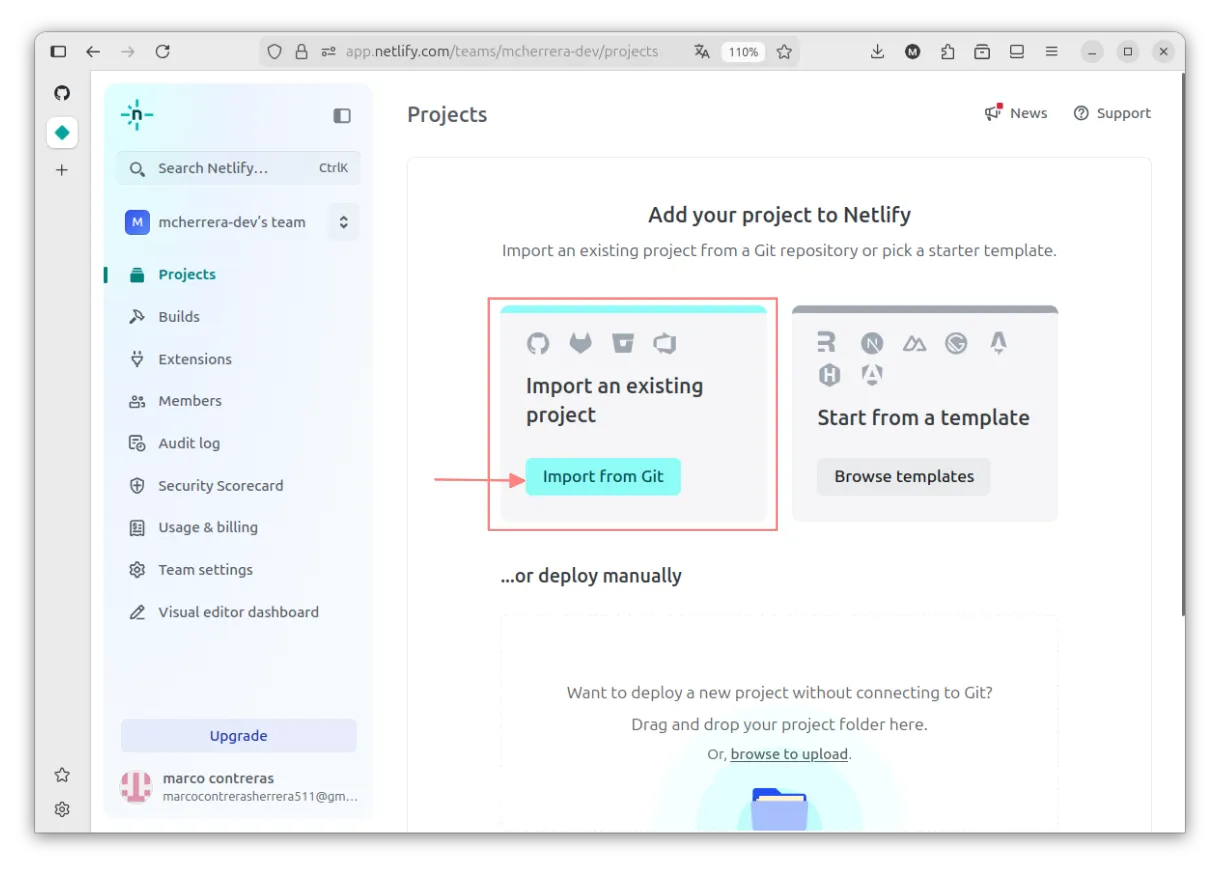
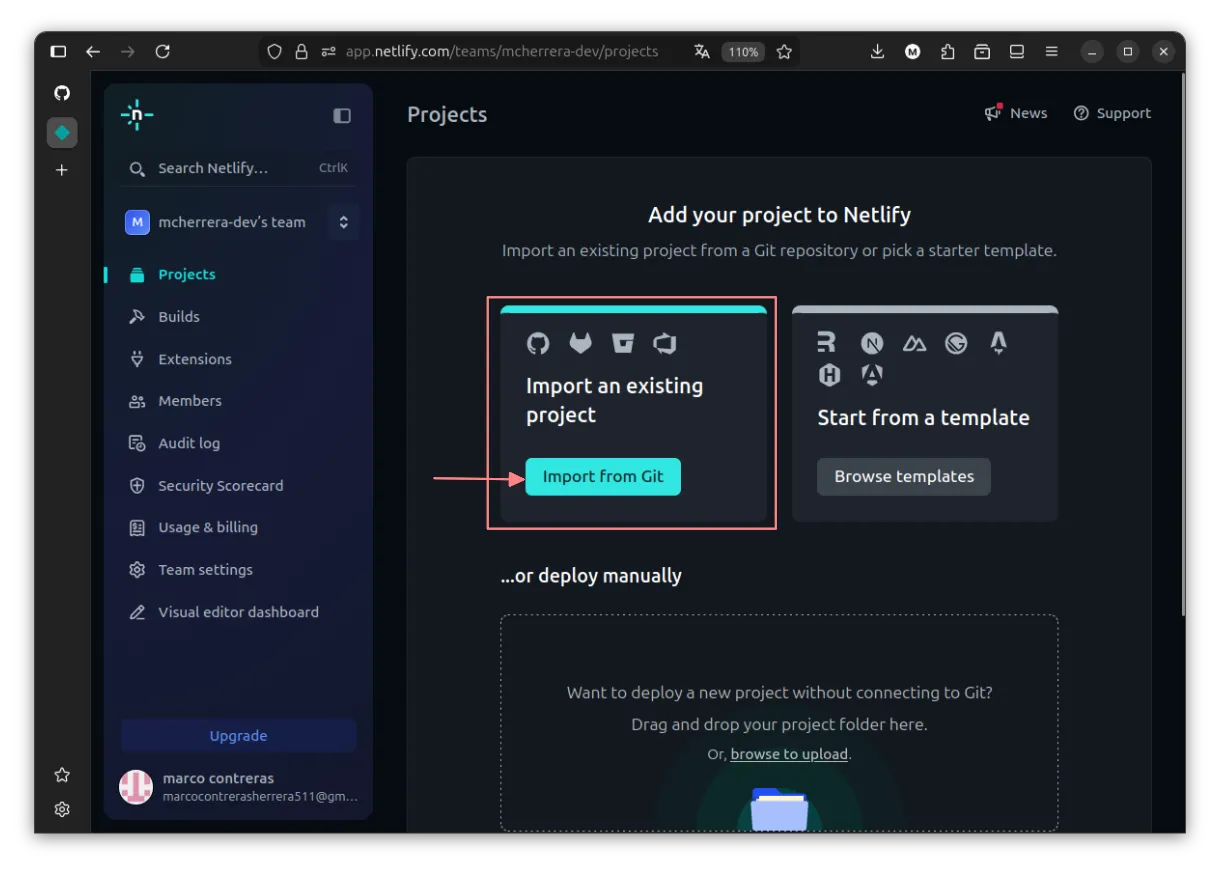
En el dashboard de Netlify, seleccionamos import from git.
Paso 2: Seleccionar el proveedor
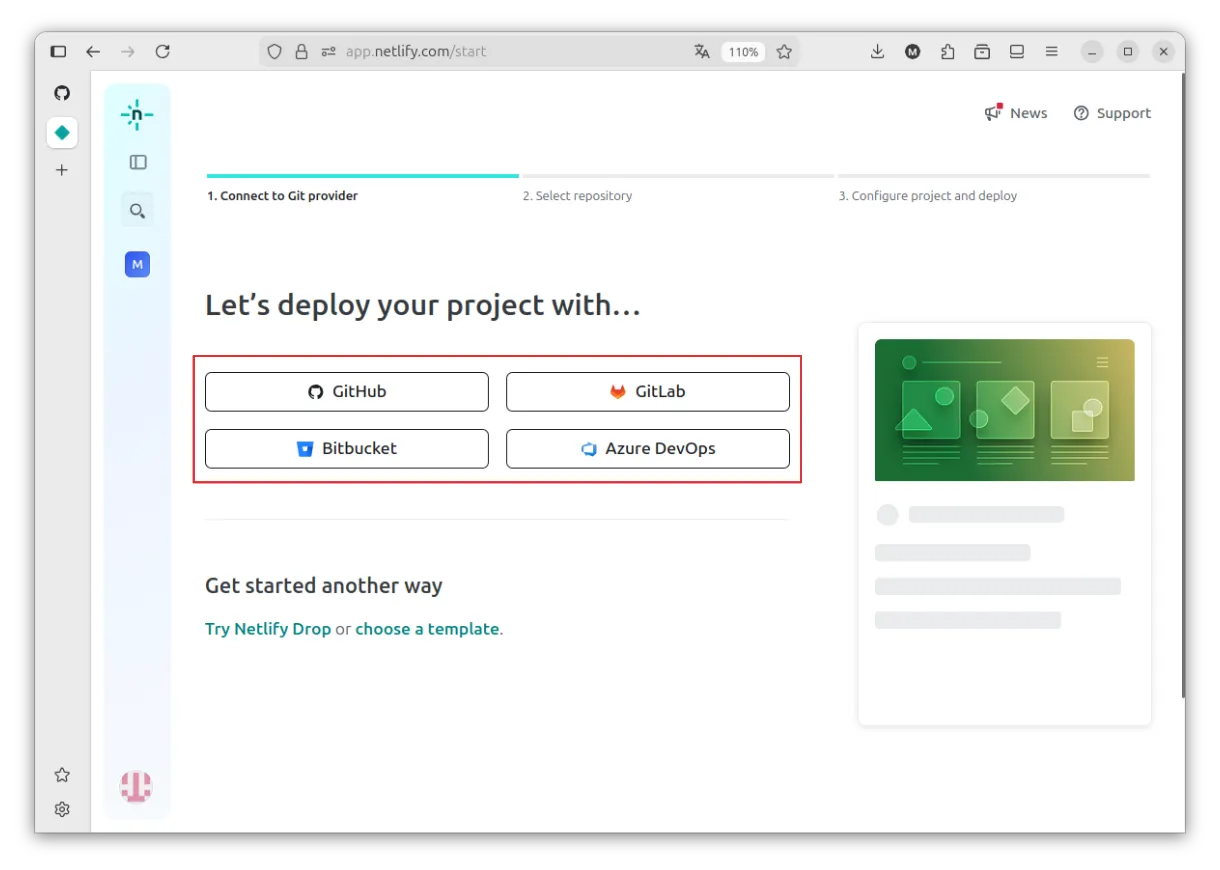
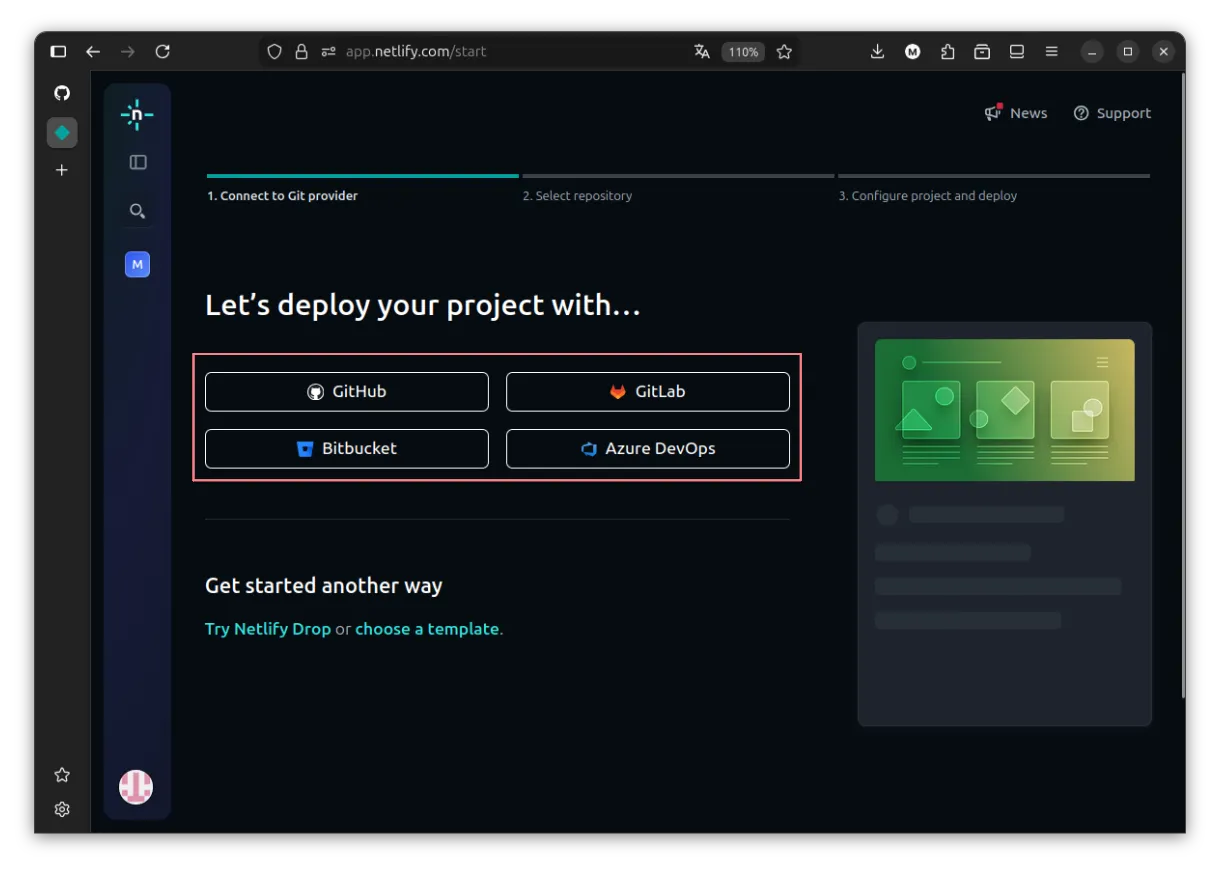
Selecciona el proveedor, en este caso el proveedor será GitHub.
Paso 3: Autorización y selección del repo
Netlify pedirá acceso al proveedor Git.
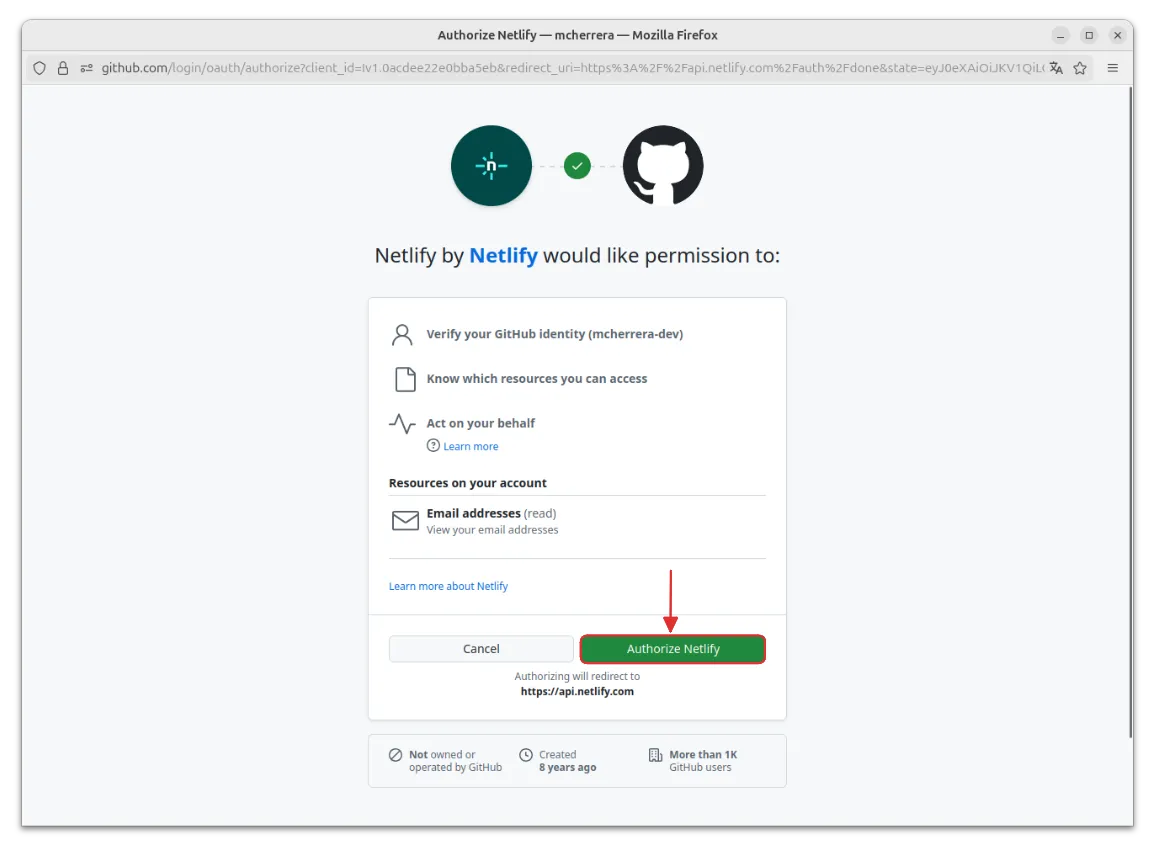
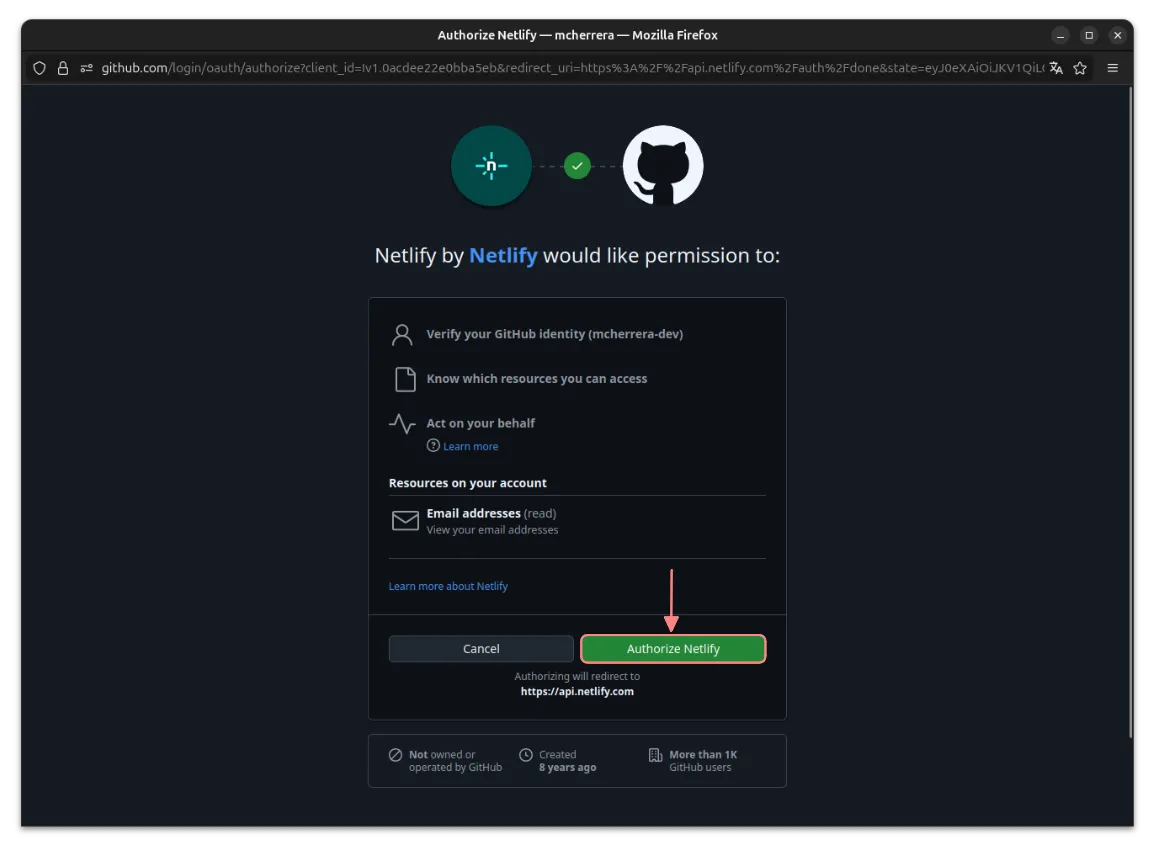
En la siguiente pantalla vamos a autorizar la instalación de Netlify en nuestra cuenta de GitHub.
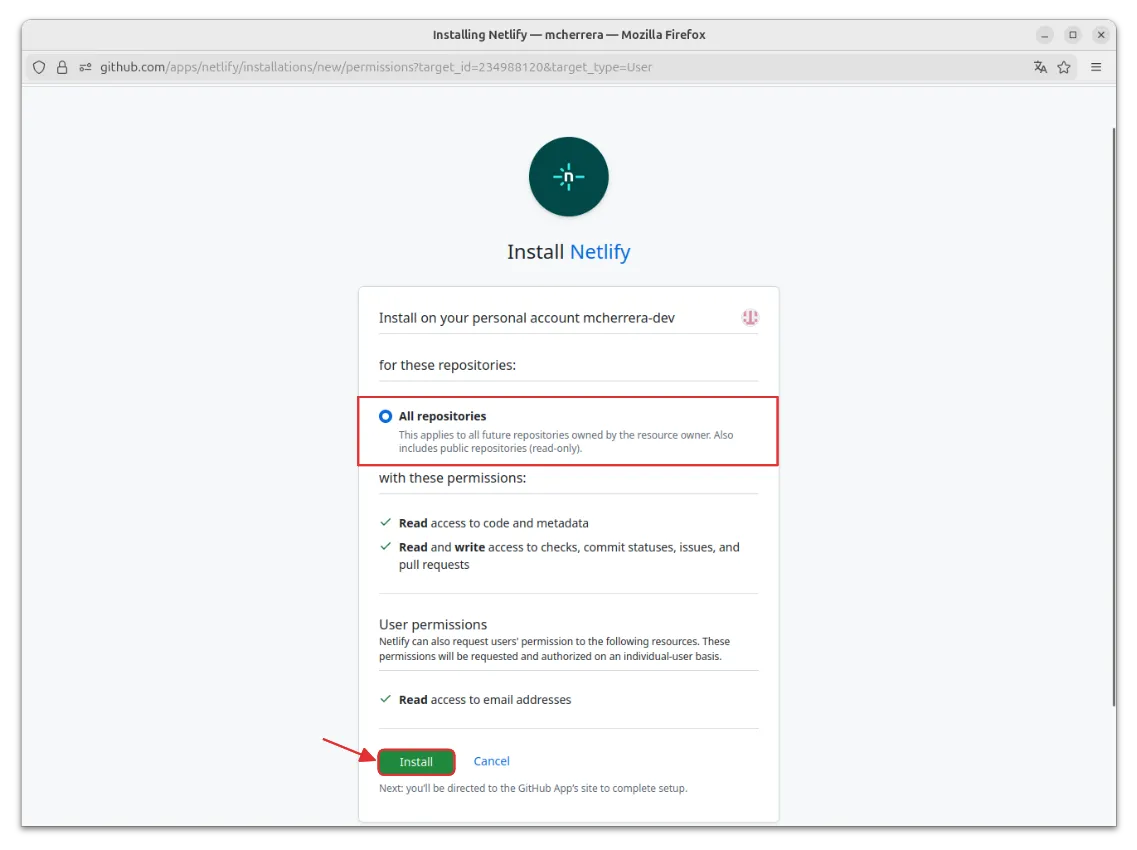
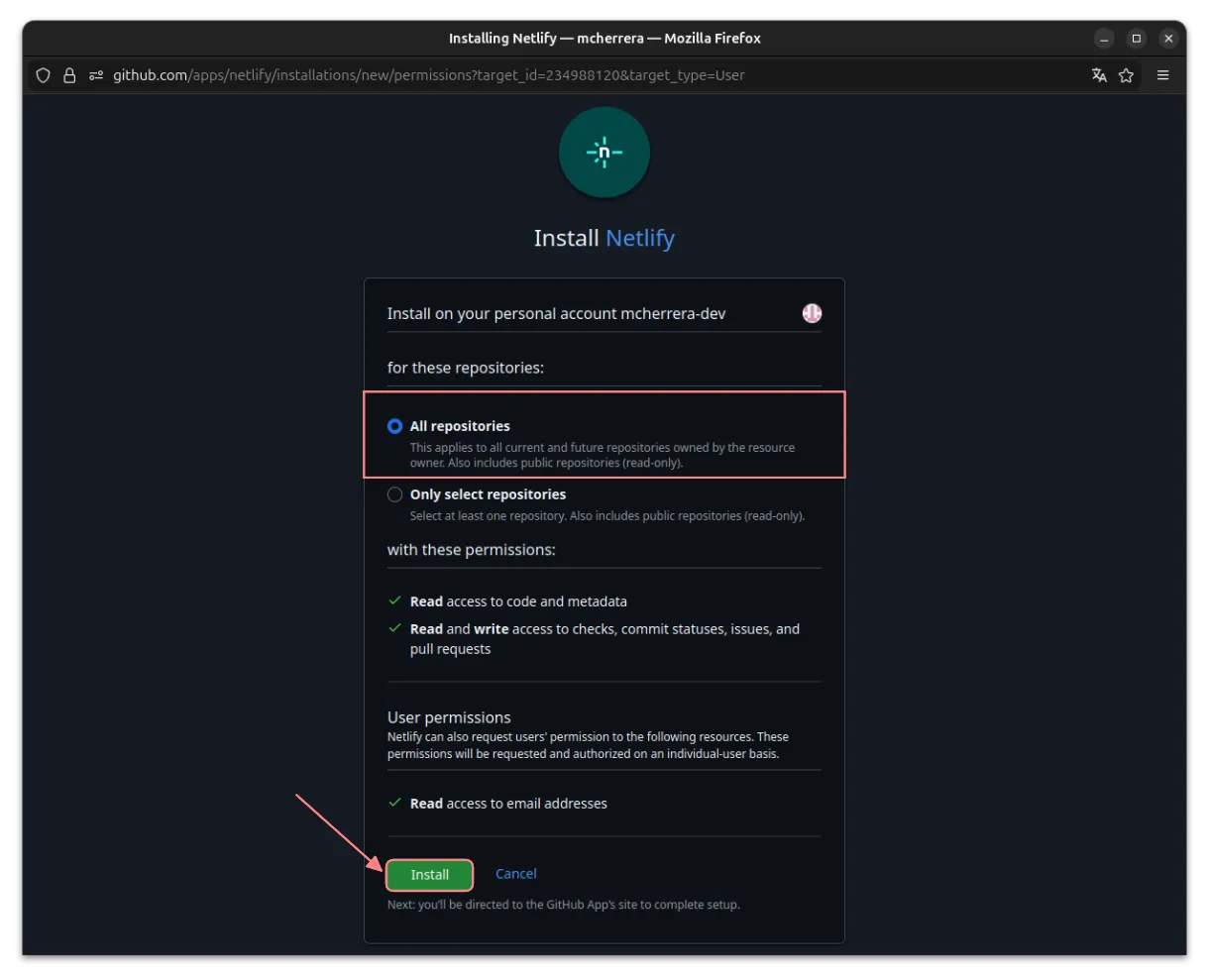
Esto sirve para que Netlify tenga acceso a todos tus repositorios, con permisos para leer el código y gestionar despliegues. Al hacer clic en Install, se concede el acceso y se completa la configuración.
Paso 4: Subir un proyecto a un repositorio en GitHub
Después de volver a la pantalla de Netlify, se mostrarán los repositorios.
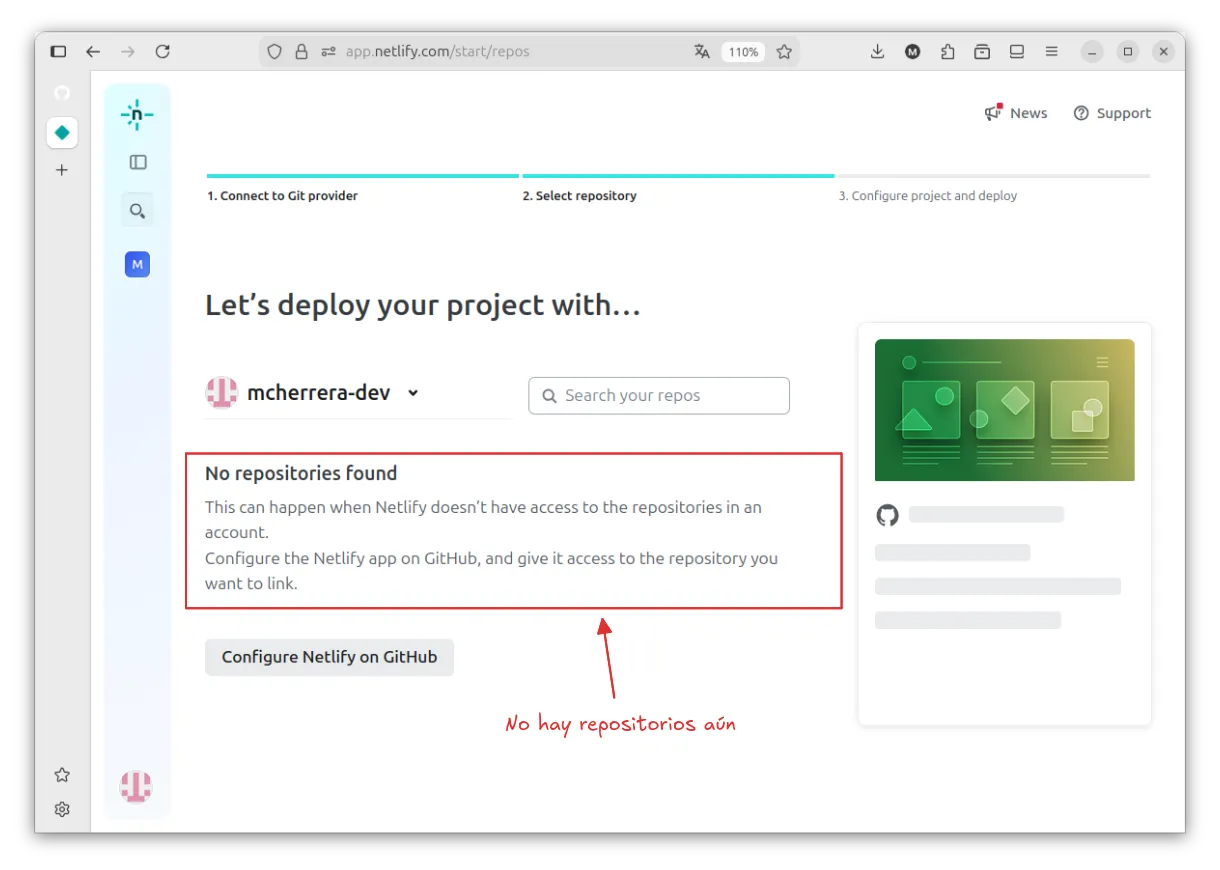
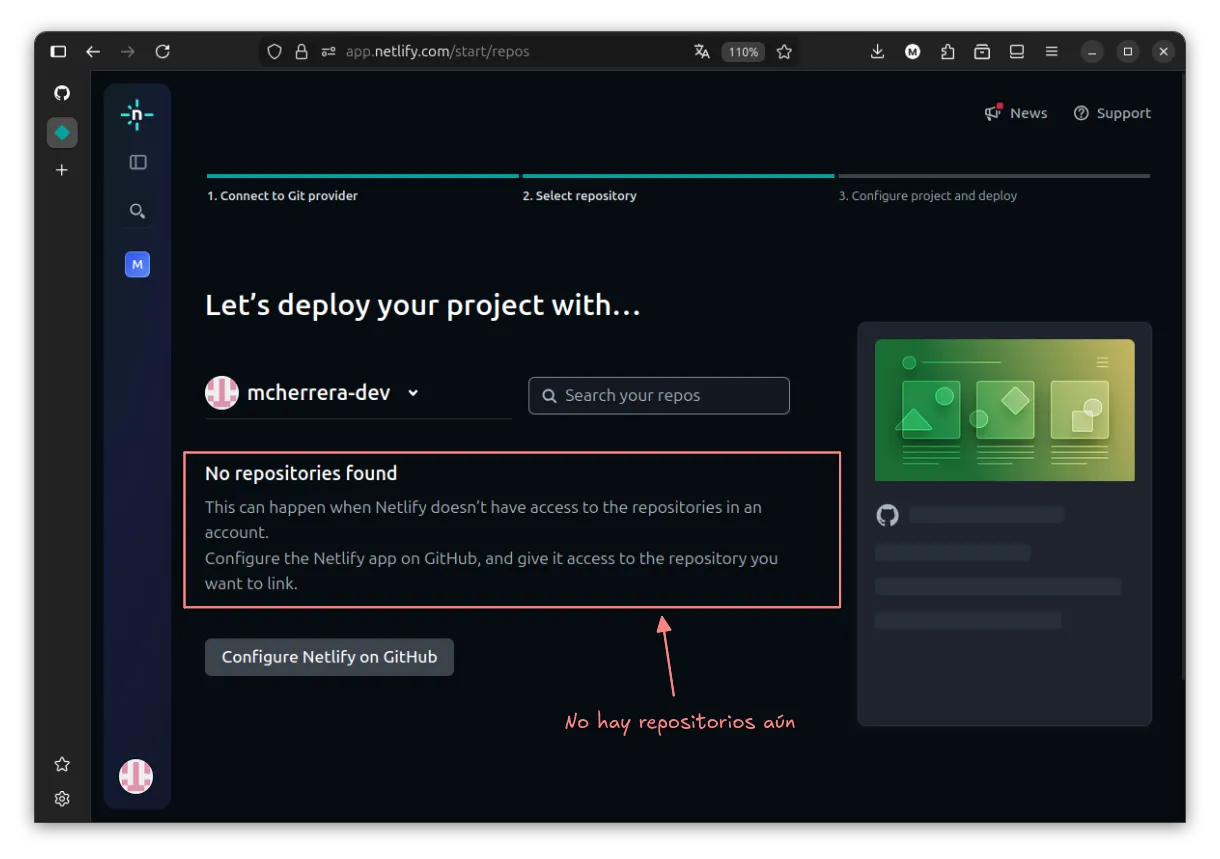
Si no tenemos ninguno (como en este caso), vamos a subir el proyecto que teníamos anteriormente de una forma muy sencilla.
- Ingresa a https://github.com/new
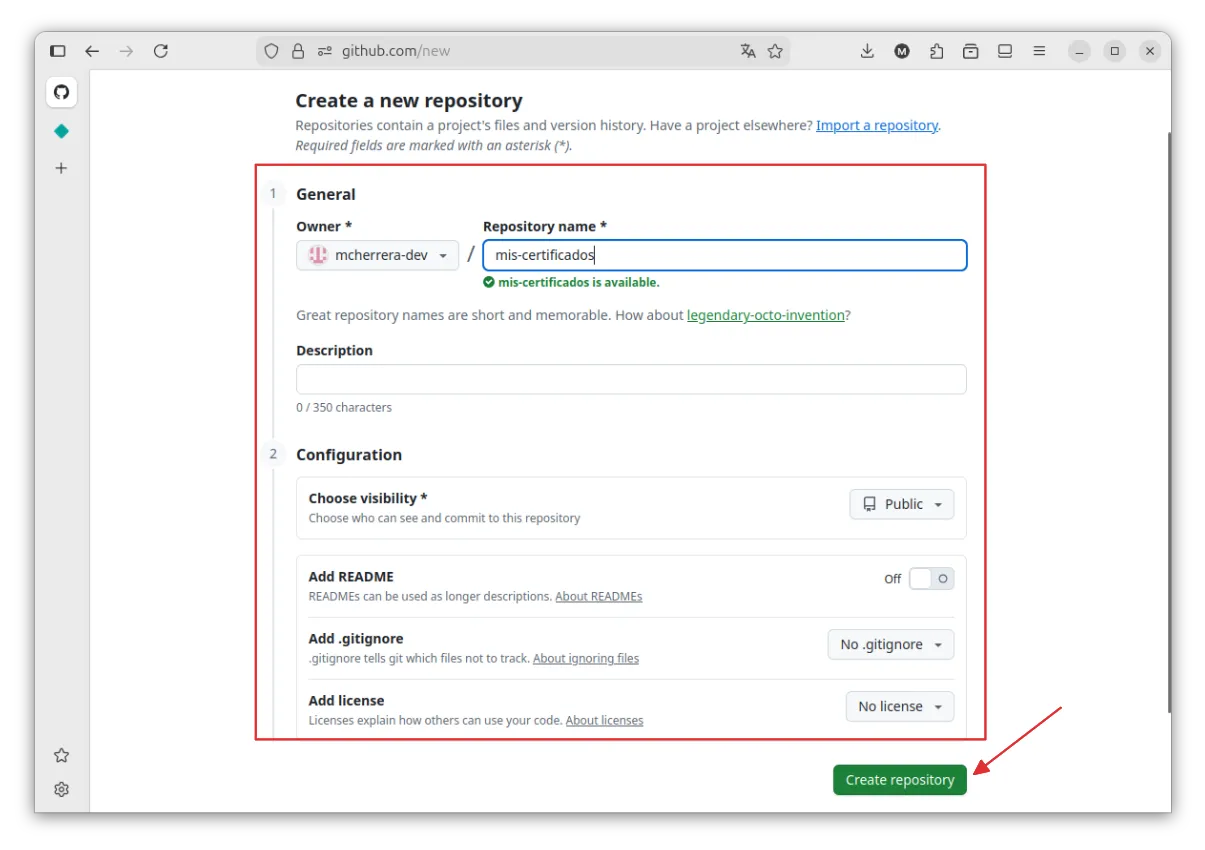
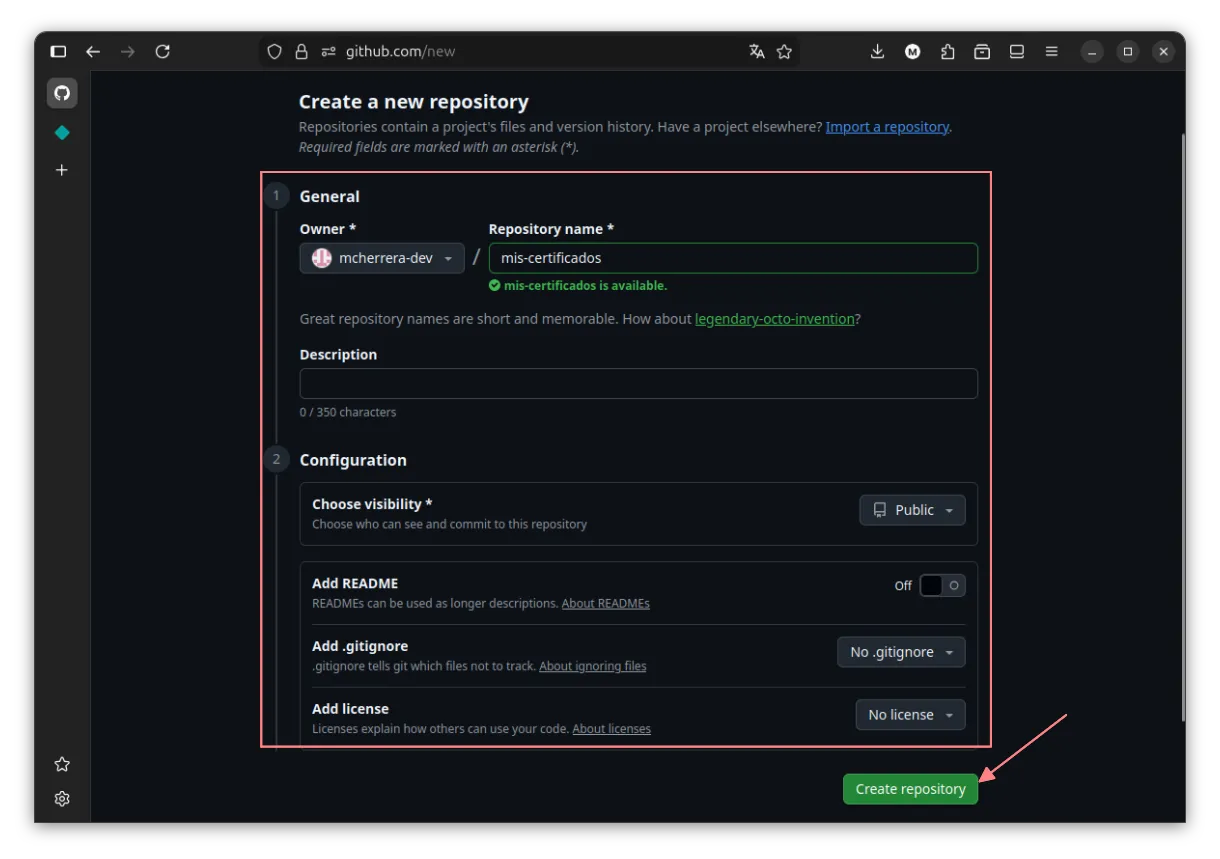
Una vez creado el repositorio, en la pantalla de configuración, realizaremos la subida mediante la carga de archivos.
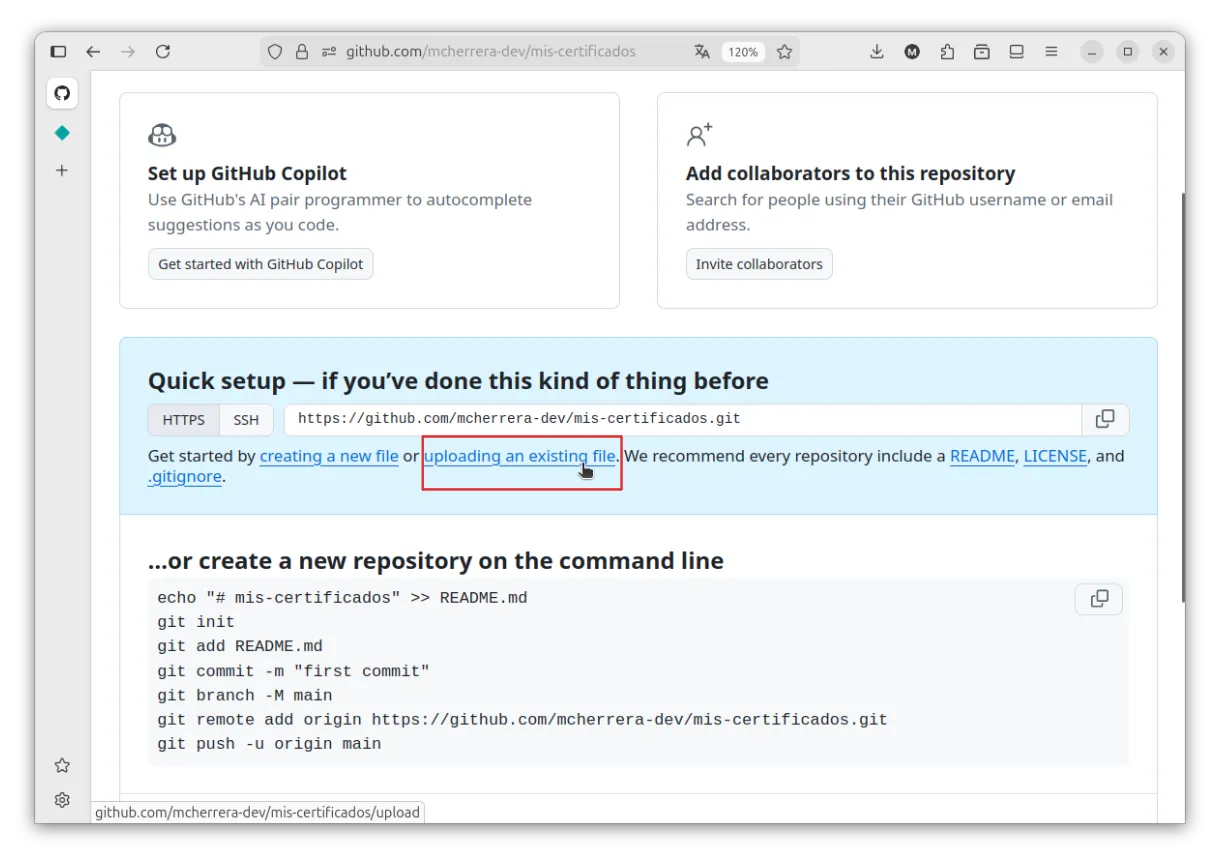
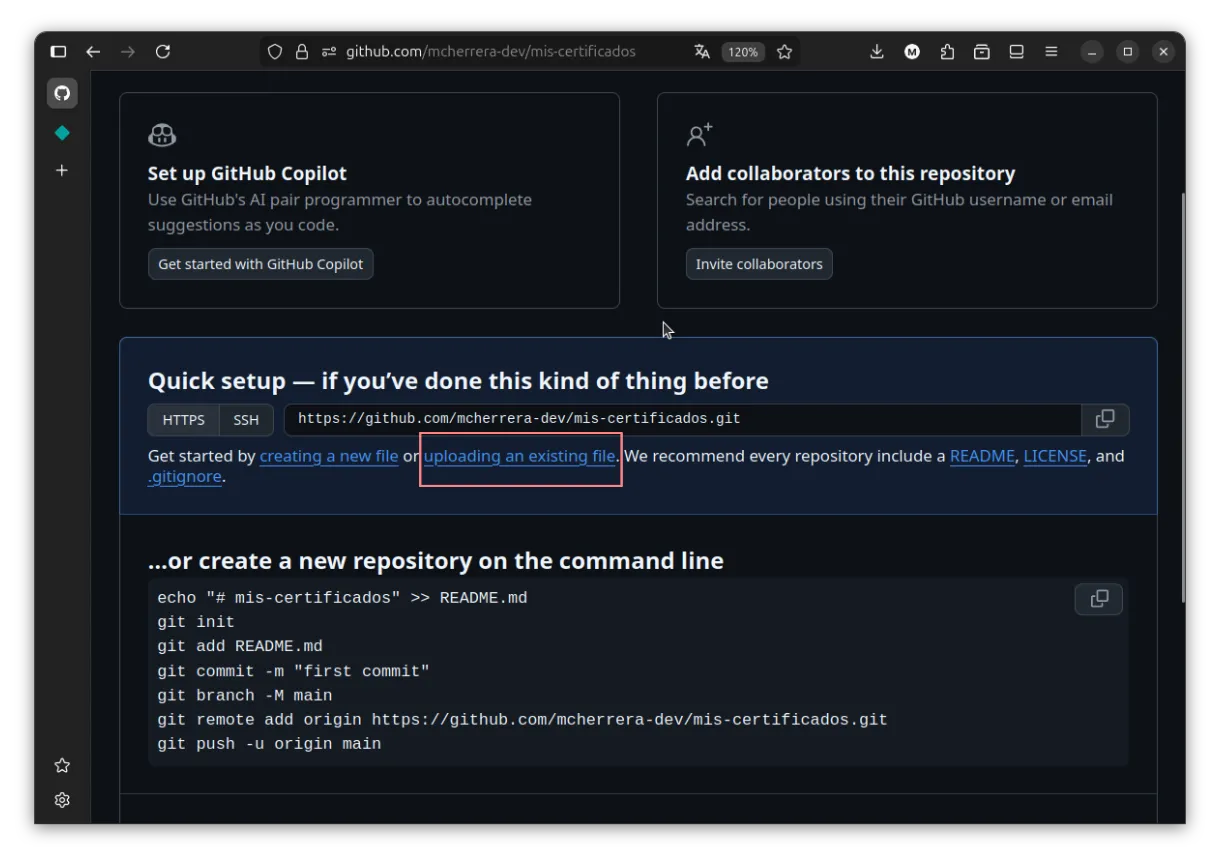
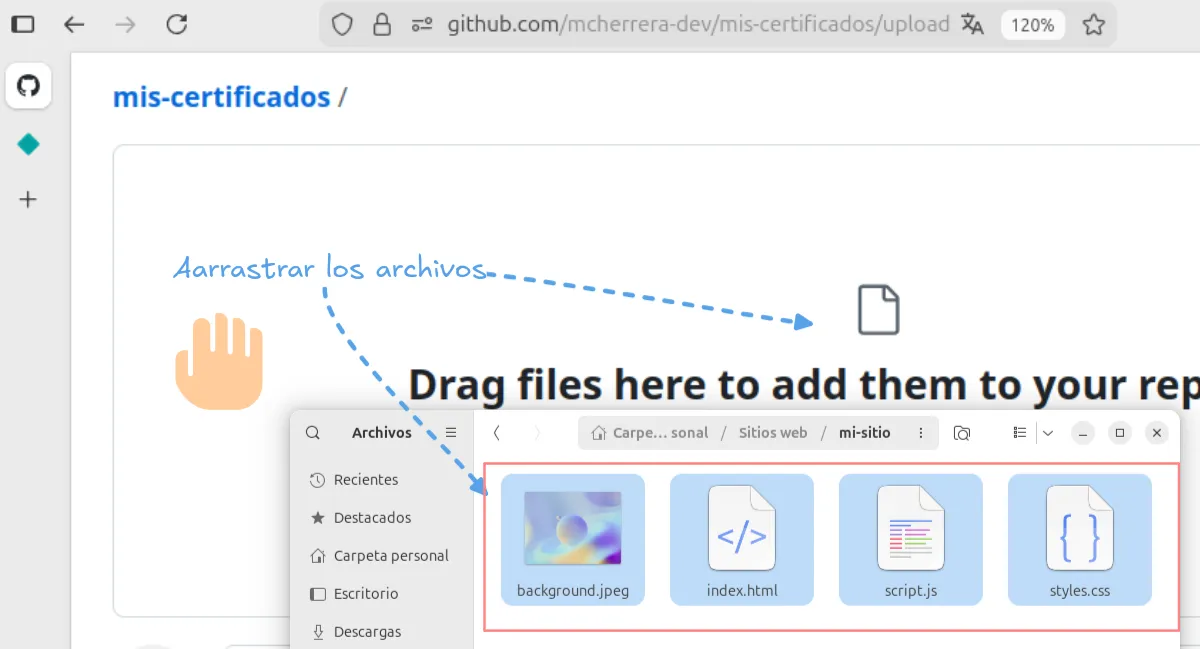
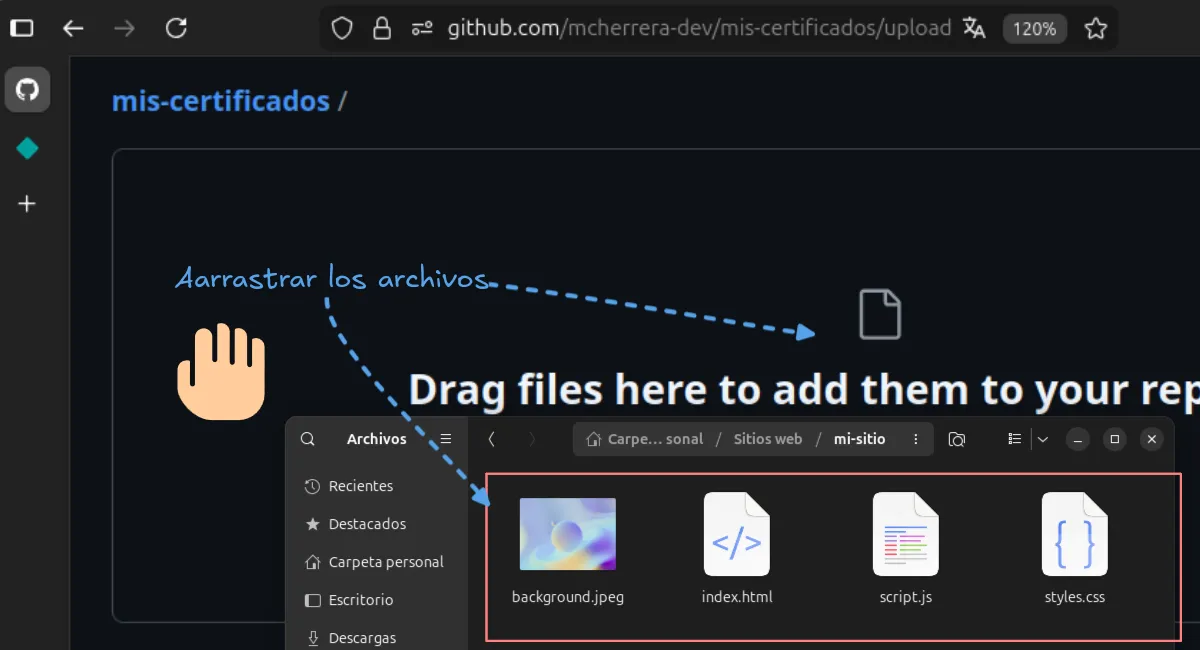
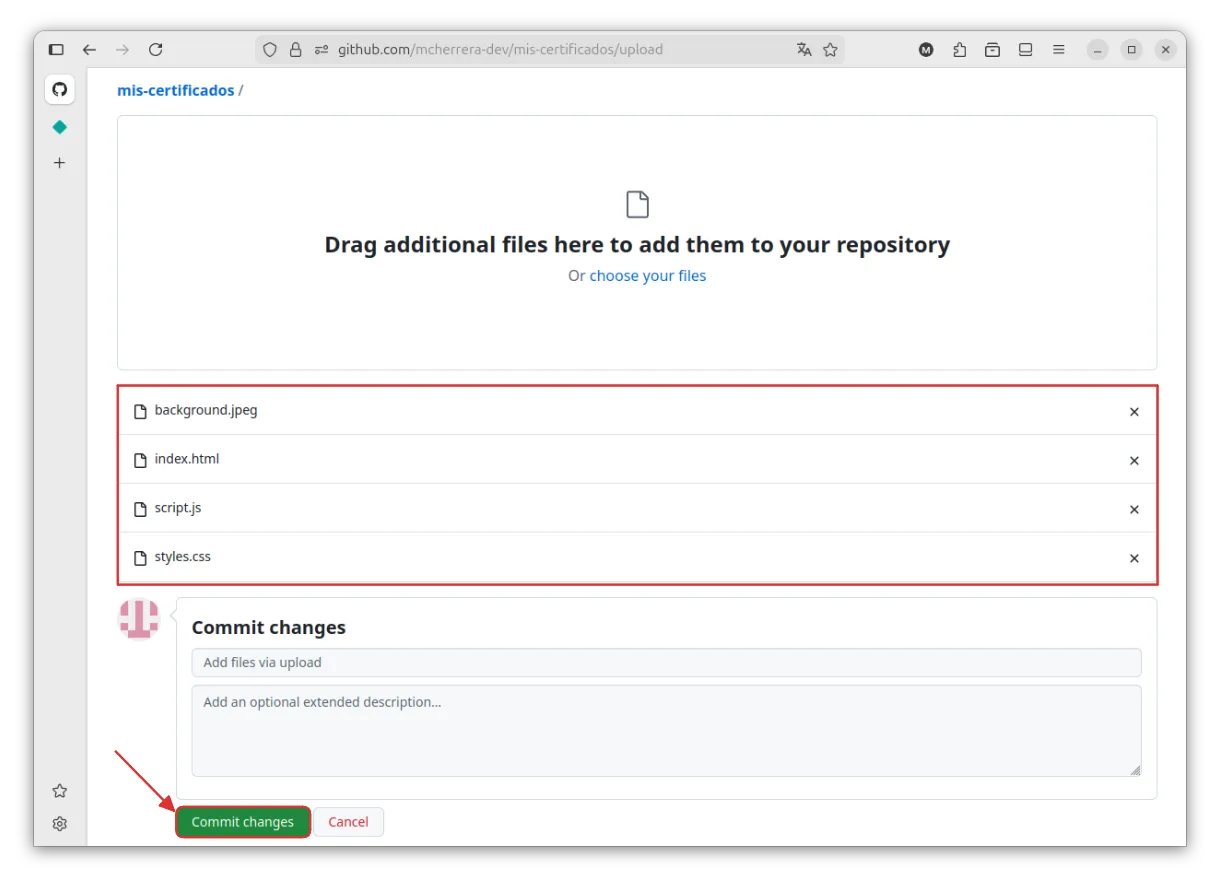
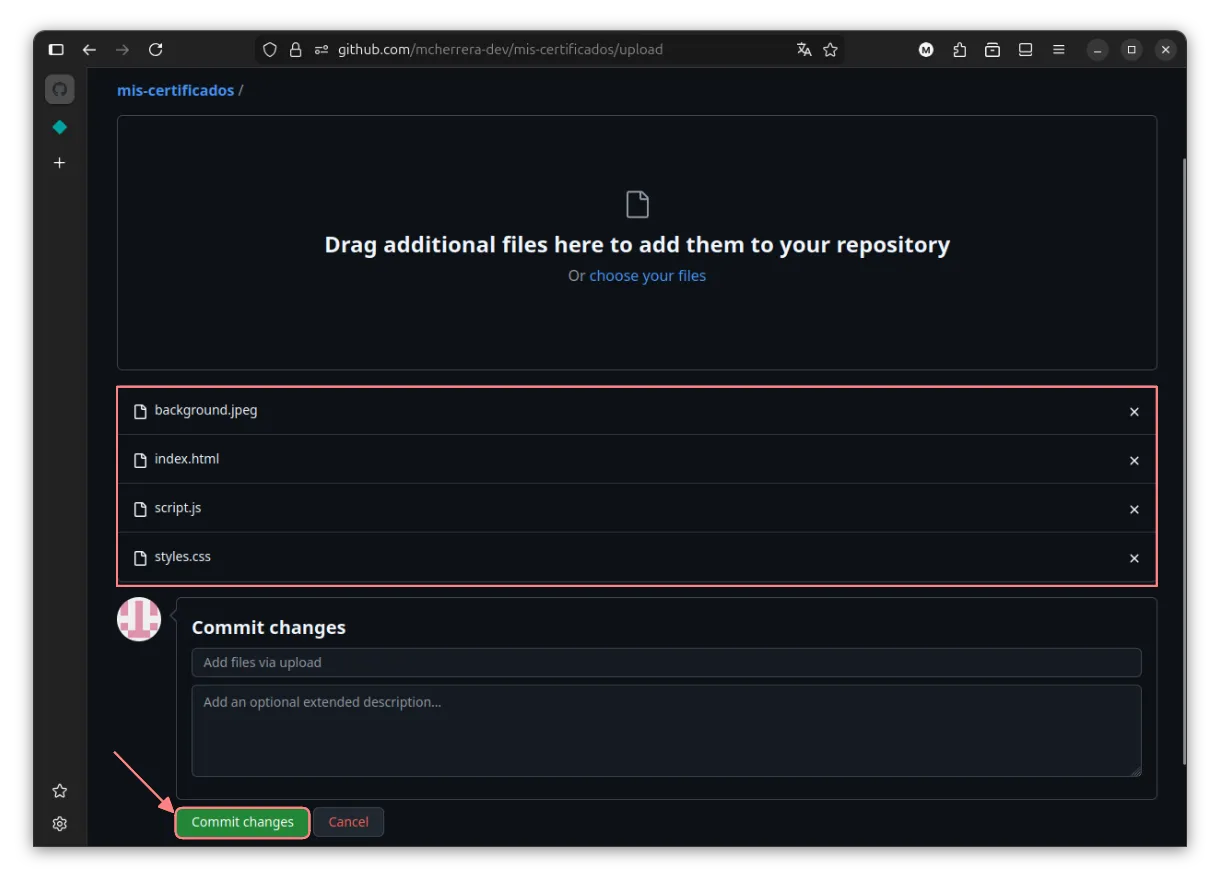
Ahora, subimos los archivos arrastrándolos al cuadro de carga para completar el proceso.
Una vez que los archivos se cargan, se presenta un resumen del proceso. Finalmente, confirmamos la operación para que queden disponibles en el repositorio.
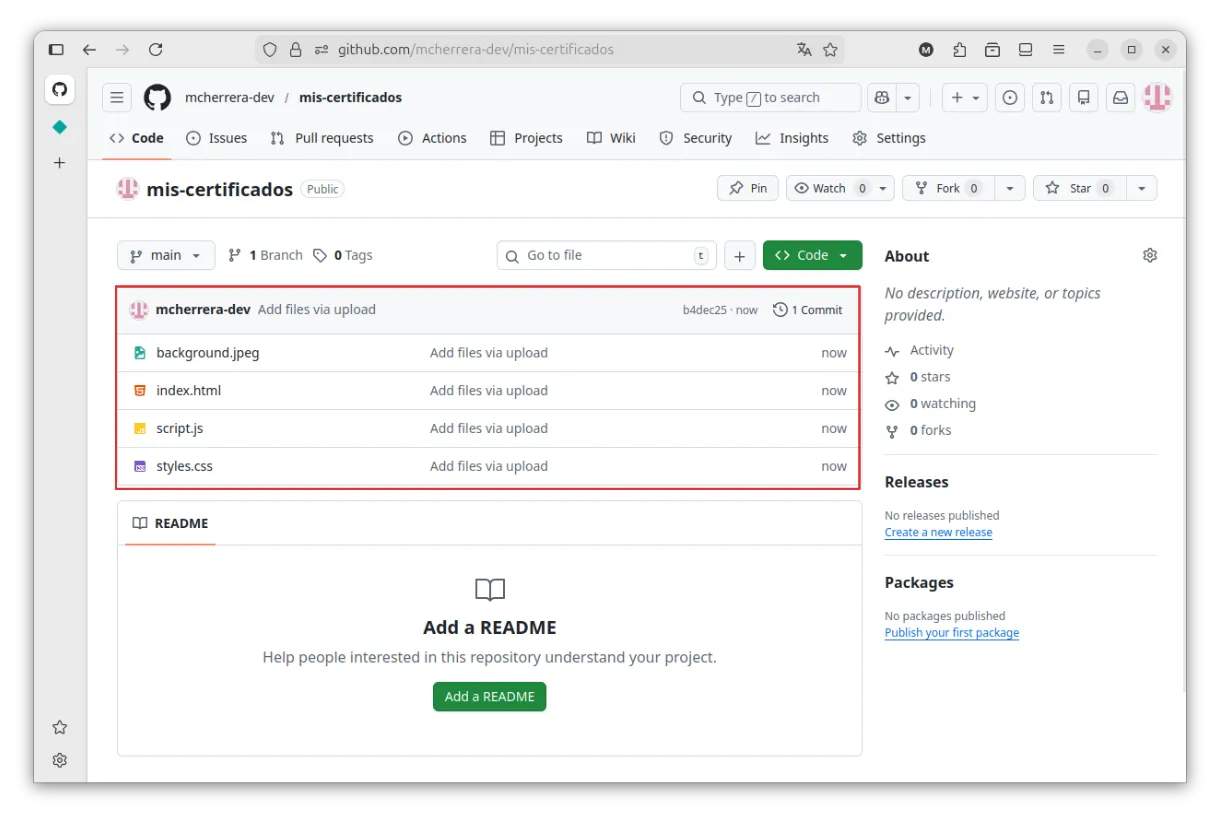
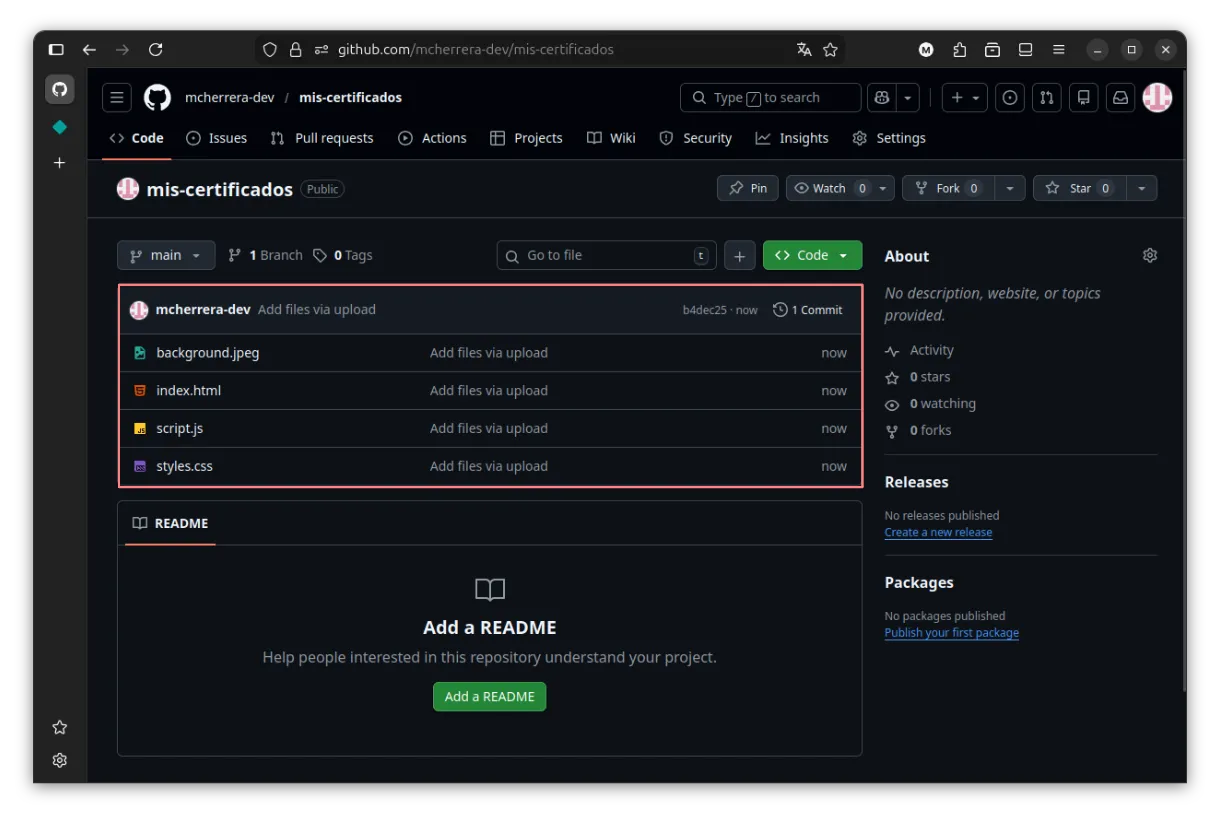
Listo, ya se encuentran los archivos en el repositorio.
Paso 5: Seleccionar el repositorio en Netlify
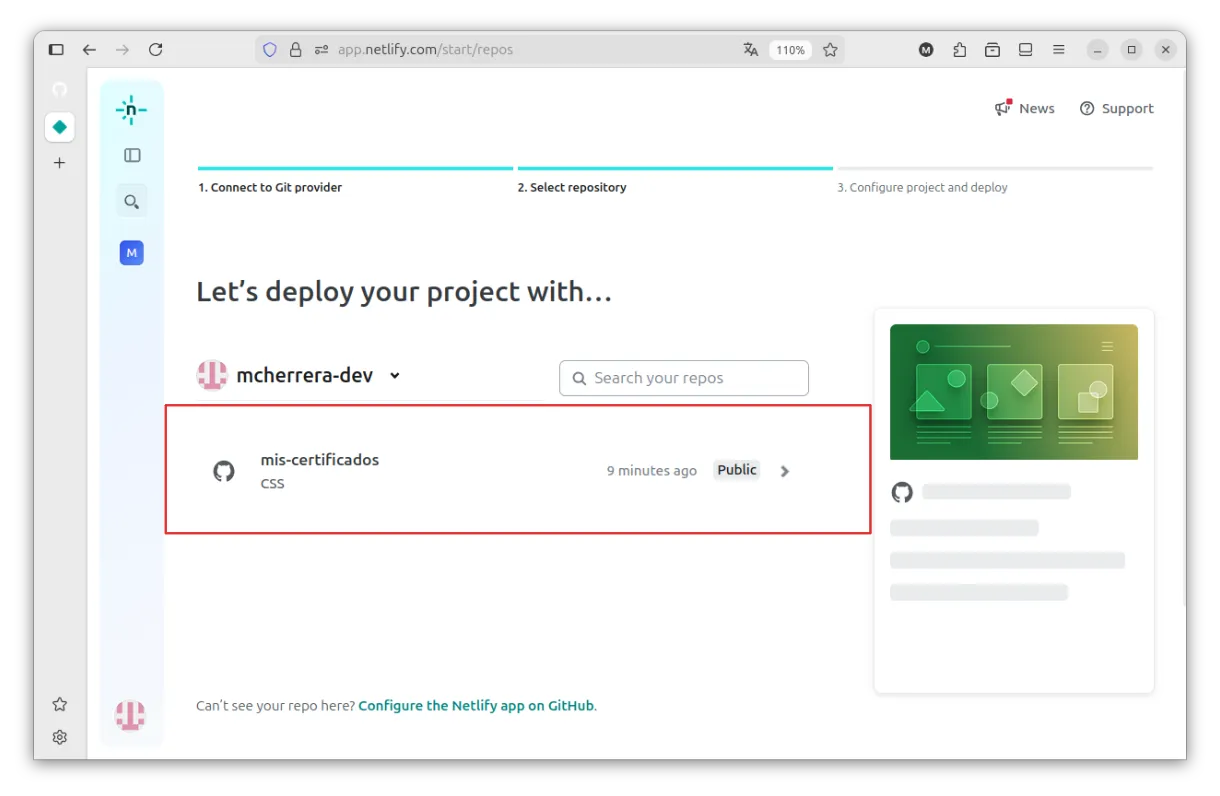
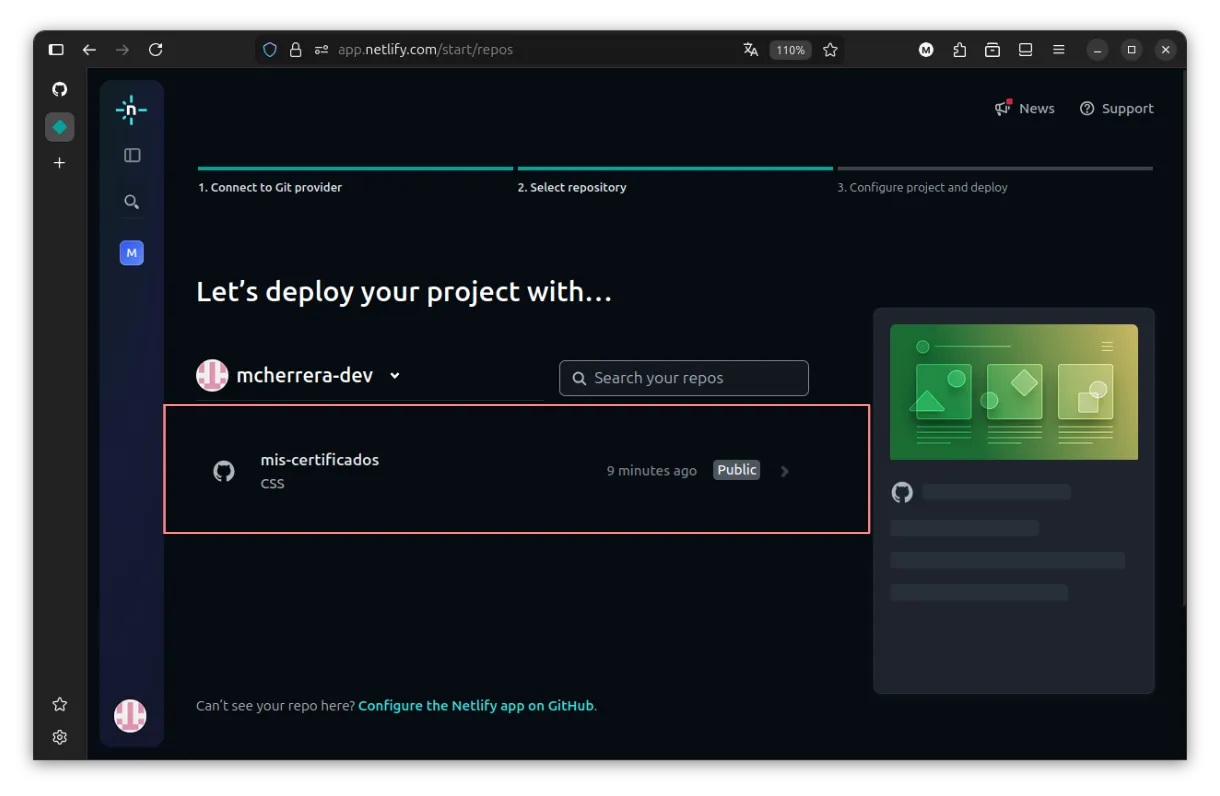
Ahora sí, volvemos a Netlify. Al recargar la página, vemos el repositorio que acabamos de crear y configurar, así que lo seleccionamos para continuar.
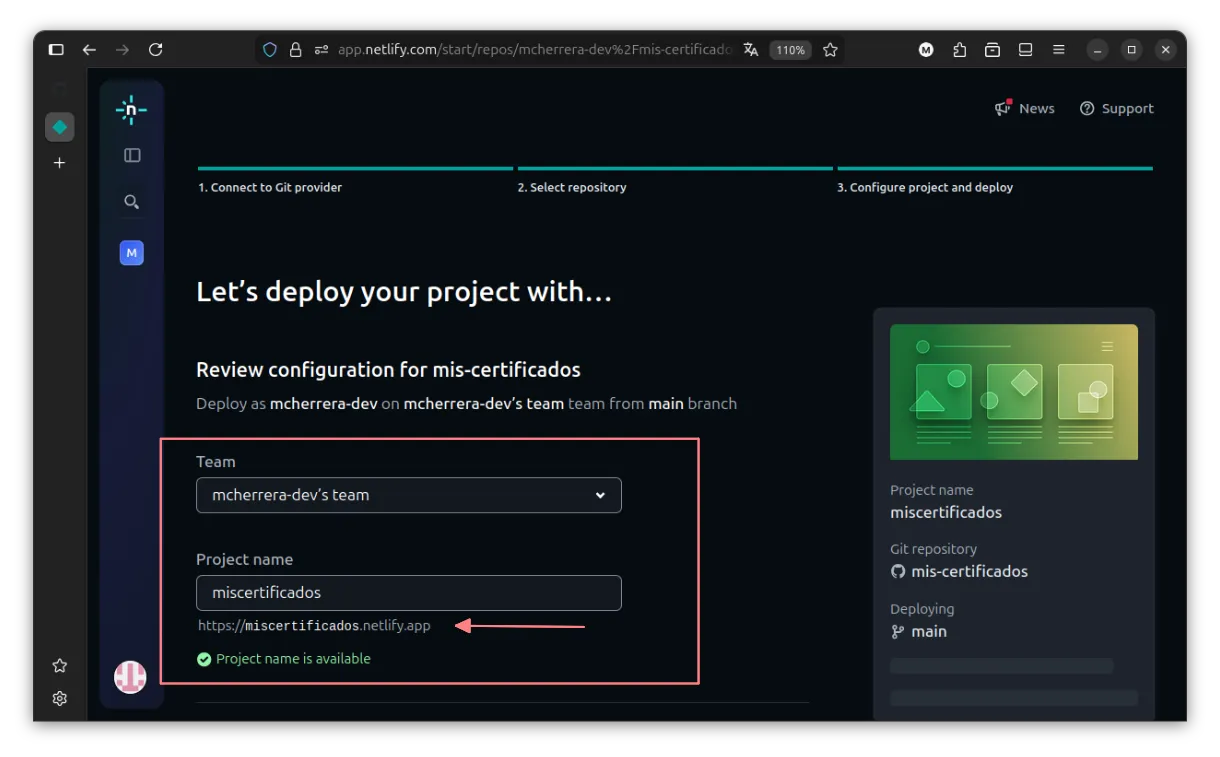
Ahora estamos en la pantalla de configuración. El primer paso es asignar un nombre que esté disponible.
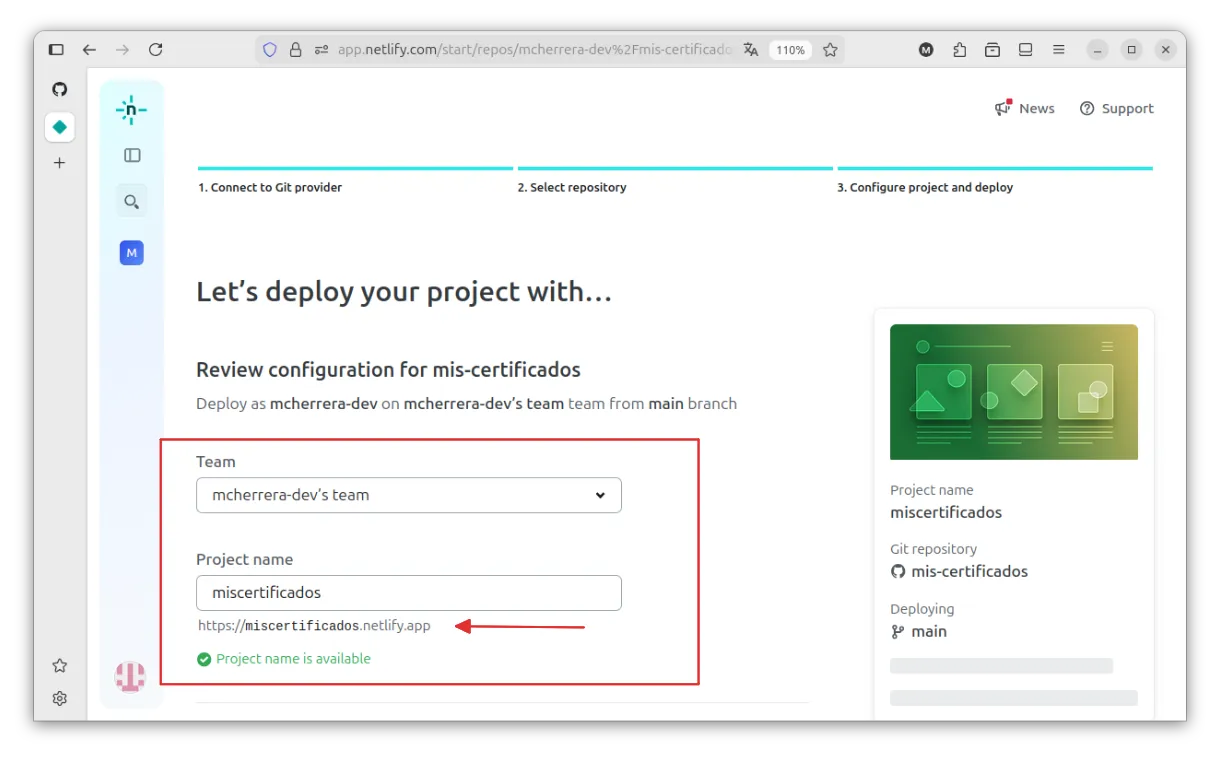
Si bajamos un poco, veremos la opción para elegir la rama que Netlify va a observar. Cada vez que haya cambios en ella, se lanzará un nuevo proceso de build. En nuestro caso, Netlify ya detecta la rama main, así que no es necesario modificar nada.
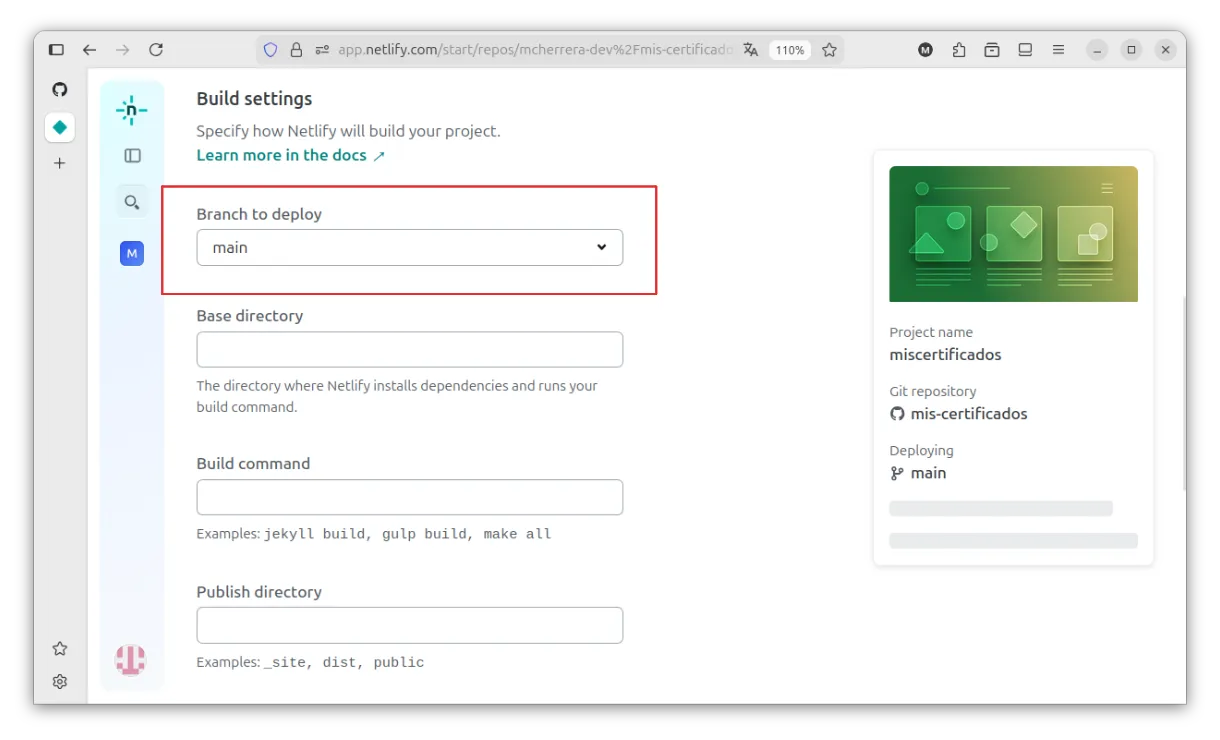
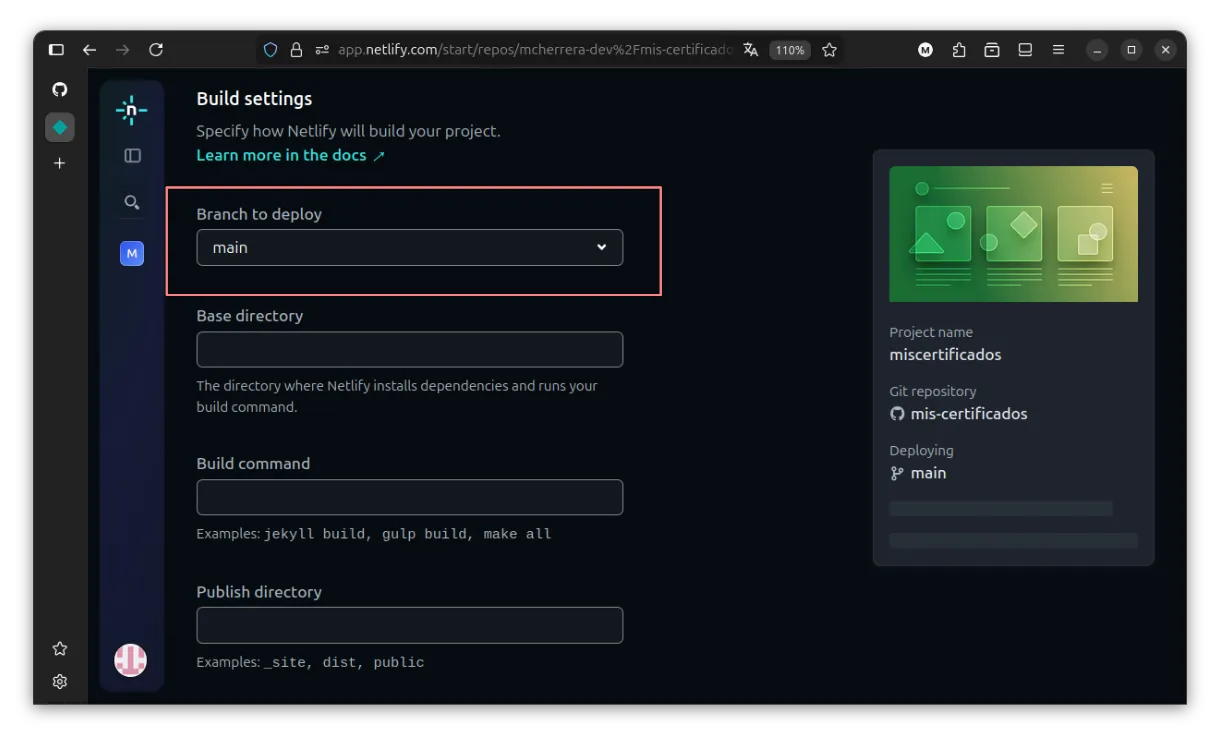
En el resto de las opciones no es necesario realizar ningún cambio. Solo debemos desplazarnos hacia el final y presionar el botón Deploy.
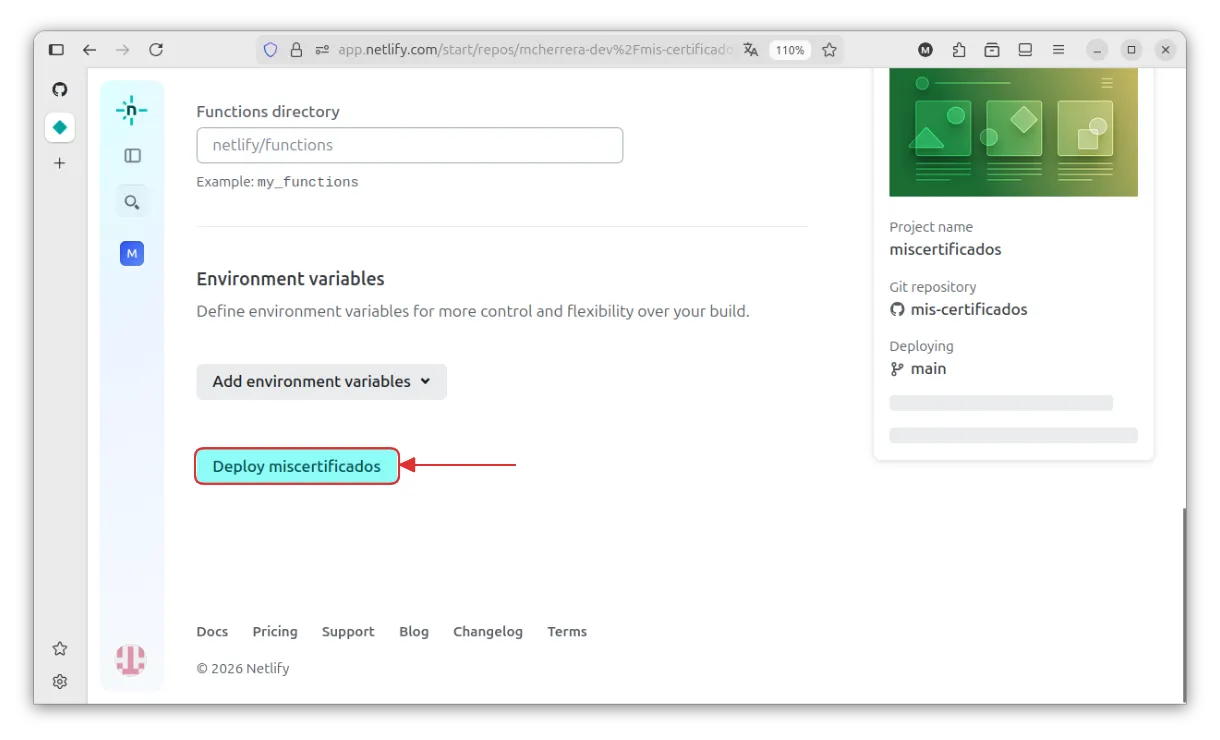
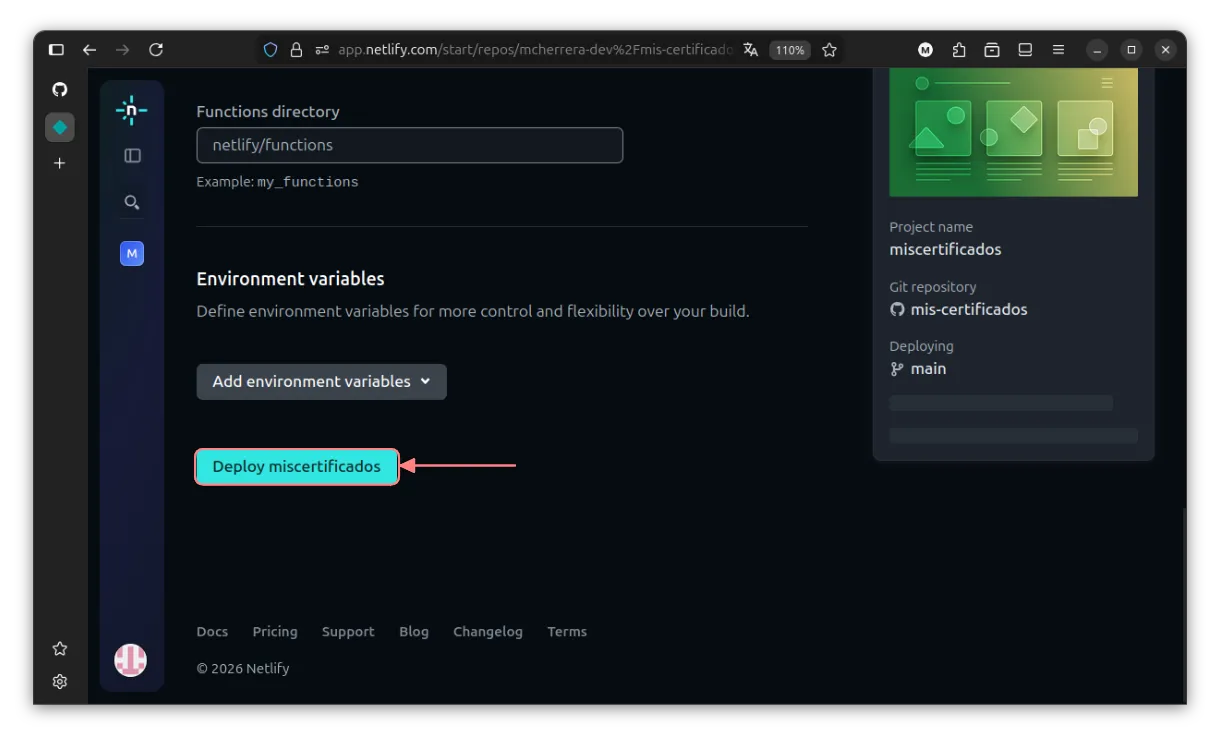
Y en cosa de segundos, el sitio ya estará desplegado.
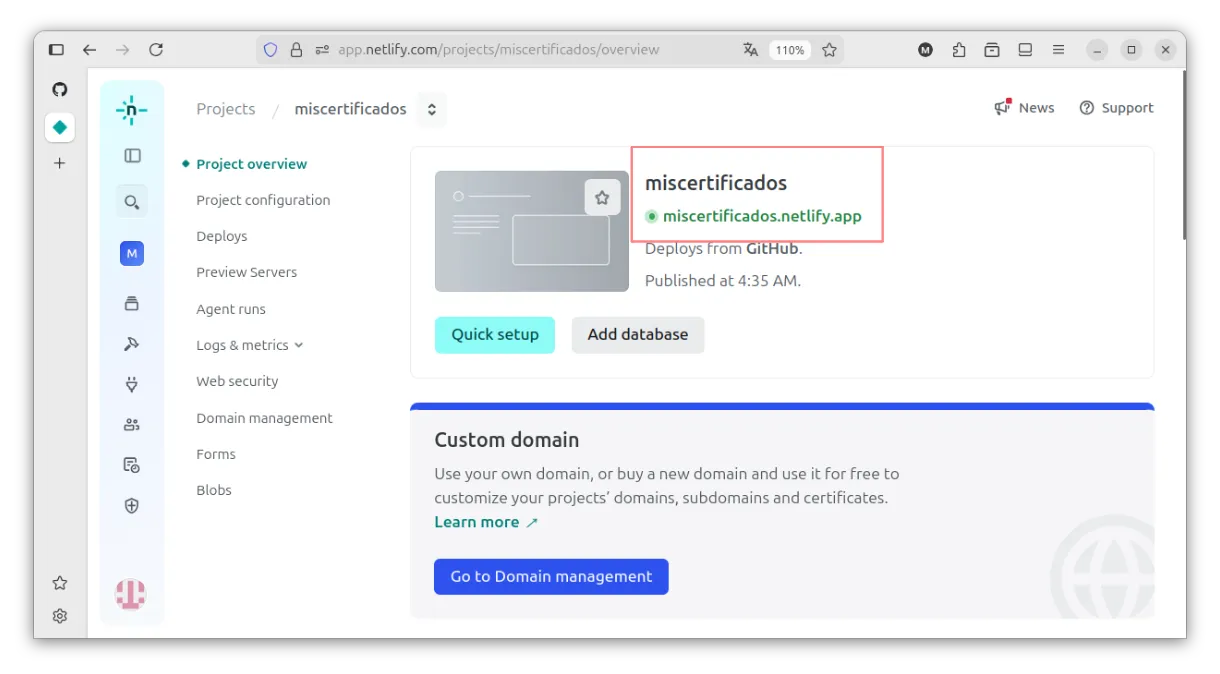
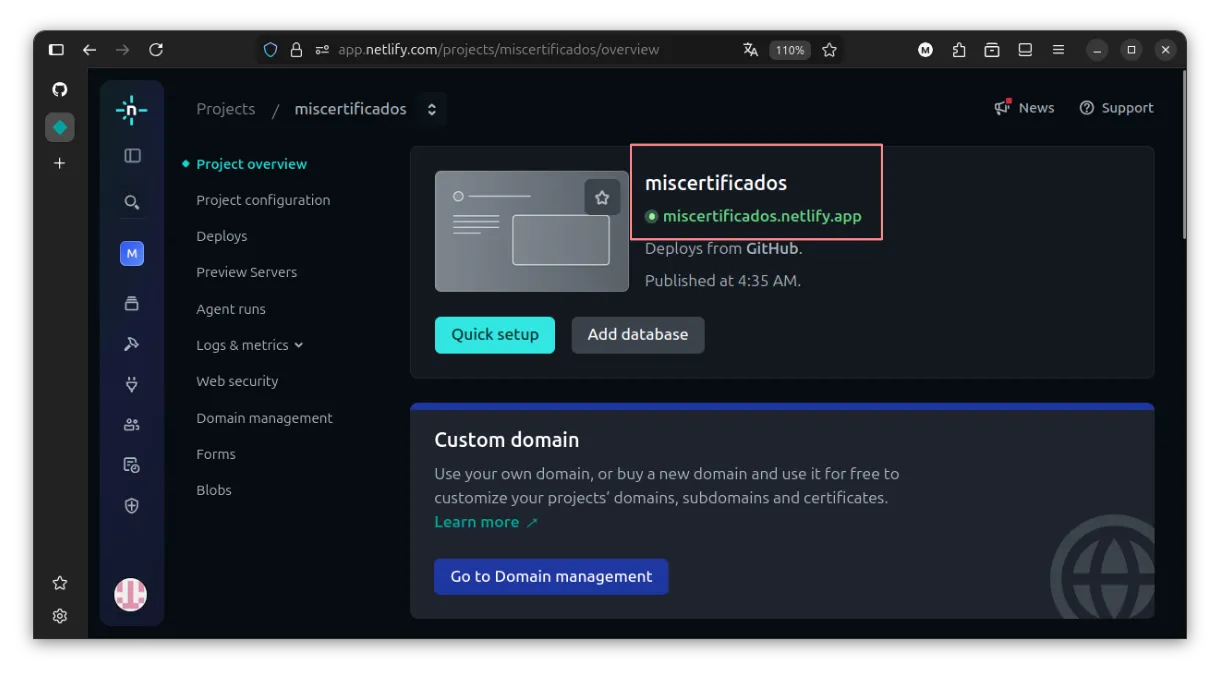
Ya tenemos una URL pública:
https://miscertificados.netlify.app/
Este deploy queda registrado como Production deploy.
En Deploys puedes:
- Ver todos los deploys
- Revisar logs
- Restaurar una versión anterior