MySQL - macOS
En este artículo, cubriremos la instalación de MySQL en macOS, cómo configurarlo para que funcione y cómo verificar que la instalación se haya completado correctamente.
Instalación tradicional (paquete oficial)
Este método es el recomendado si prefieres una instalación gráfica y administrada, similar a otros sistemas operativos.
Paso 1: Descargar MySQL
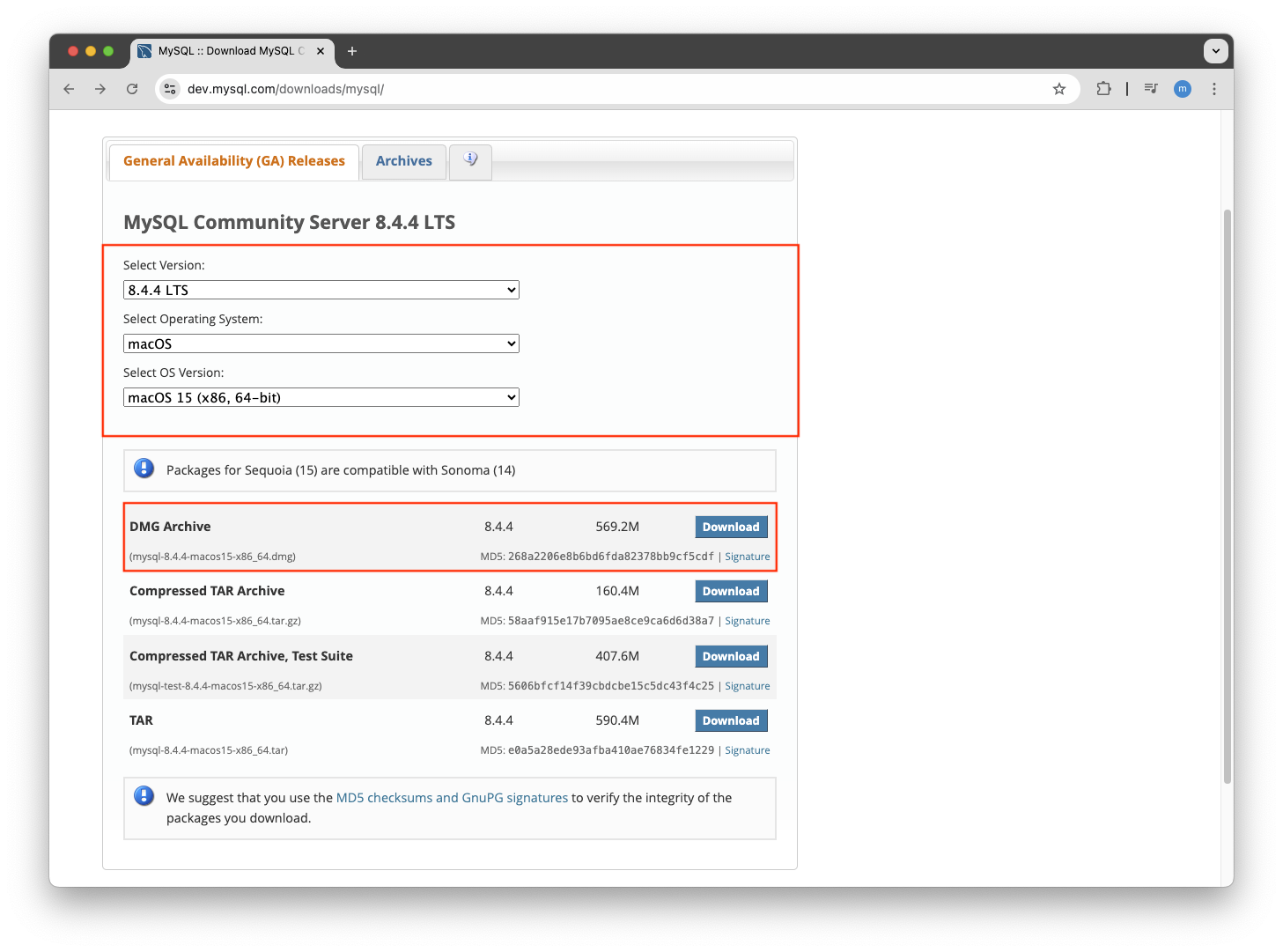
Para descargar la imagen de la versión comunitaria, sigue estas instrucciones:
- Dirígete a la página oficial de MySQL: https://dev.mysql.com/downloads/.
- En la sección MySQL Community Server, selecciona la opción para descargar la versión de MySQL adecuada.
- Descarga el archivo .dmg de la versión más reciente de la base de datos, seleccionando la versión correspondiente según tu procesador:
- Si tienes un procesador Intel, selecciona la versión para macOS 1X.XX (x86, 64-bit).
- Si tienes un procesador Apple M1 (ARM), selecciona la versión para macOS 1X.XX (ARM, 64-bit).
Paso 2: Instalación del Paquete
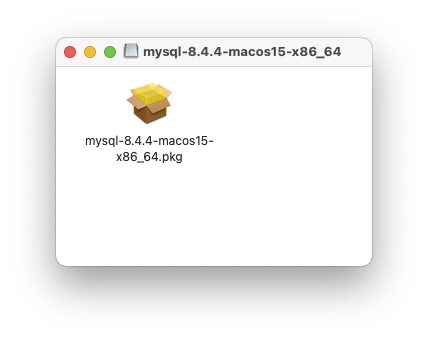
- Una vez descargado el archivo
.dmg, haz doble clic en el archivo para montar la imagen del disco. - Dentro de la imagen montada, verás un instalador. Haz doble clic en el instalador para iniciar el proceso de instalación.
- Se abrirá una ventana emergente con el mensaje de “Este paquete ejecutará un programa para determinar si el software se puede instalar”, presiona en permitir para iniciar el asistente.
Paso 3: Asistente de Instalación
El asistente de instalación, te guiará para instalar y configurar MySQL, sigue estas instrucciones:
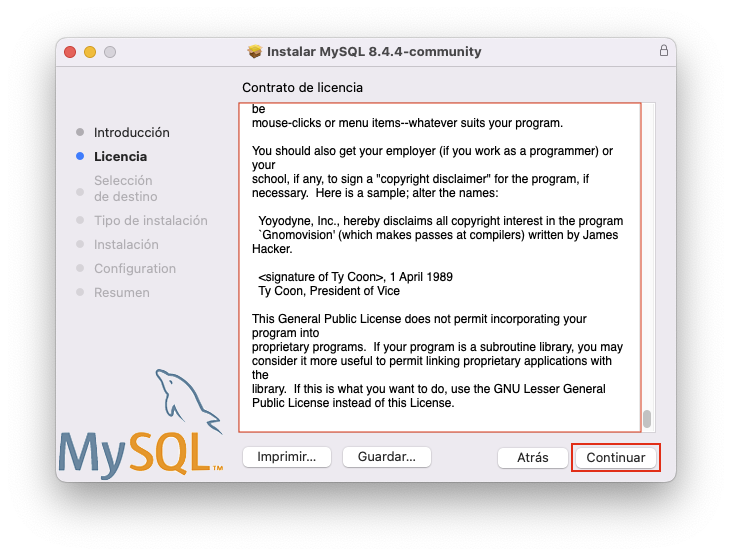 Aceptar la licencia ☝️
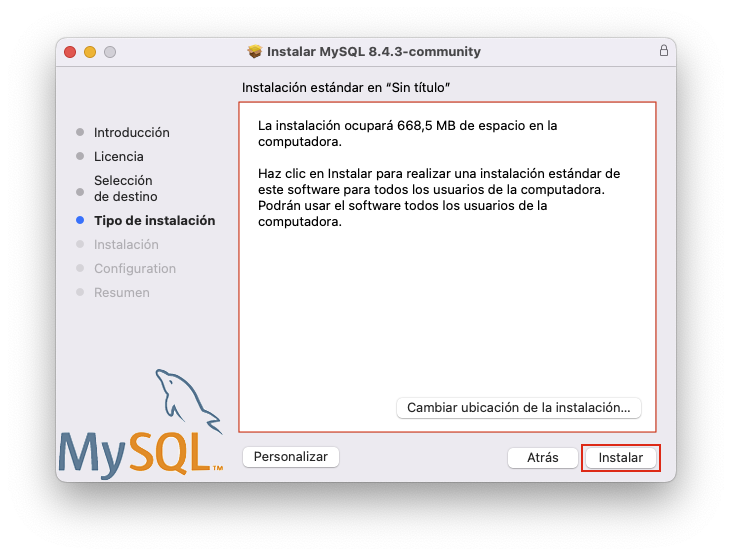 Seleccionar el tipo de instalación ☝️ (al instalar, te solicitará confirmar como administrador)
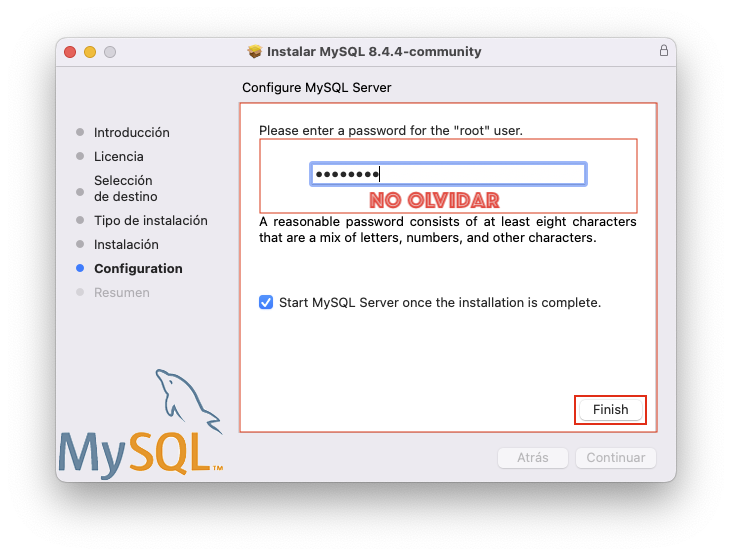 Definir la contraseña del usuario root ☝️ (al finalizar, te solicitará confirmar como administrador)
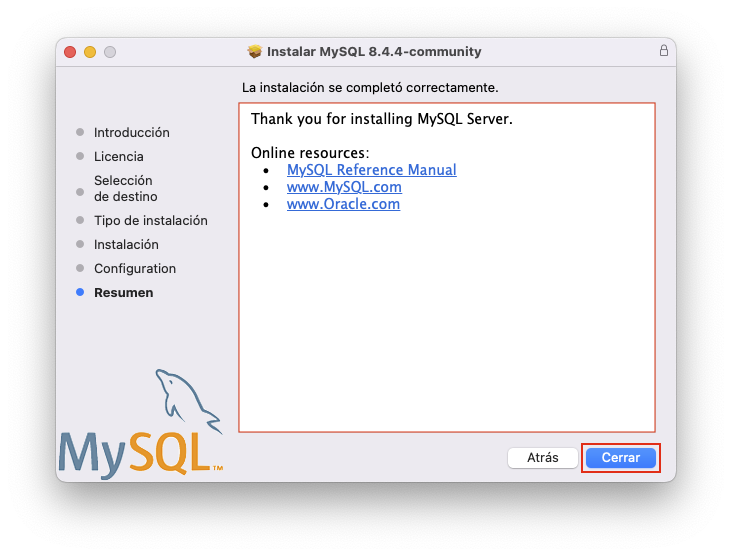 Finalizar el instalador ☝️
Paso 4: Verificar Instalación
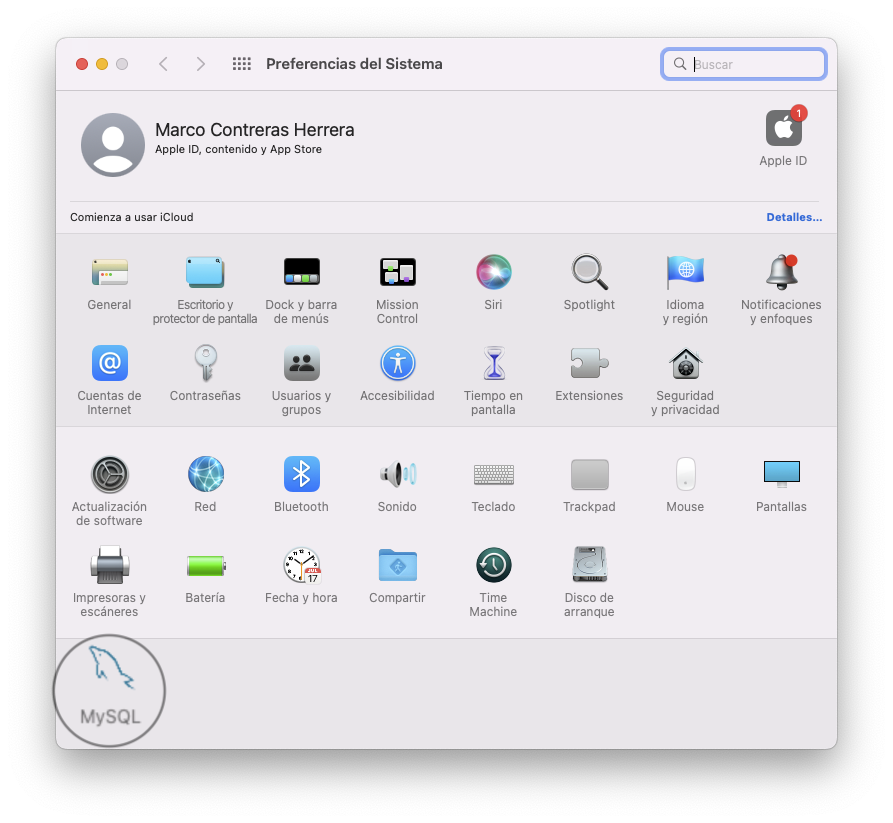
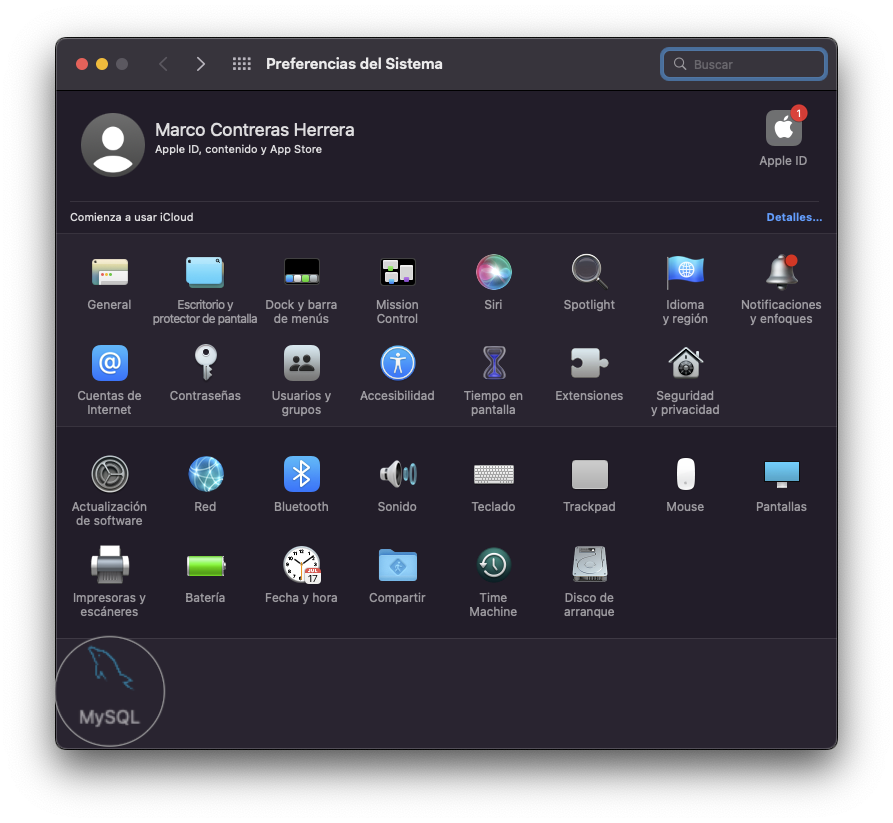
Después de completar la instalación de MySQL, abre Preferencias del Sistema. Para hacerlo, puedes hacer clic en el icono de Apple en la esquina superior izquierda de la pantalla y seleccionar Preferencias del Sistema
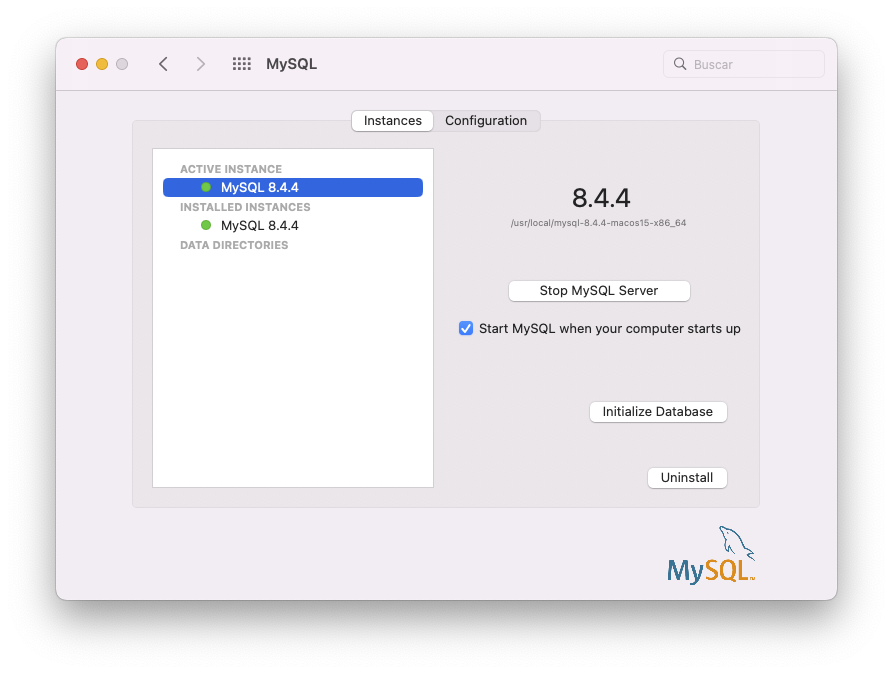
Dentro de Preferencia del Sistema, busca el panel de MySQL. Este panel se instala automáticamente con MySQL y te permite iniciar, detener y configurar el servidor de MySQL.
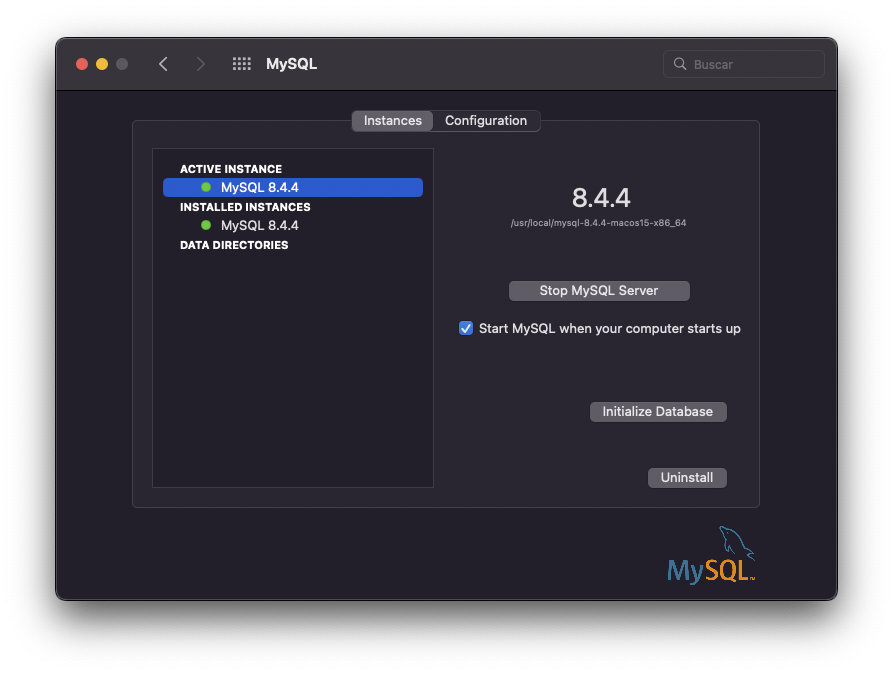
Desde aquí podrás:
- Iniciar o Detener el servidor MySQL.
- Verificar el estado del servicio.
- Configurar las opciones de MySQL a través de un archivo de configuración.
- Desinstalar MySQL.
Paso 5: Añadir MySQL al PATH (Opcional)
Después de haber instalado MySQL, si al abrir una terminal no reconoce el comando mysql, puede ser que no lo haya añadido automáticamente al PATH.
Para conectarse al servidor desde la terminal, se requiere agregar el directorio que contiene los binarios de MySQL a la variable PATH. Para hacerlo, sigue estas instrucciones:
Abrir el archivo de configuración ~/.bashrc o ~/.bash_profile:
1
nano ~/.bash_profile
Si tienes zsh, en vez de
~/.bashrcremplazalo por~/.zshrc.
Añadir la siguiente línea al final del archivo:
1
export PATH=$PATH:/usr/local/mysql/bin
Cambia
/usr/local/mysql/biny remplazalo según el destino de instalación que seleccionaste.
Instalación usando Homebrew
Este método es ideal para desarrolladores, ya que es más ligero, fácil de actualizar y automatizar.
- 1. Instalar Homebrew
- Si no ha instalado previamente Homebrew en su Mac, abra la Terminal y ejecute el siguiente comando:
1
/bin/bash -c "$(curl -fsSL https://raw.githubusercontent.com/Homebrew/install/HEAD/install.sh)"
Después de ejecutar este comando, tendrá comandos como
brew install,brew upgradeybrew uninstalldisponibles en la Terminal.
- 2. Instalar MySQL
- Entonces, para instalar MySQL, necesitas ejecutar el siguiente comando:
1
brew instalar mysql
- 3. Iniciar el Servicio
- La instalación tardará un poco. Una vez finalizada, puede iniciar el servidor MySQL con el siguiente comando:
1
brew services start mysql
- 4. Iniciar la instalación segura de mysql
- Para proteger su MySQL con una contraseña root, ejecute lo siguiente:
1
mysql_secure_installation