Jugar juegos de GameCube y Wii con el emulador Dolphin
Nada supera la alegría de jugar a los clásicos juegos de GameCube y Nintendo Wii. El único problema es que la mayoría de las veces ya nuestras consolas no están con nosotros o en mal estado. Muchas de ellas son ahora objetos de colección que viven en vitrinas en vez de usarse para jugar.
Ahí es donde entra la emulación, y después de probar varias varias alternativas, puedo decir que Dolphin es la mejor forma de revivir esos juegos en un computador moderno. En este artículo vamos a ver a cómo usarlo y configurarlo en macOS.
¿Qué es Dolphin y por qué lo uso?
Dolphin es un emulador que permite ejecutar juegos de GameCube y Wii con una precisión increíble, mejoras gráficas y muchas opciones de personalización. Además, es de código abierto y multiplataforma, lo que significa que puedes usarlo tanto en macOS como en Linux y Windows.
Una de las cosas más destacable es que no solo replica el hardware original, sino que también permite aumentar la resolución interna, aplicar filtros gráficos, usar controles modernos, de PlayStation y Xbox.
Instalación y configuración
1. Descargar el emulador
Para descargar, ingresa a su sitio oficial.
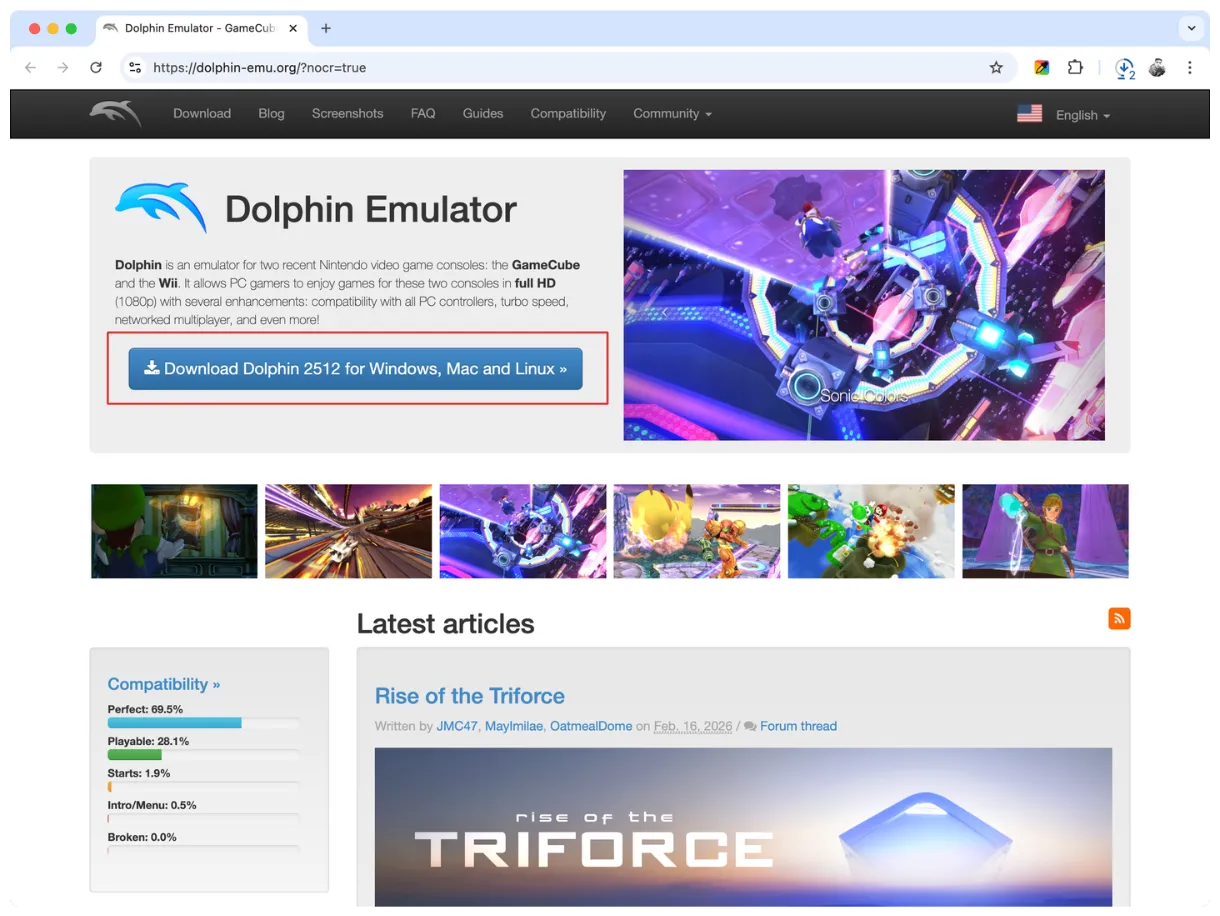
Luego, selecciona la plataforma correspondiente, en nuestro caso es evidente la opción.
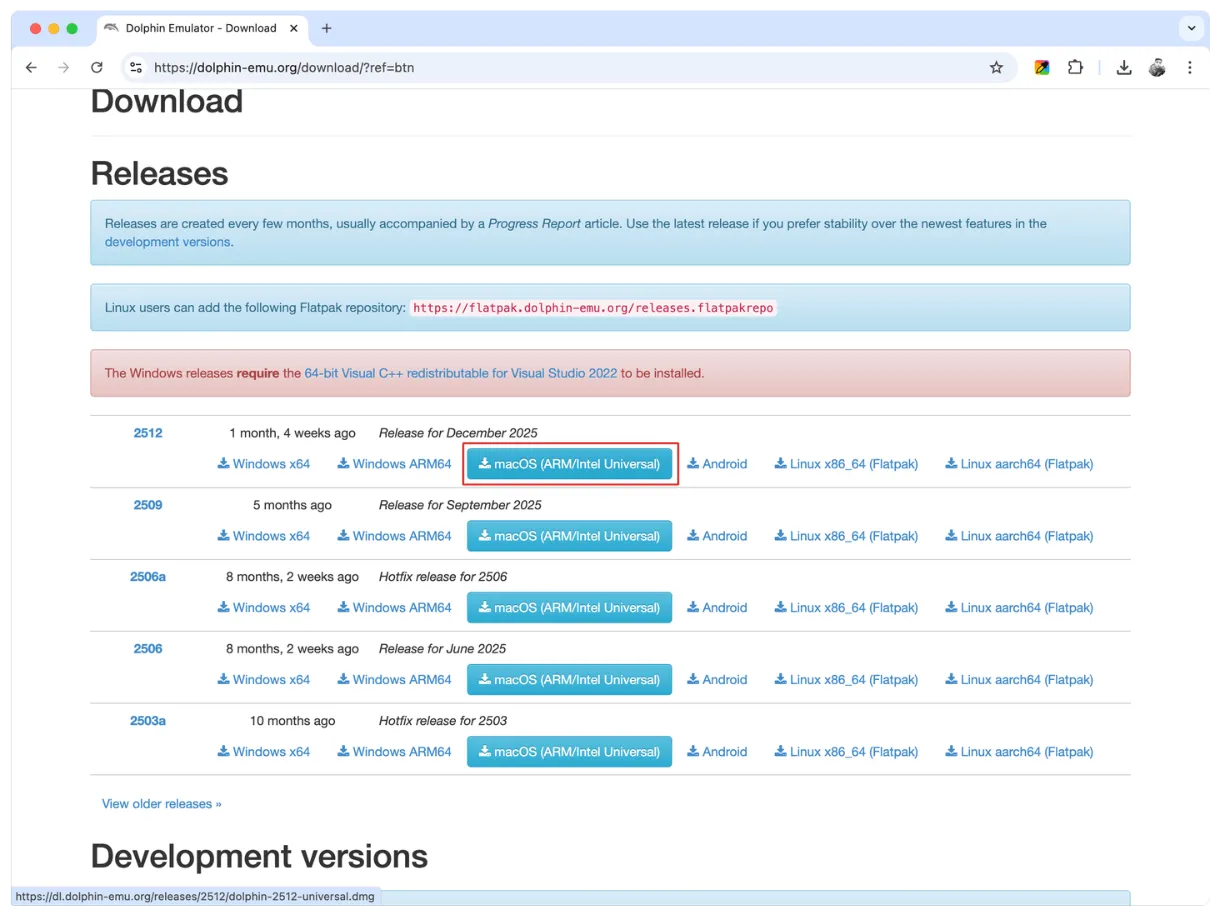
2. Arrastrar el archivo .dmg
Al ejecutar el archivo .dmg nos va a mostrar ventana para mover la aplicación a la carpeta Aplicaciones.
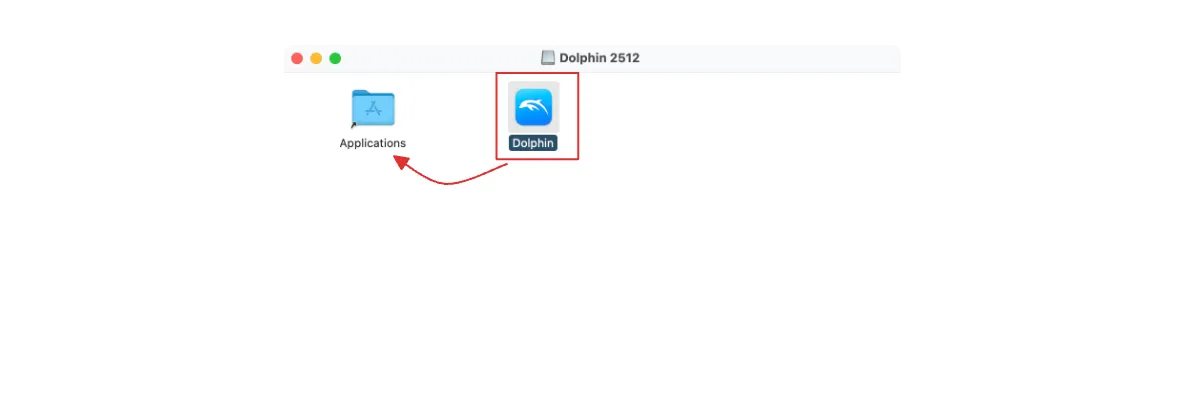
Listo, con eso ya queda instalado.
Configuración general
La primera vez que abro Dolphin, hago algunos ajustes básicos para asegurar buen rendimiento en Apple Silicon.
- Backend gráfico: Metal (es el que mejor rendimiento me da en macOS).
- Compilación de shaders: Asíncrona (reduce tirones).
Ajustes gráficos
En Graphics → Enhancements suelo usar:
- Resolución interna: 2x o 3x (depende del juego).
- Anti-aliasing: opcional.
- Anisotropic filtering: 4x o 8x.
Esto mejora muchísimo la calidad sin afectar demasiado el rendimiento en chips ARM.
Configurar controles
Voy a Controllers y elijo según lo que tenga:
- Control de Xbox o PlayStation por Bluetooth.
- O teclado si quiero algo rápido.
Solo hay que mapear botones y guardar el perfil.
Cómo agregar juegos
Yo organizo mis juegos en una carpeta dedicada, por ejemplo:
1
~/Games/Dolphin
Luego en Dolphin:
- Settings → Paths
- Agrego esa carpeta
- Automáticamente aparecen en la biblioteca
La verdad es que la experiencia en Apple Silicon me sorprendió. El rendimiento es muy estable y muchos juegos se ven incluso mejor que en el hardware original gracias al escalado de resolución.
Para mí, Dolphin terminó siendo la forma más cómoda de volver a esos juegos sin depender de hardware antiguo o configuraciones complicadas.