Cómo lanzar tu primera instancia EC2
Una de las primeras prácticas al trabajar con computación en la nube es aprender a crear un servidor virtual. En Amazon Web Services, esto se realiza mediante el servicio Amazon EC2, que permite crear máquinas virtuales en la nube llamadas instancias.
Estas instancias funcionan de forma similar a un VPS (Virtual Private Server) tradicional: puedes instalar software, ejecutar aplicaciones o desplegar sitios web.
A continuación se muestra el proceso completo para lanzar tu primera instancia.
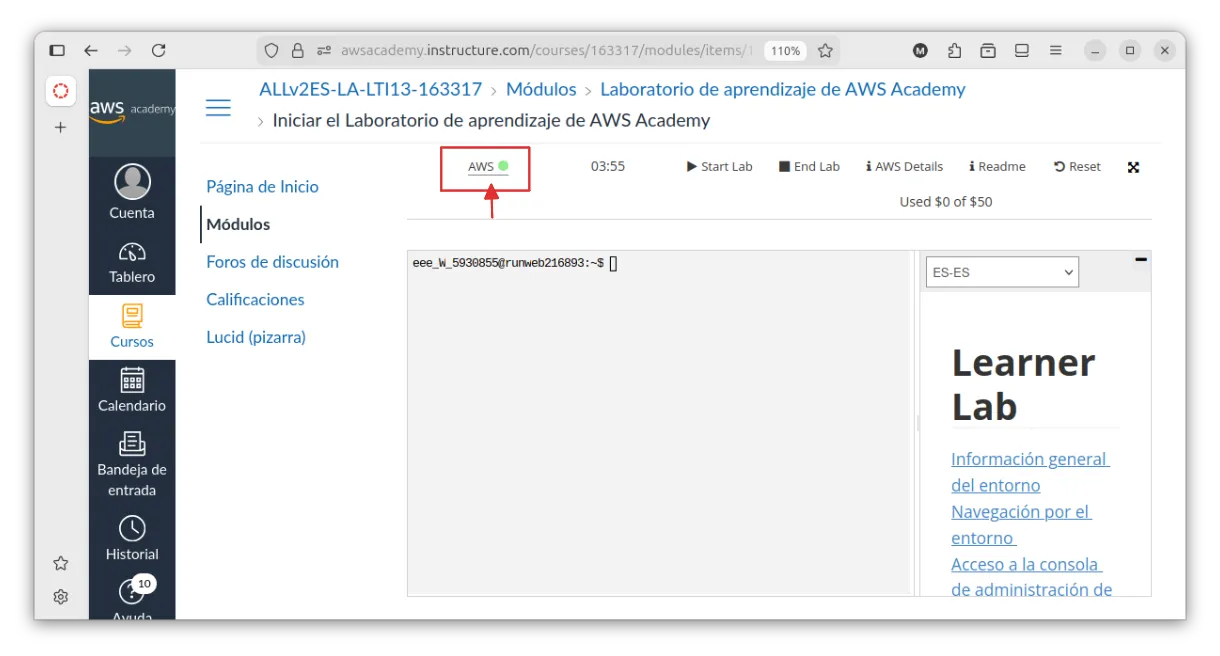
1. Ir a la consola de administración
Desde el portal de AWS Academy inicia el AWS Learner Lab para habilitar la consola.
2. Acceder al servicio EC2
Una vez dentro de la consola de AWS.
- En el buscador superior escribe EC2.
- Selecciona el servicio Amazon EC2.
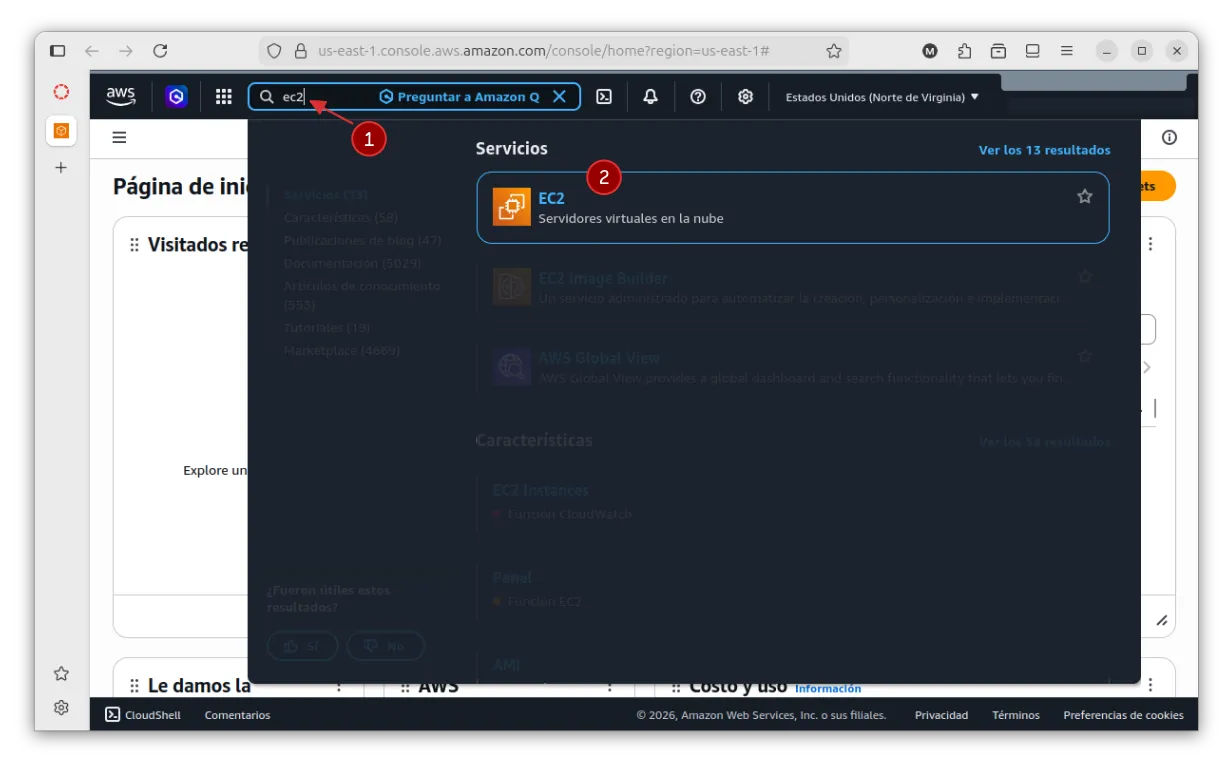
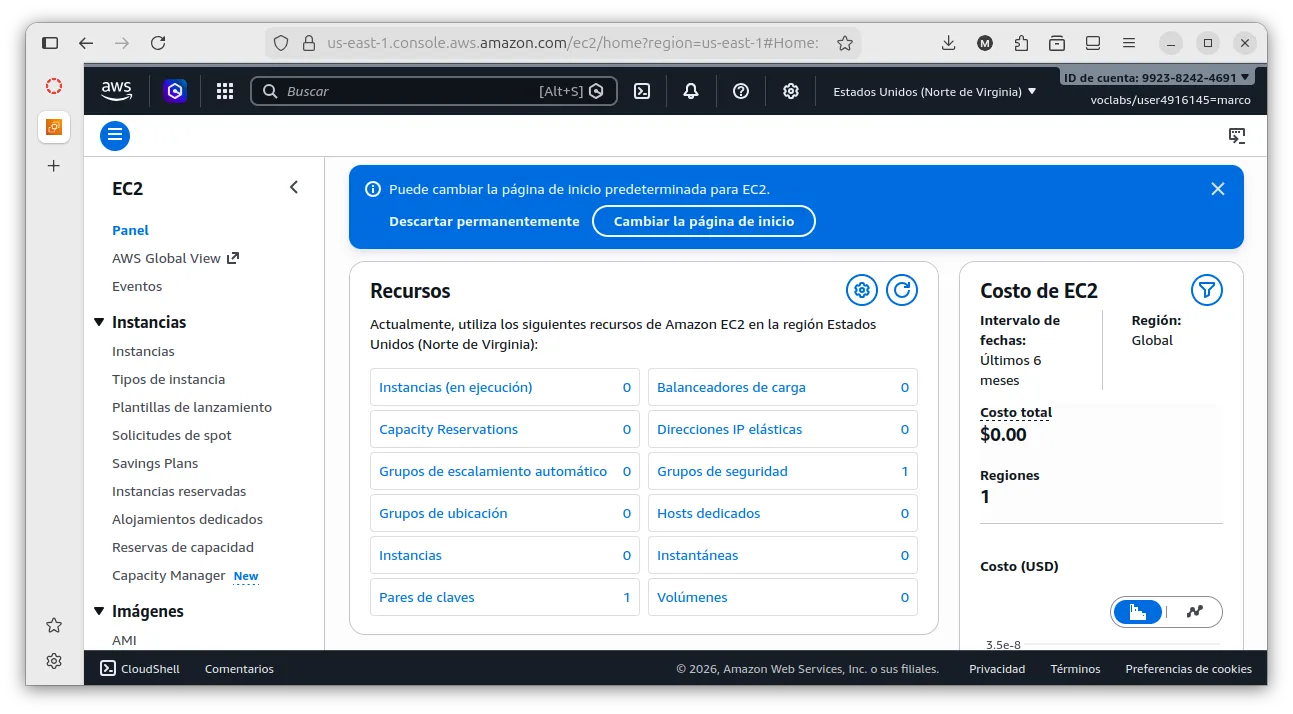
Se abrirá el panel principal de administración de instancias.
Desde este panel podrás crear, administrar y monitorear tus servidores virtuales.
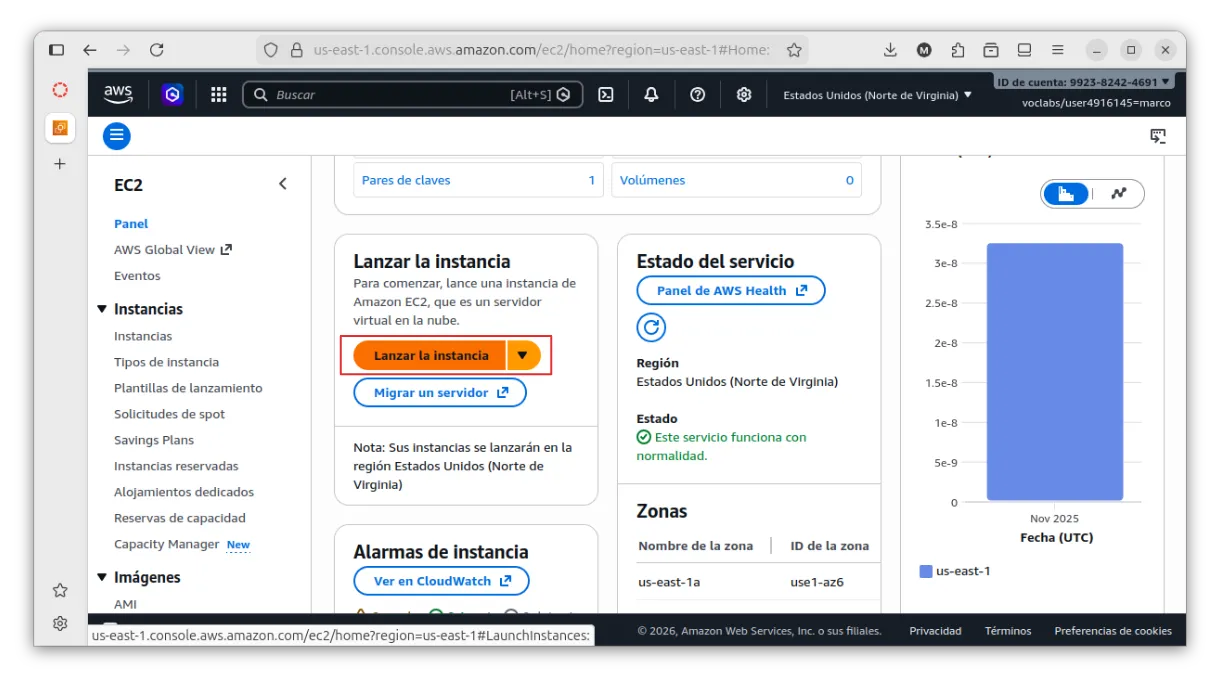
3. Iniciar la creación de la instancia
Dentro del panel de EC2 nos desplazamos hasta encontrar el botón:
Haz clic en este botón para comenzar el asistente de creación de tu servidor.
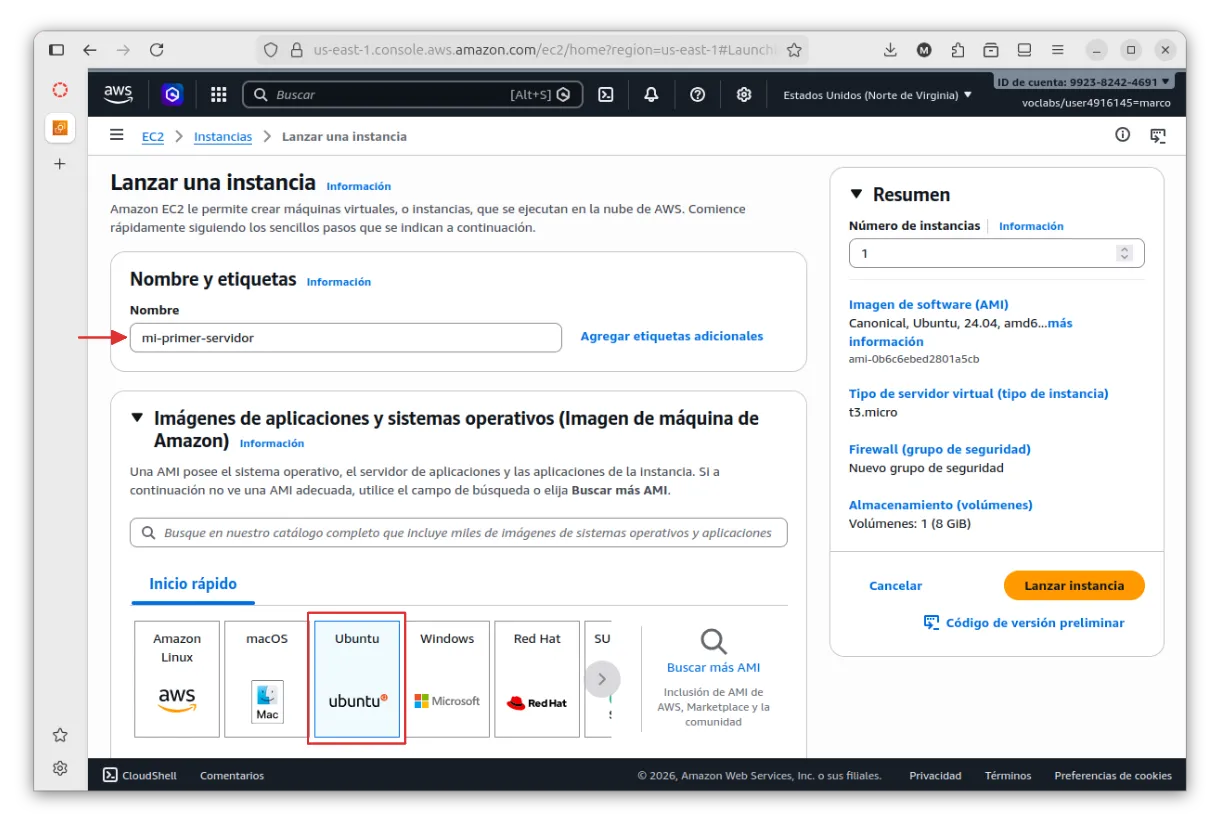
4. Configurar el nombre de la instancia y seleccionar imagen
El primer paso es asignar un nombre a tu instancia.
El nombre es simplemente una etiqueta para identificar tu servidor dentro de AWS. Luego seleccionar la AMI (Amazon Machine Image), que es la plantilla del sistema operativo que se instalará en tu servidor.
AWS ofrece varias opciones como:
- Ubuntu
- Amazon Linux
- Windows Server
Para prácticas iniciales suele recomendarse:
Ubuntu Server LTS
porque es ligero, estable y ampliamente utilizado en servidores.
Por ejemplo:
5. Seleccionar el tipo de instancia
El tipo de instancia determina los recursos del servidor, como CPU y memoria RAM.
Para prácticas o entornos de laboratorio suele utilizarse: t2.micro o t3.micro.
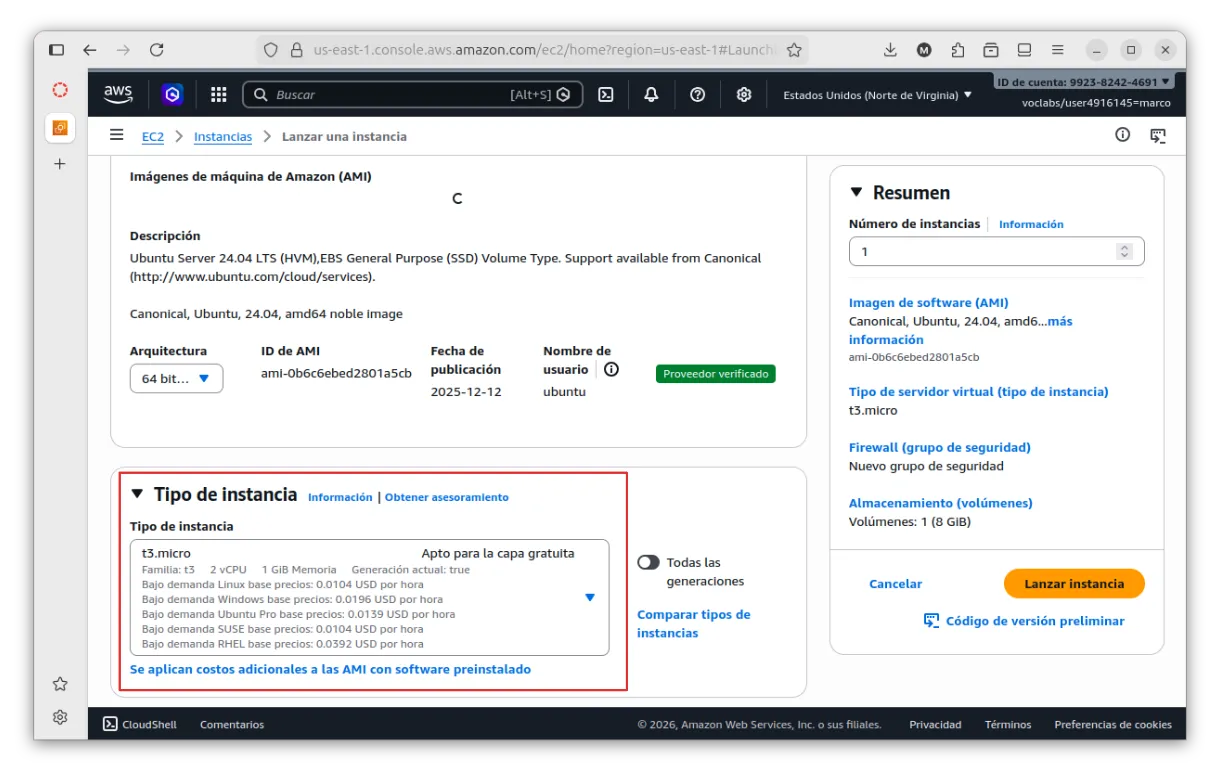
Este tipo de instancia ofrece recursos básicos y es suficiente para realizar pruebas o ejecutar aplicaciones.
Elegir otro tipo de instancia, podría consumir los créditos del laboratorio más rápidamente o incluso no estar permitido por las restricciones del entorno.
6. Crear o configurar una clave SSH
Para conectarte al servidor necesitarás una clave SSH.
Durante este paso puedes:
- Crear una nueva Key Pair
- Selecciona el formato
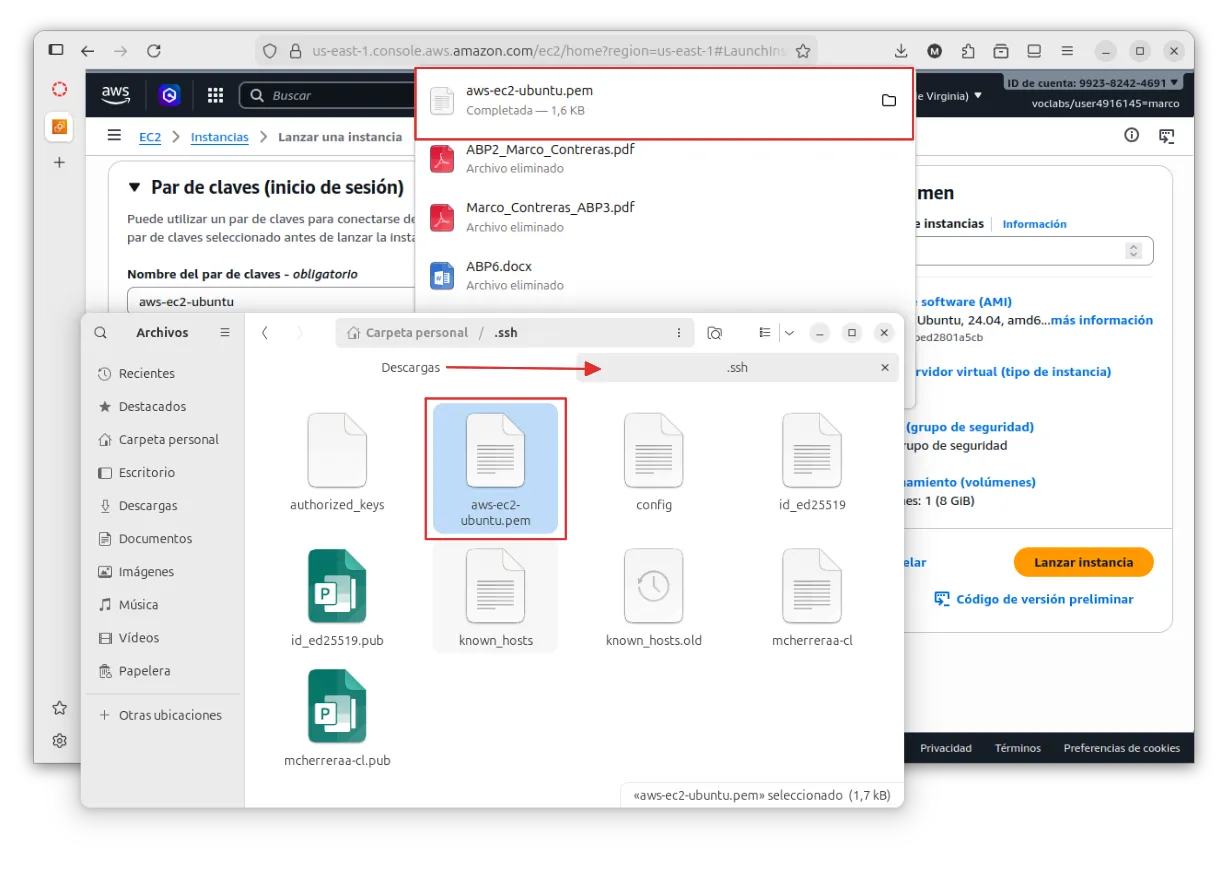
.pem - Descarga y guarda en un lugar seguro en tu computadora
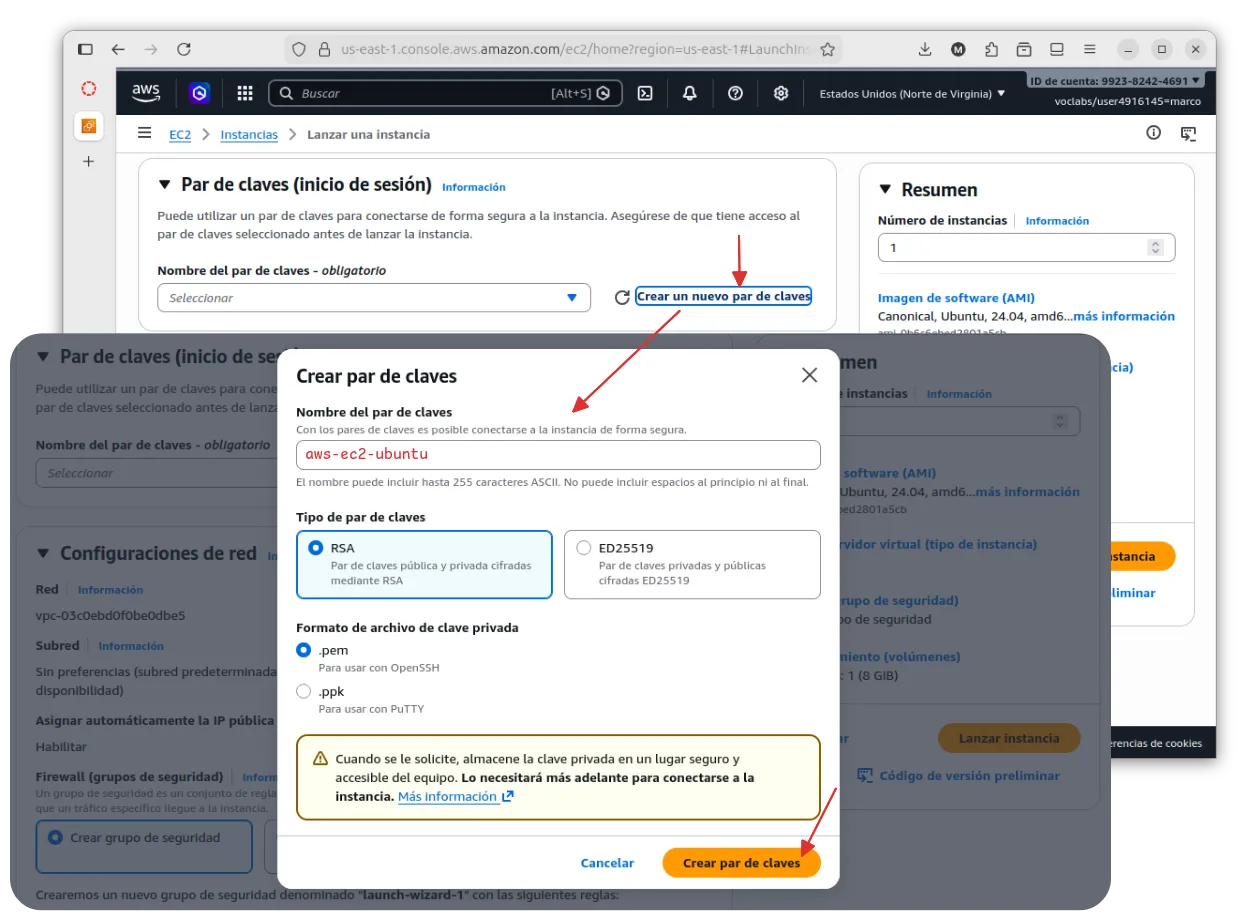
Este archivo es necesario para conectarte al servidor de forma segura. Es importante guardar bien esta clave, ya que sin ella no podrás acceder al servidor.
7. Configurar las reglas de seguridad
AWS utiliza grupos de seguridad para controlar el tráfico de red hacia la instancia.
Las configuraciones más comunes son:
- SSH (puerto 22): para conectarte al servidor
- HTTP (puerto 80): para servidores web
- HTTPS (puerto 443): para tráfico seguro
Para comenzar, puedes habilitar al menos el tráfico de SSH:
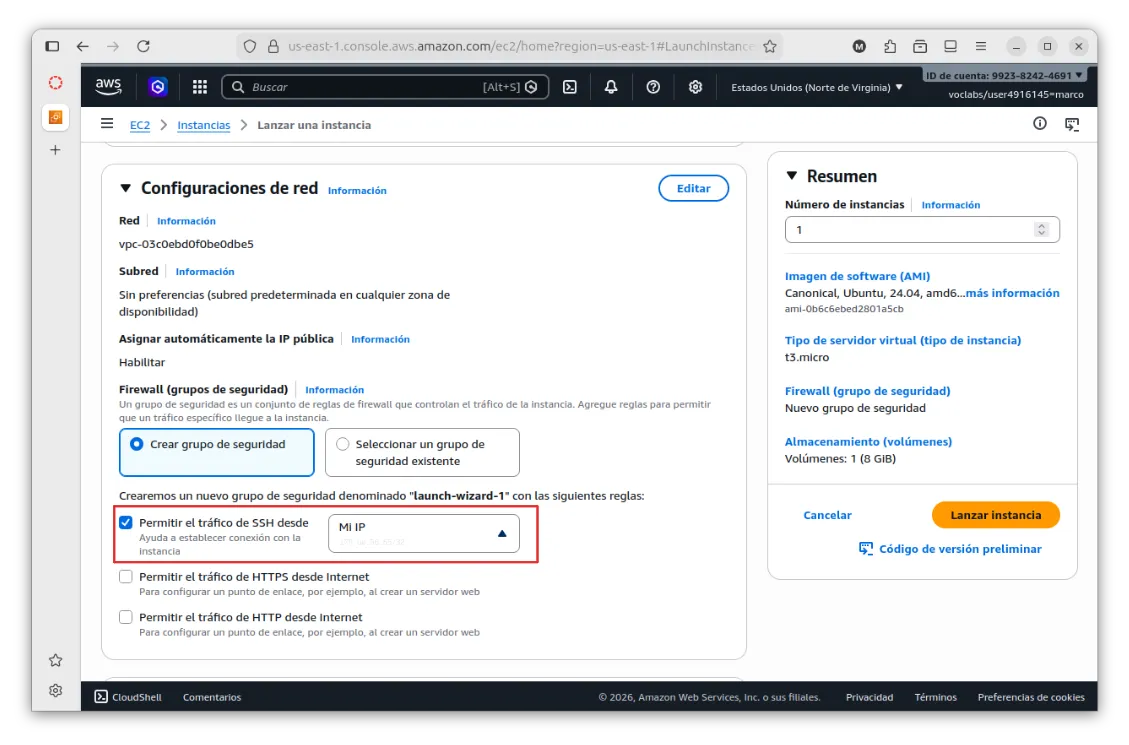
Esto permitirá conectarte al servidor desde tu computadora.
Si configuras SSH con la opción Mi IP, solo podrás conectarte desde la dirección IP actual desde la que creaste la instancia. Si cambias de red (por ejemplo, otra Wi-Fi o ubicación), tu IP cambiará y no podrás acceder hasta actualizar la regla de seguridad.
Puedes permitir acceso desde cualquier IP (0.0.0.0/0) por motivos de movilida, pero recuerda que igual será necesario utilizar la llave privada.pempara autenticarse, lo que mantiene el acceso protegido.
8. Lanzar la instancia
Una vez configurados los parámetros básicos, haz clic en:
Launch Instance
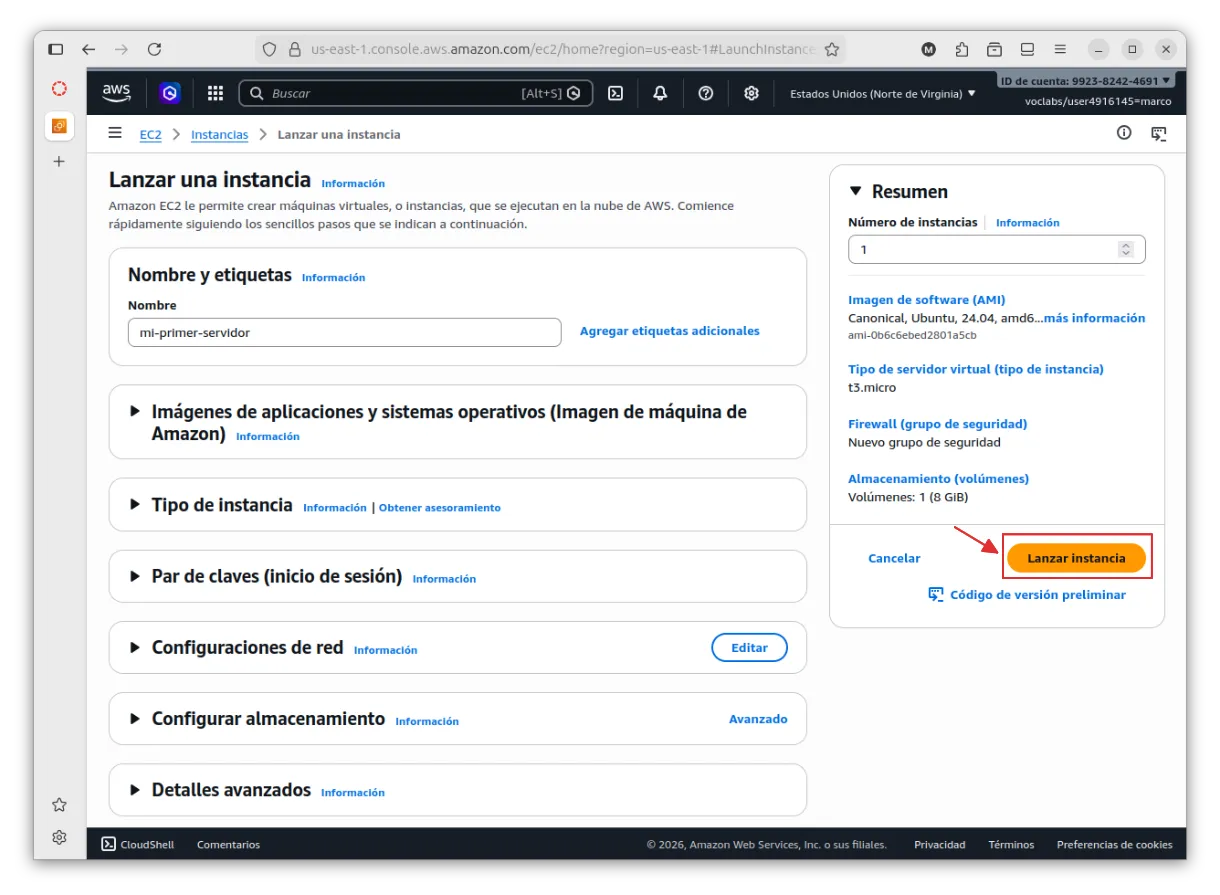
AWS comenzará a crear tu servidor virtual.
El proceso suele tardar menos de un minuto.
Cuando el proceso termine, aparecerá una notificación indicando que la instancia se inició correctamente. Desde ese momento podrás verla en la lista de instancias y en ese mismo instante nos muestra la opción “Conectarse a la instancia” para acceder a ella.
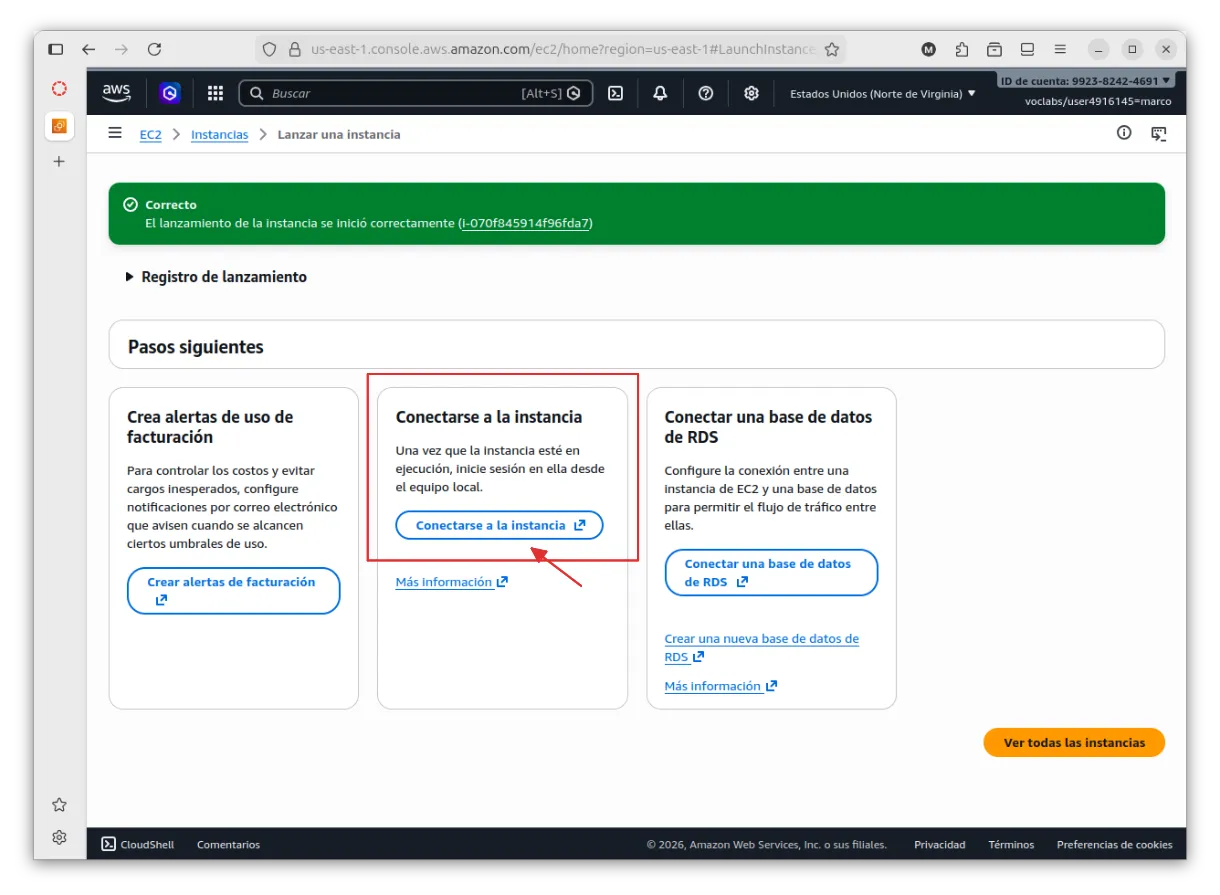
9. Conectarse al servidor
Primero debes obtener la IP pública de la instancia desde el panel de EC2.
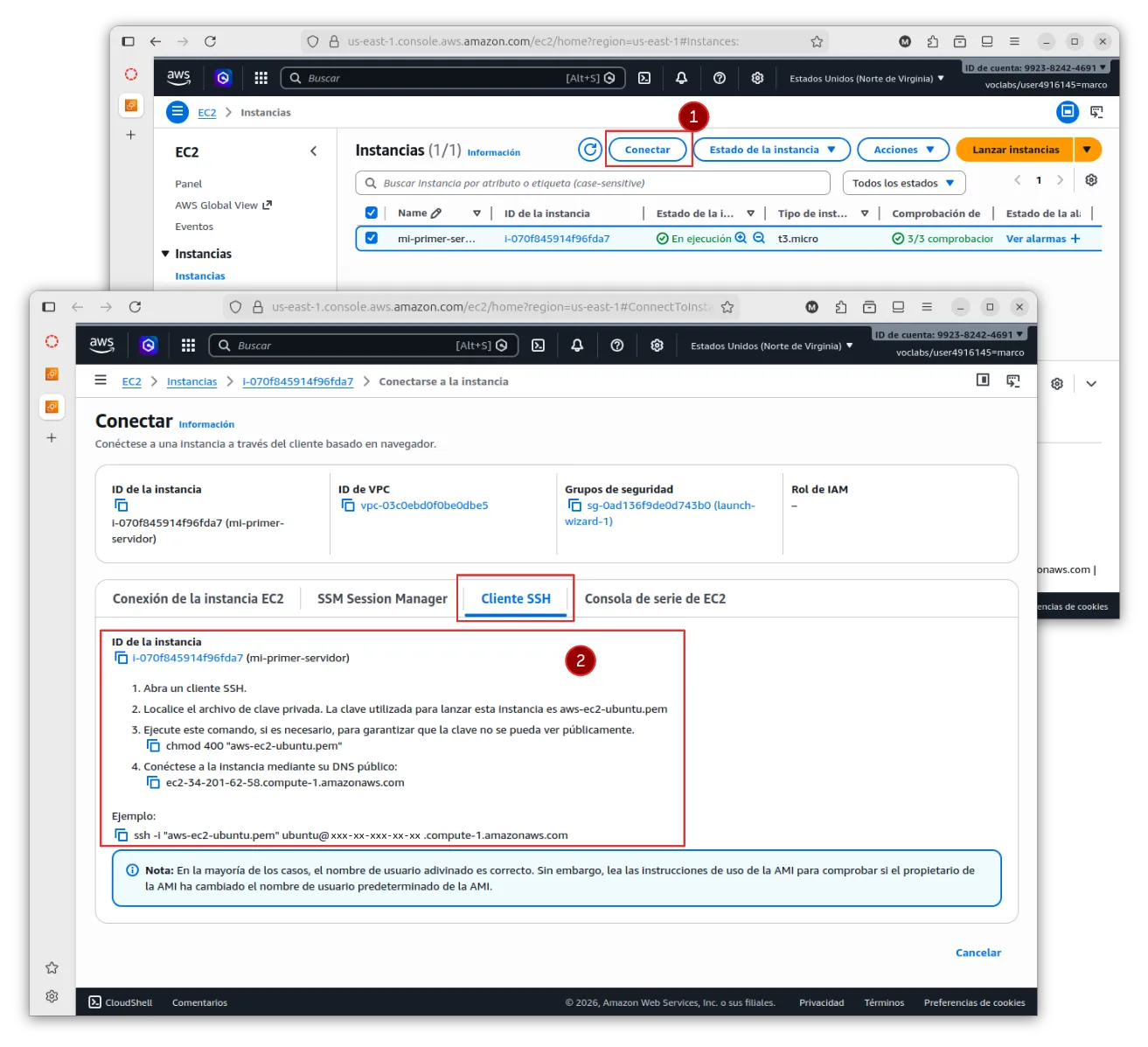
Luego ejecuta en tu terminal:
1
2
chmod 400 "mi-clave-aws.pem"
ssh -i mi-clave-aws.pem ubuntu@IP_PUBLICA
Ejemplo:
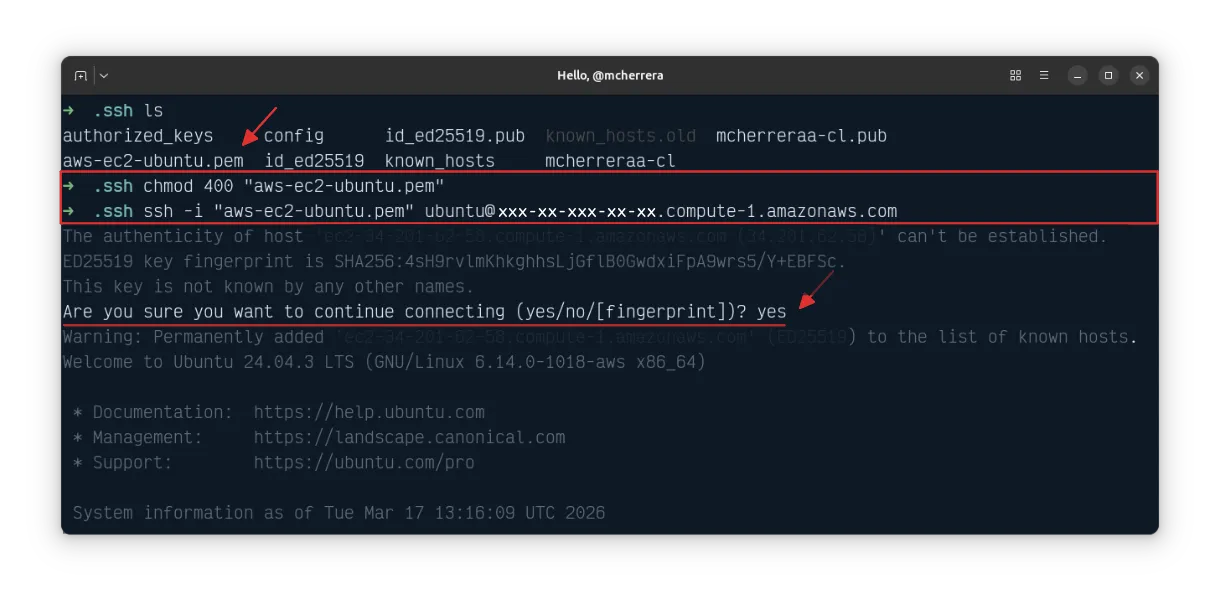
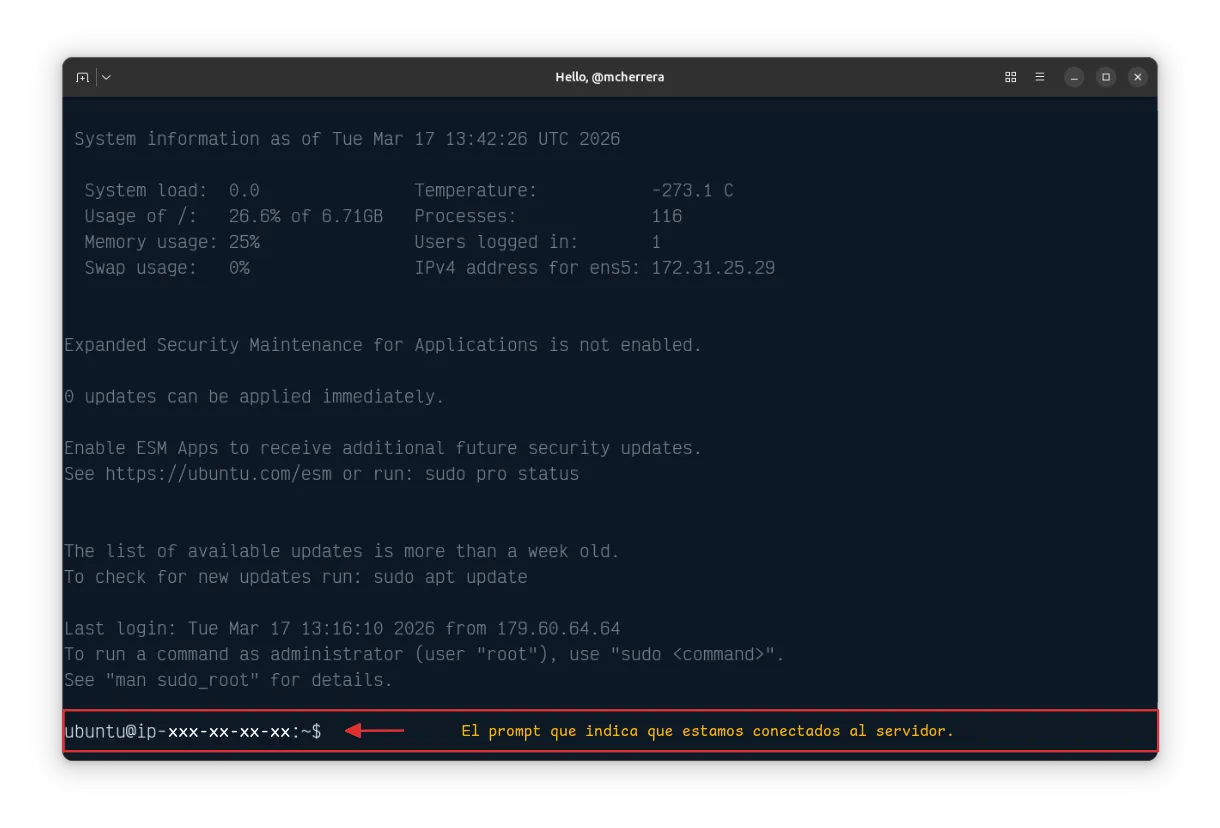
Si todo está correcto, accederás directamente al servidor y puedes comprobarlo observando como cambia el prompt.
10. Verificar el funcionamiento del servidor
Una vez conectado puedes ejecutar algunos comandos básicos:
1
sudo apt update
o instalar un servidor web como NGINX:
1
sudo apt install nginx
Después de instalarlo, podrás acceder desde el navegador usando la IP pública del servidor, pero eso lo veremos más adelante.
Aprender a lanzar instancias EC2 permite comprender cómo funcionan los servidores en la nube y constituye una habilidad fundamental dentro del mundo del cloud computing.