Introducción a AWS Academy y sus herramientas
AWS Academy es un programa educativo de Amazon Web Services (AWS) diseñado para que estudiantes y docentes aprendan computación en la nube utilizando las mismas herramientas y tecnologías que se usan en la industria.
1. ¿Qué es AWS Academy?
AWS Academy es una iniciativa que permite a instituciones educativas ofrecer formación en tecnologías cloud. Los estudiantes obtienen acceso a contenido oficial, entornos de laboratorio en la nube y preparación para certificaciones profesionales.

A diferencia de otros cursos más teóricos, AWS Academy está diseñado para aprender mediante la práctica. Los estudiantes reciben acceso a una cuenta educativa de AWS que incluye créditos para utilizar distintos servicios de la plataforma, lo que permite experimentar con recursos reales de la nube, desplegar aplicaciones y realizar laboratorios sin necesidad de utilizar una cuenta personal.
2. Acceso mediante invitación
Para usar AWS Academy es necesario ser invitado por un docente o administrador de una institución eductiva asociada (no es una plaforma de acceso libre).
La invitación llega por correo electrónico para unirse a un curso específico, permitiendo el acceso a laboratorios y recursos sin costo.
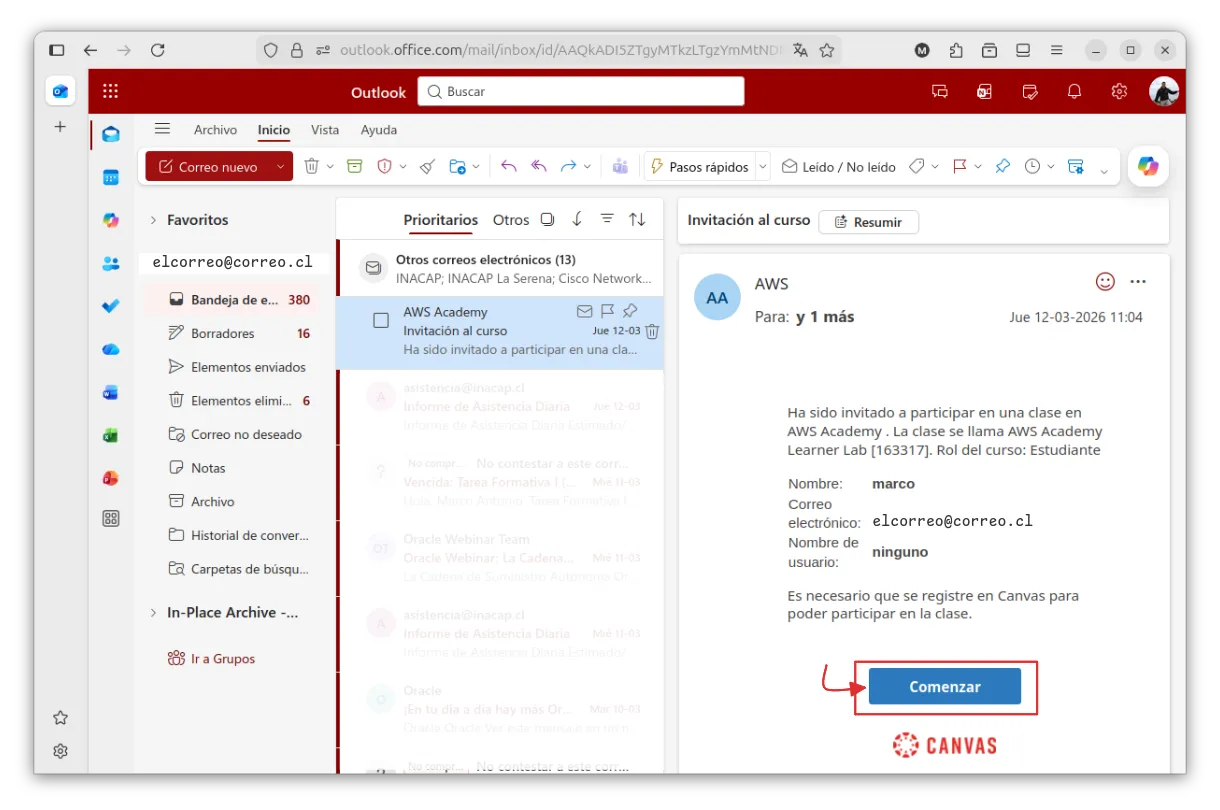
Una vez recibes la invitación para participar en AWS Academy, el siguiente paso es completar el registro en la plataforma Canvas, que es donde se gestionan los cursos y laboratorios.
A continuación se muestra la pantalla inicial de registro:
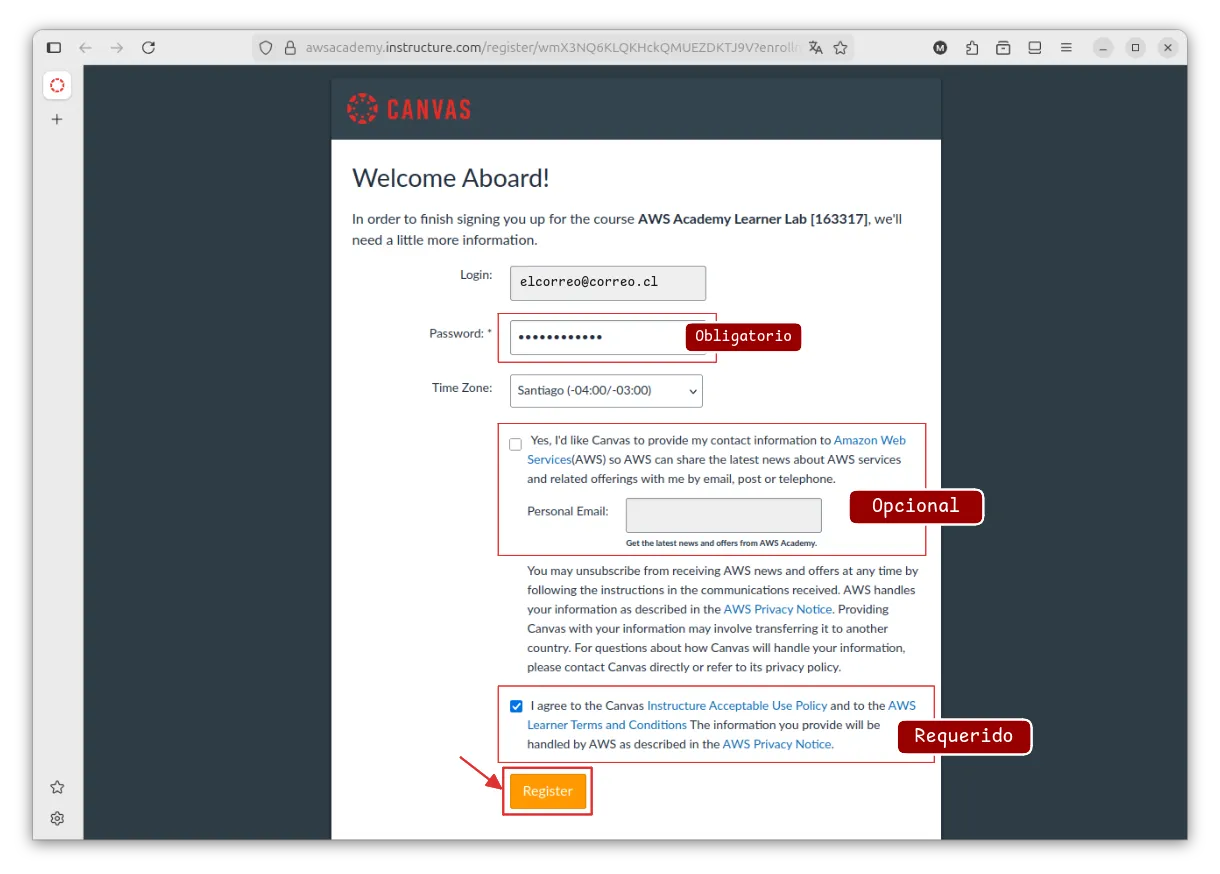
En esta página deberás completar algunos datos básicos para activar tu acceso al laboratorio.
- Contraseña (obligatorio): Debes crear una contraseña para tu cuenta. Este campo es obligatorio y será la clave que utilizarás para iniciar sesión en la plataforma.
- Zona horaria: Selecciona tu zona horaria correspondiente. En muchos casos aparecerá automáticamente configurada según tu región.
- Información de contacto (opcional): Existe una casilla donde puedes permitir que AWS comparta noticias, actualizaciones y ofertas relacionadas con sus servicios.
- Aceptación de términos (requerido): Debes marcar la casilla donde aceptas los términos de uso y políticas del laboratorio de AWS Academy. Este paso es obligatorio para continuar.
Una vez completados los campos requeridos, simplemente haz clic en el botón Register para terminar el proceso. Después de esto, tu cuenta quedará activada y podrás acceder al curso y a los laboratorios de AWS Academy.
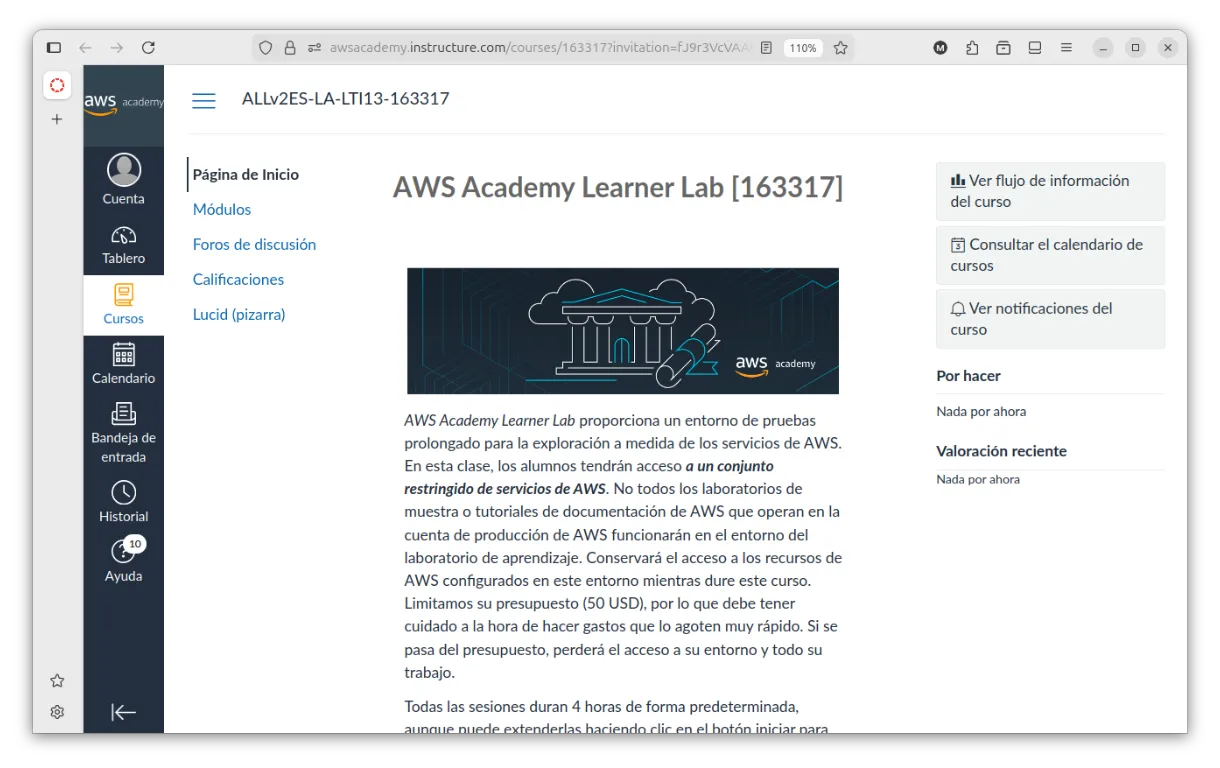
3. Cómo abrir y ejecutar el Learner Lab en AWS Academy
Una vez que has completado el registro en Canvas, podrás acceder al curso y a los laboratorios prácticos. Uno de los más importantes es el Learner Lab, que proporciona un entorno temporal para trabajar con los servicios de Amazon Web Services.
3.1 Acceder al curso en Canvas
Primero debes iniciar sesión en Canvas con el correo y contraseña que configuraste durante el registro.
Una vez dentro:
- En el panel principal selecciona el curso de AWS Academy.
- Dentro del curso busca la sección llamada Modules o Módulos.
- Allí encontrarás el enlace al AWS Academy Learner Lab.
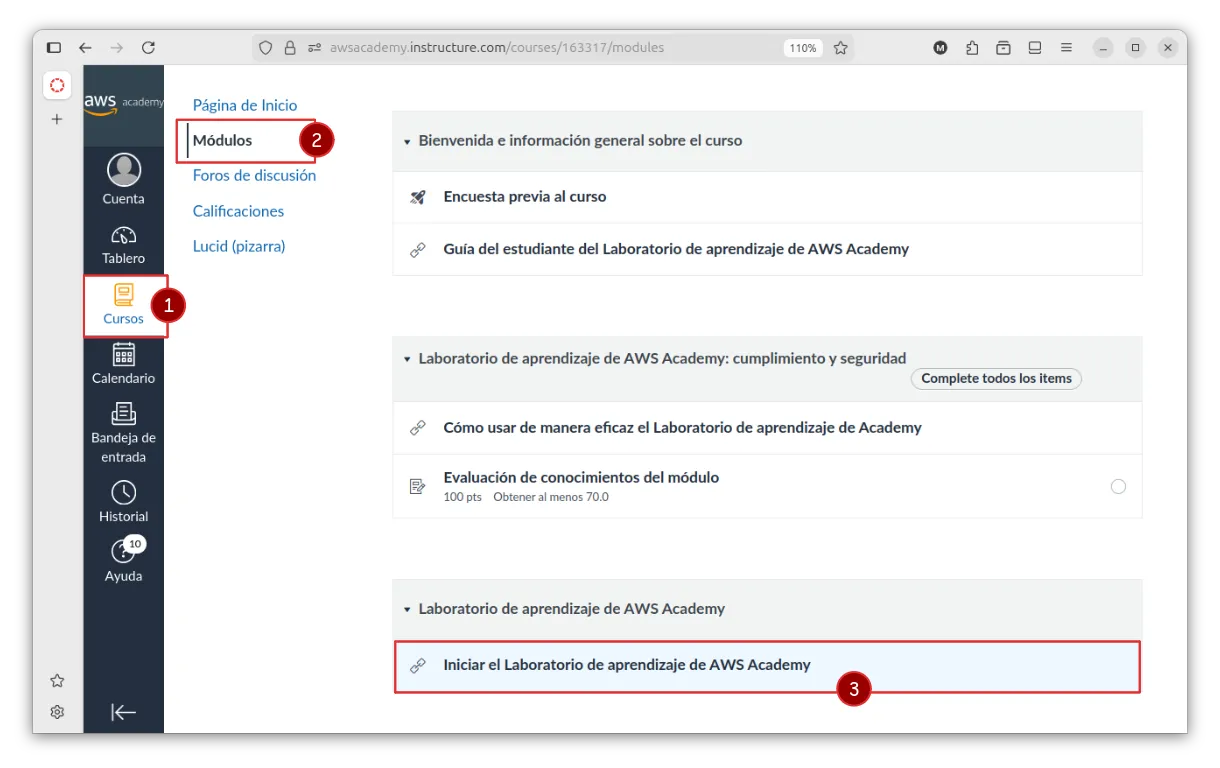
Este laboratorio es el entorno donde podrás utilizar los servicios de AWS para realizar prácticas.
3.2 Abrir el Learner Lab
Al hacer clic en el laboratorio, se abrirá una página con la información del entorno de práctica. En esta página normalmente encontrarás:
- Descripción del laboratorio
- Estado del entorno
- Botón para iniciar el laboratorio
Para comenzar debes presionar el botón Start Lab.
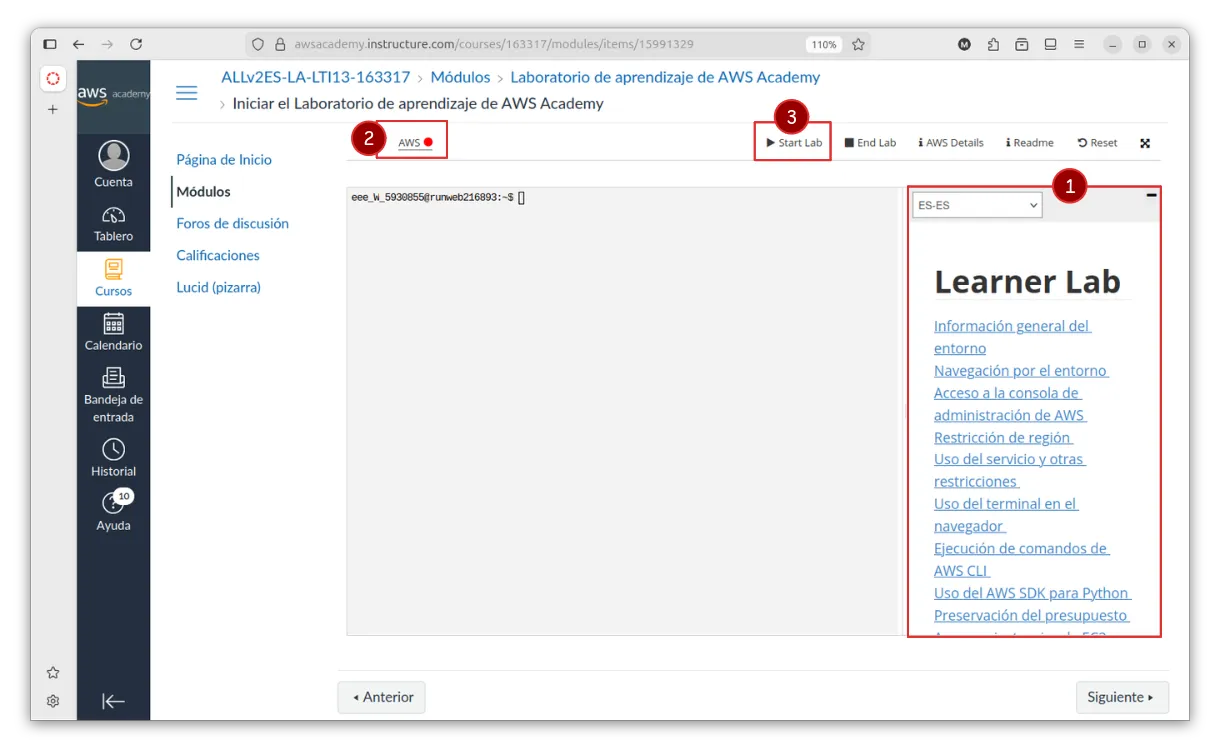
Este botón inicia la creación del entorno temporal que utilizarás durante la práctica.
Supervisa siempre el presupuesto del laboratorio que aparece en la parte superior de la interfaz.
Si superas el presupuesto asignado, la cuenta del laboratorio se desactivará automáticamente y se perderán todos los recursos y el progreso realizado. Por ello, es importante controlar el uso de los servicios mientras trabajas en el laboratorio.
3.3 Esperar a que el laboratorio se inicialice
Cuando presionas Start Lab, la plataforma comienza a preparar el entorno de trabajo en Amazon Web Services.
Durante este proceso:
- El sistema crea una cuenta temporal de AWS
- Se habilitan los permisos necesarios
- Se asignan créditos educativos para utilizar servicios
Este proceso puede tardar entre 30 segundos y algunos minutos.
Mientras se prepara el entorno, el estado del laboratorio cambiará de rojo a amarillo y cuando esté listo, aparecerá en verde (AWS ).
4. Abrir la consola de AWS
Cuando el laboratorio esté listo, aparecerá el botón disponible para abrir AWS Console.
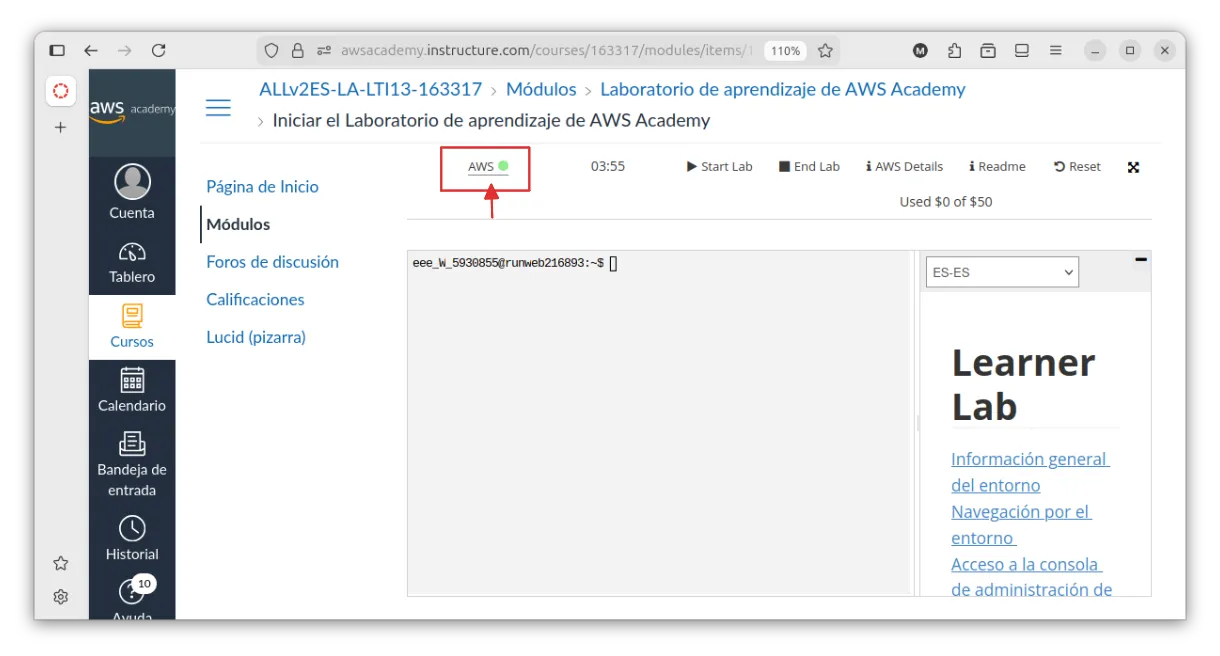
Al hacer clic, se abrirá una nueva pestaña del navegador con la consola de administración de AWS, que es la interfaz principal para gestionar los servicios de la nube.
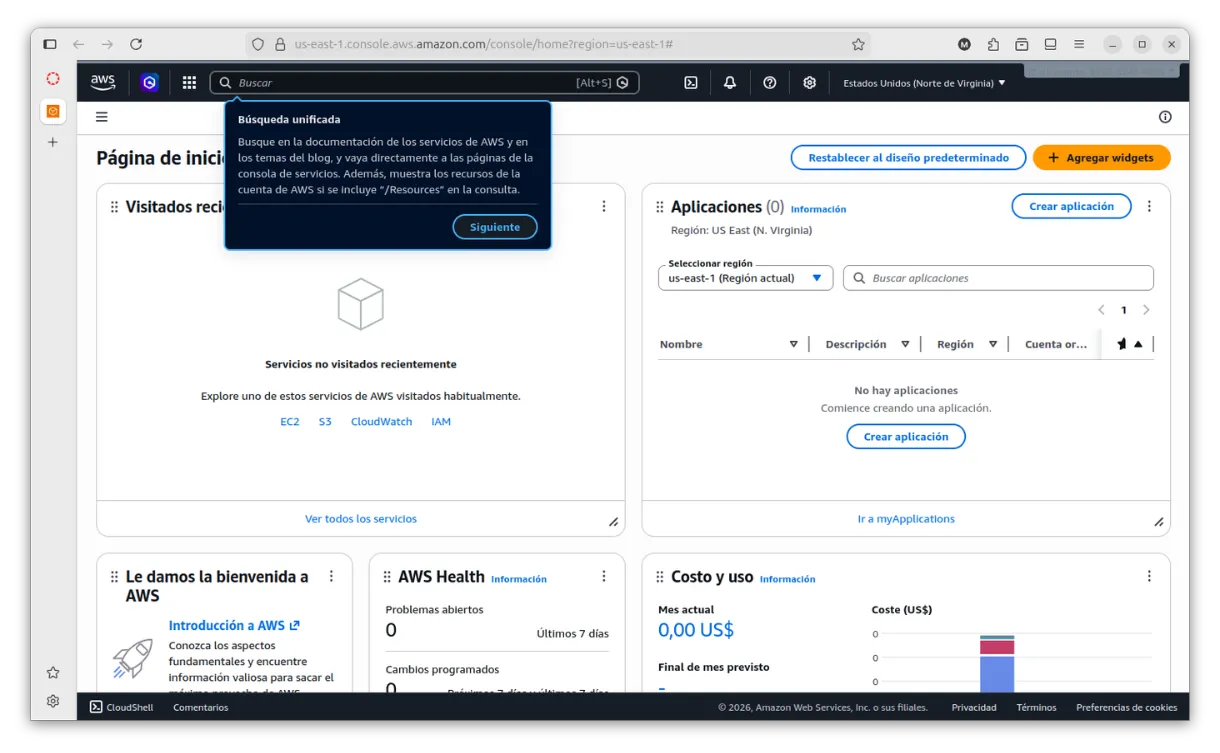
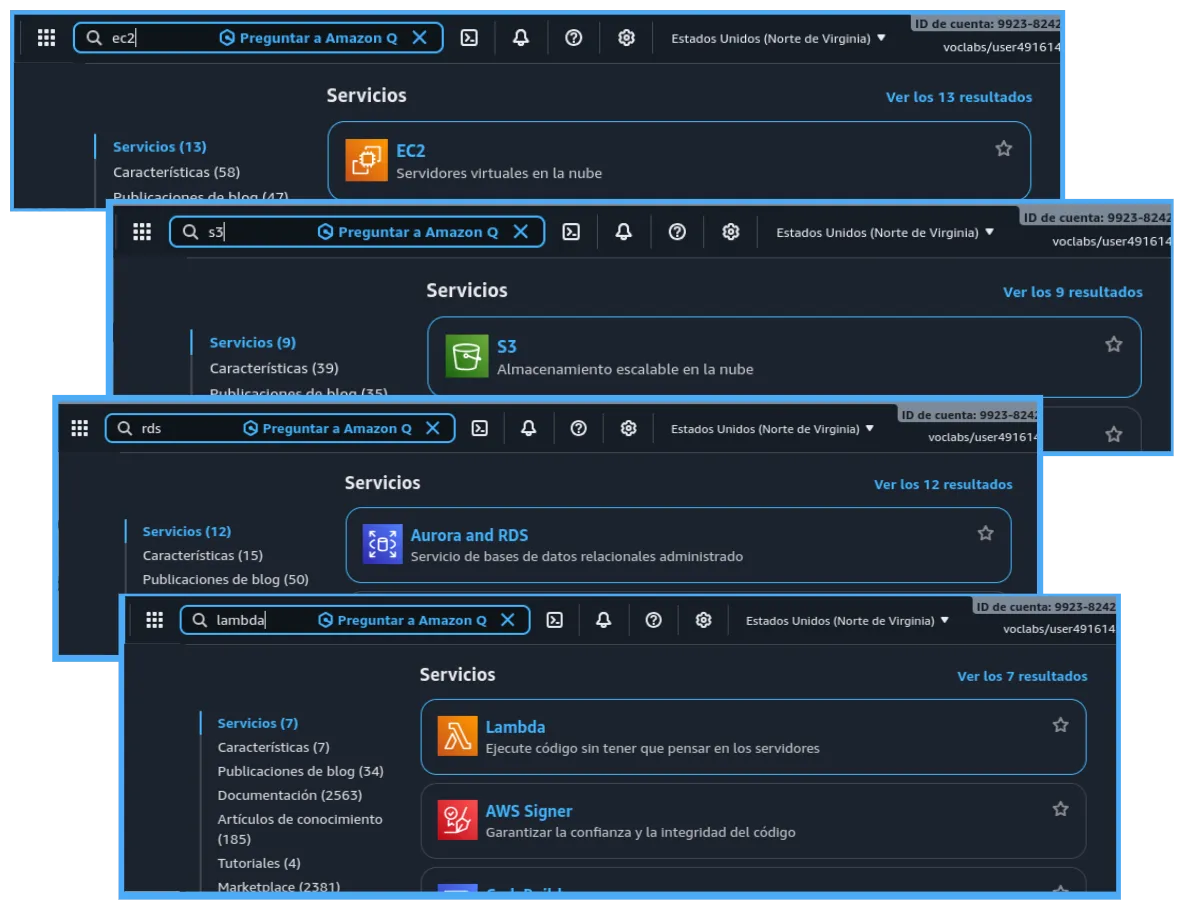
Desde esta consola podrás trabajar con distintos servicios del ecosistema de Amazon Web Services, como por ejemplo:
- Amazon EC2 para crear máquinas virtuales
- Amazon S3 para almacenar archivos
- Amazon RDS para administrar bases de datos
- AWS Lambda para ejecutar funciones sin servidores (serverless)
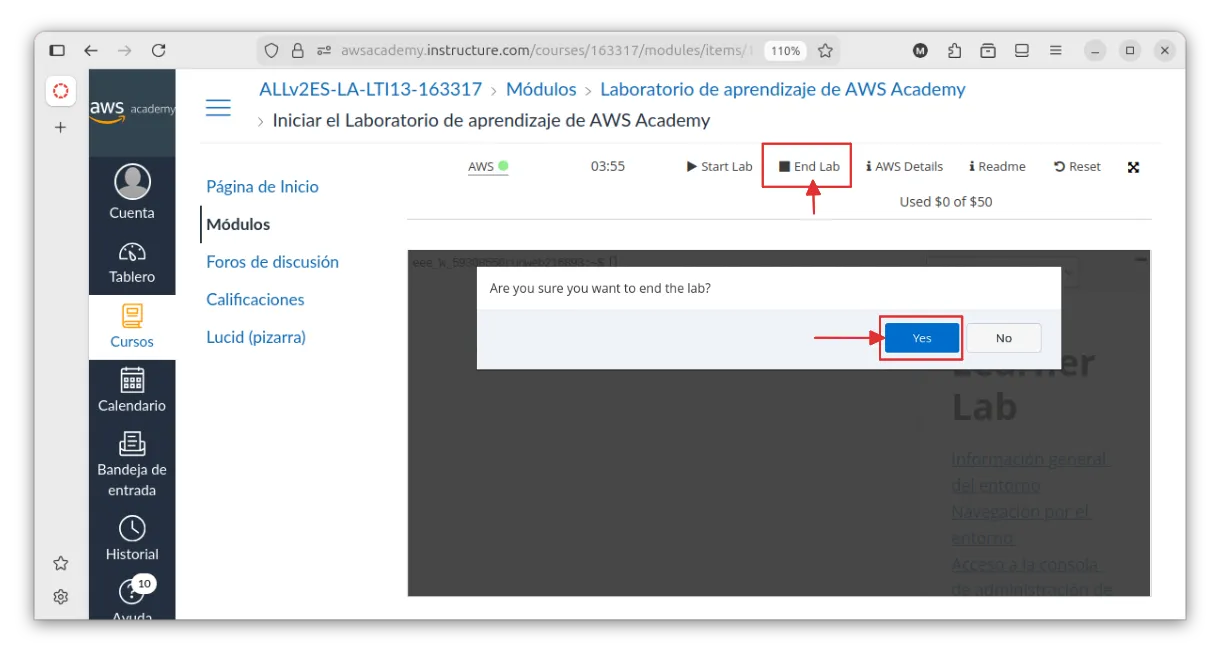
6. Finalizar el laboratorio
Cuando termines de trabajar en el entorno, es recomendable detener el laboratorio para liberar los recursos.
Para hacerlo:
- Regresa a la página del Learner Lab.
- Haz clic en End Lab.
Esto cerrará el entorno temporal y evitará consumir los créditos asignados.