Instalación de Windows Server 2022 con interfaz gŕafica
Windows Server: Instalación de Windows Server 2022 con interfaz gŕafica
Si estás comenzando en el mundo de servidores o quieres hacer pruebas sin afectar tu sistema principal, usar máquinas virtuales es la mejor opción. En este post abordaremos los pasos para instalar Windows Server 2022.
Requisitos previos
Antes de comenzar, asegúrate de tener:
- Un equipo con virtualización habilitada (Intel VT-x o AMD-V)
- Oracle VirtualBox o GNOME Boxes instalado
- ISO de Windows Server 2022
Al menos:
- 4 GB de RAM (recomendado 8 GB)
- 60 GB de almacenamiento disponible
Instalación de Windows Server 2022
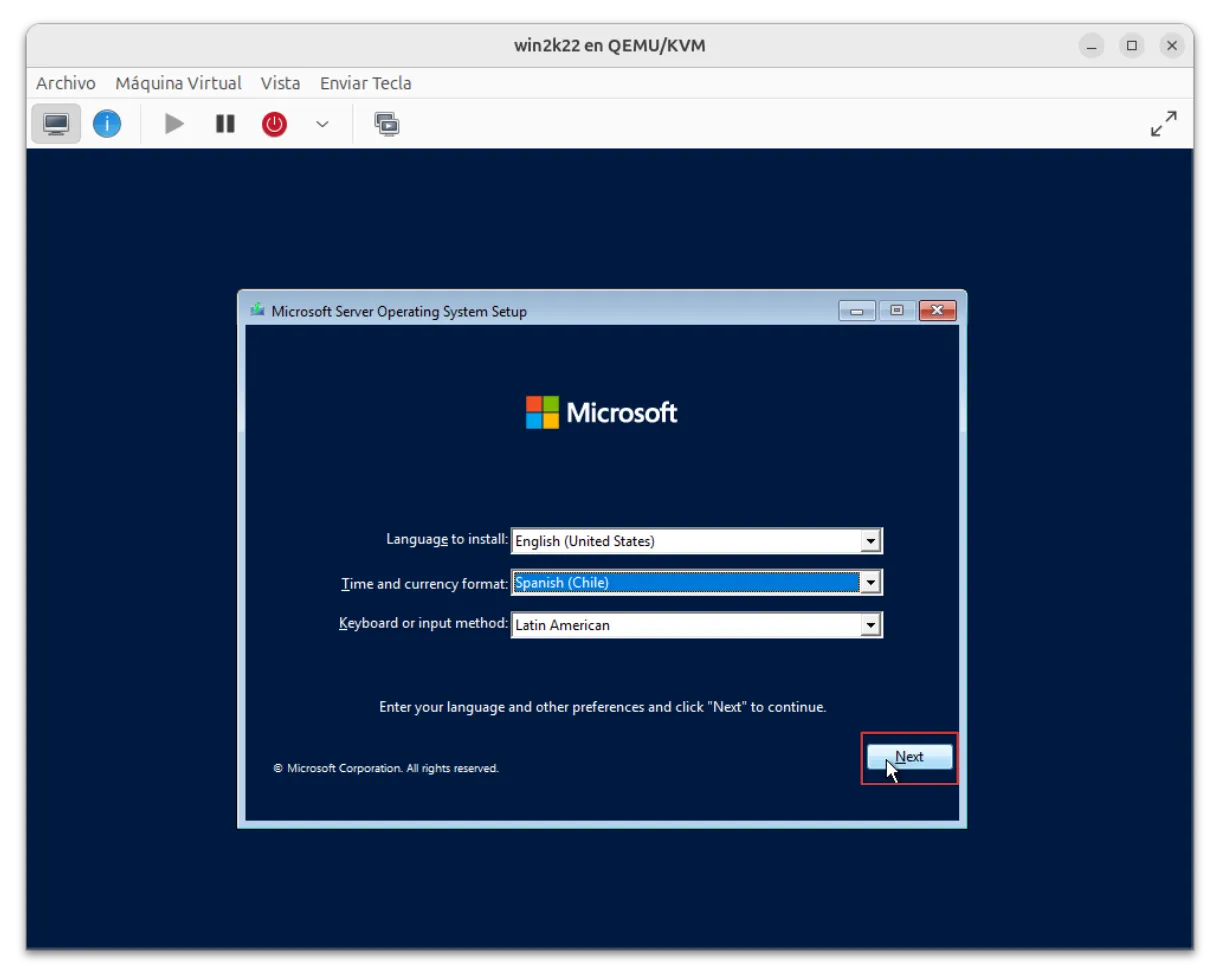
1. Selecciona idioma y formato
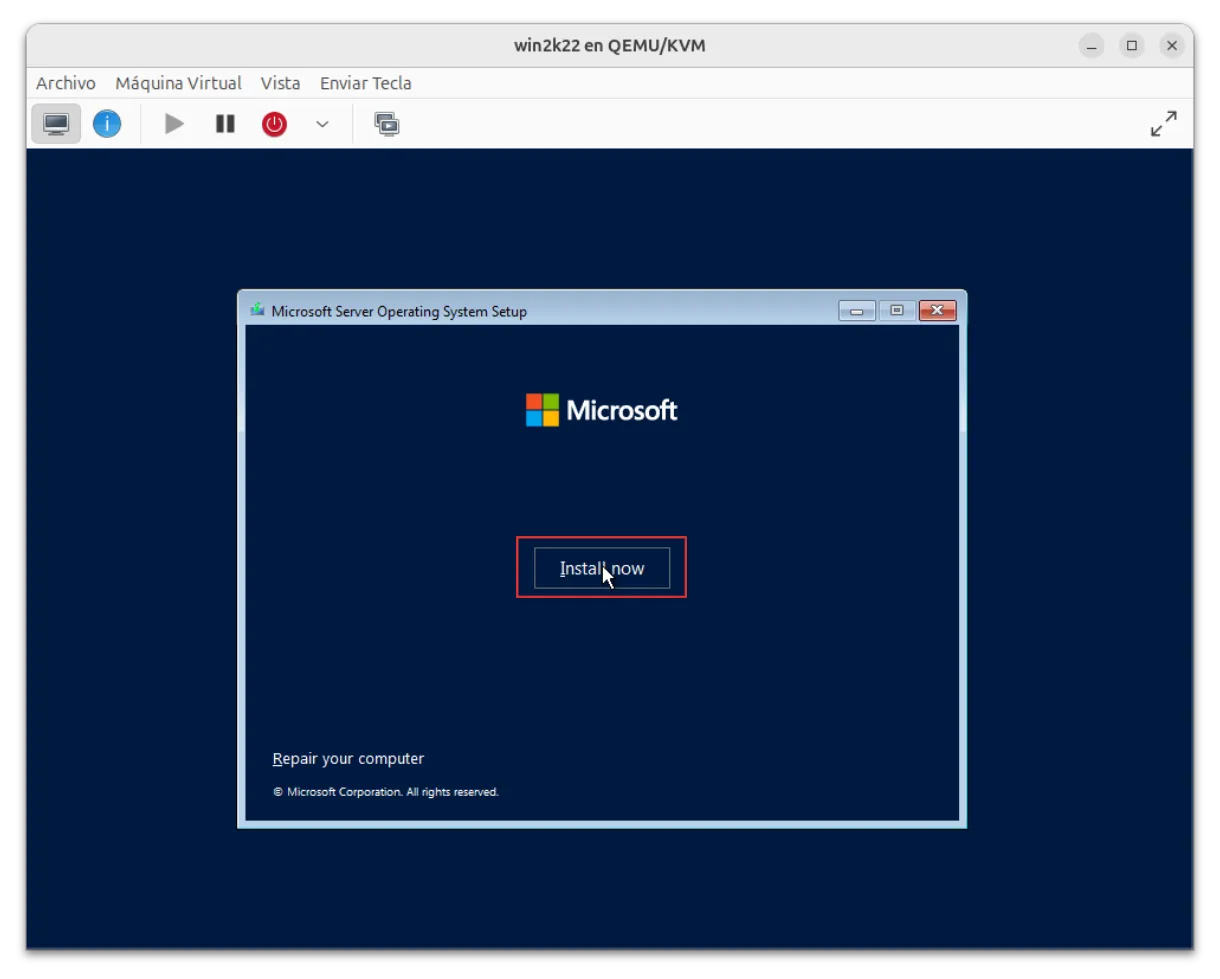
2. Haz clic en “Install now”
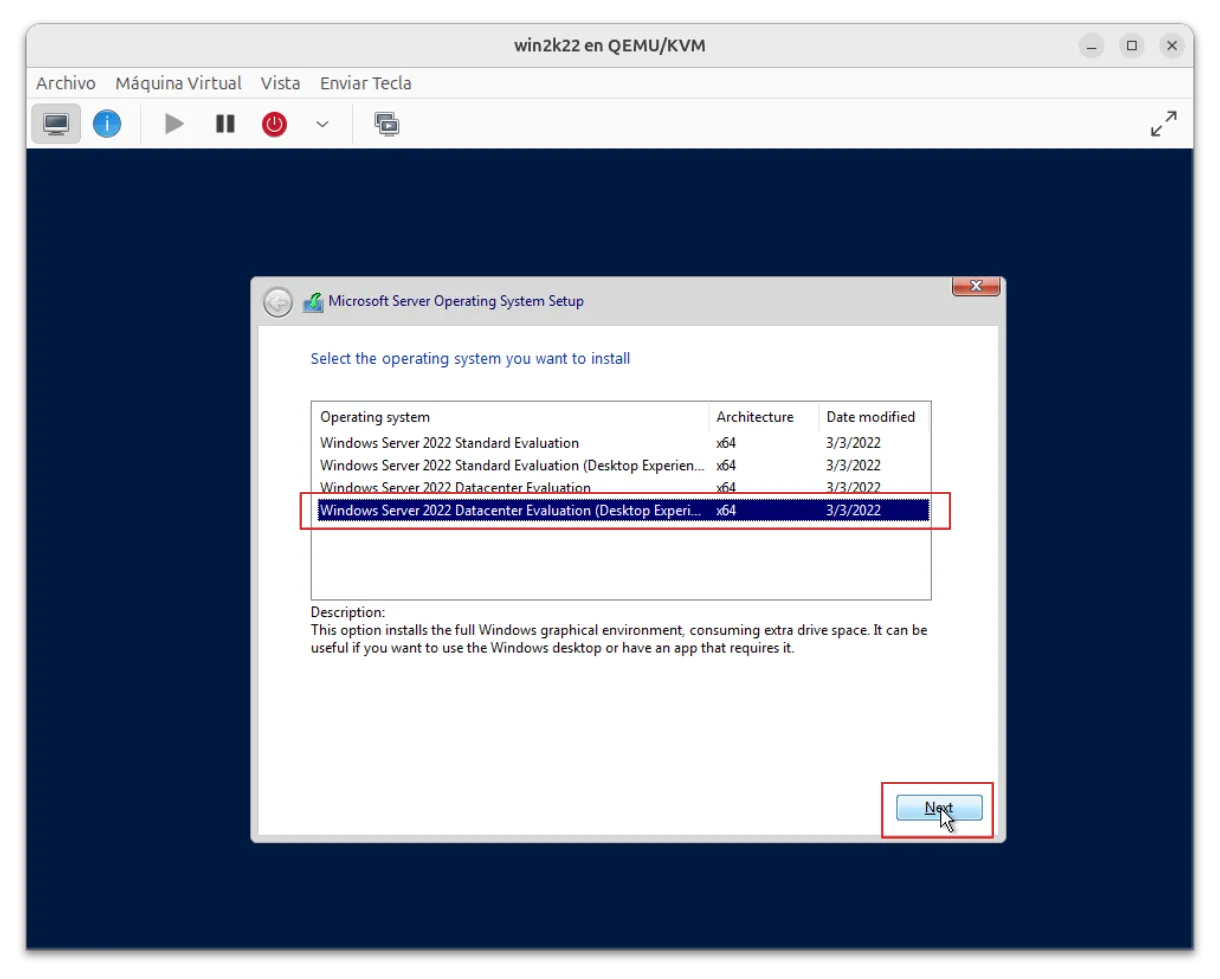
3. Elige la edición (Datacenter desktop)
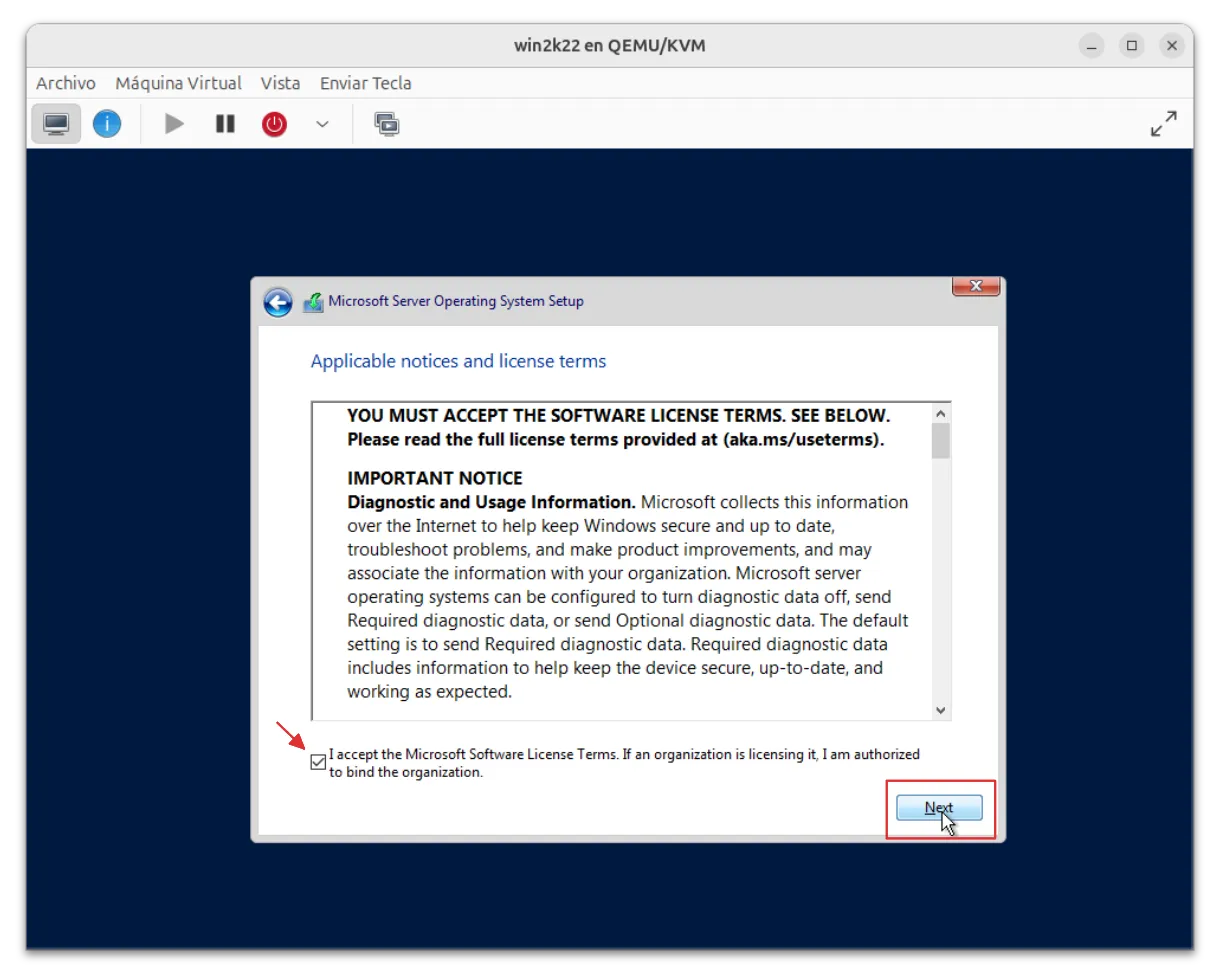
4. Acepta los términos
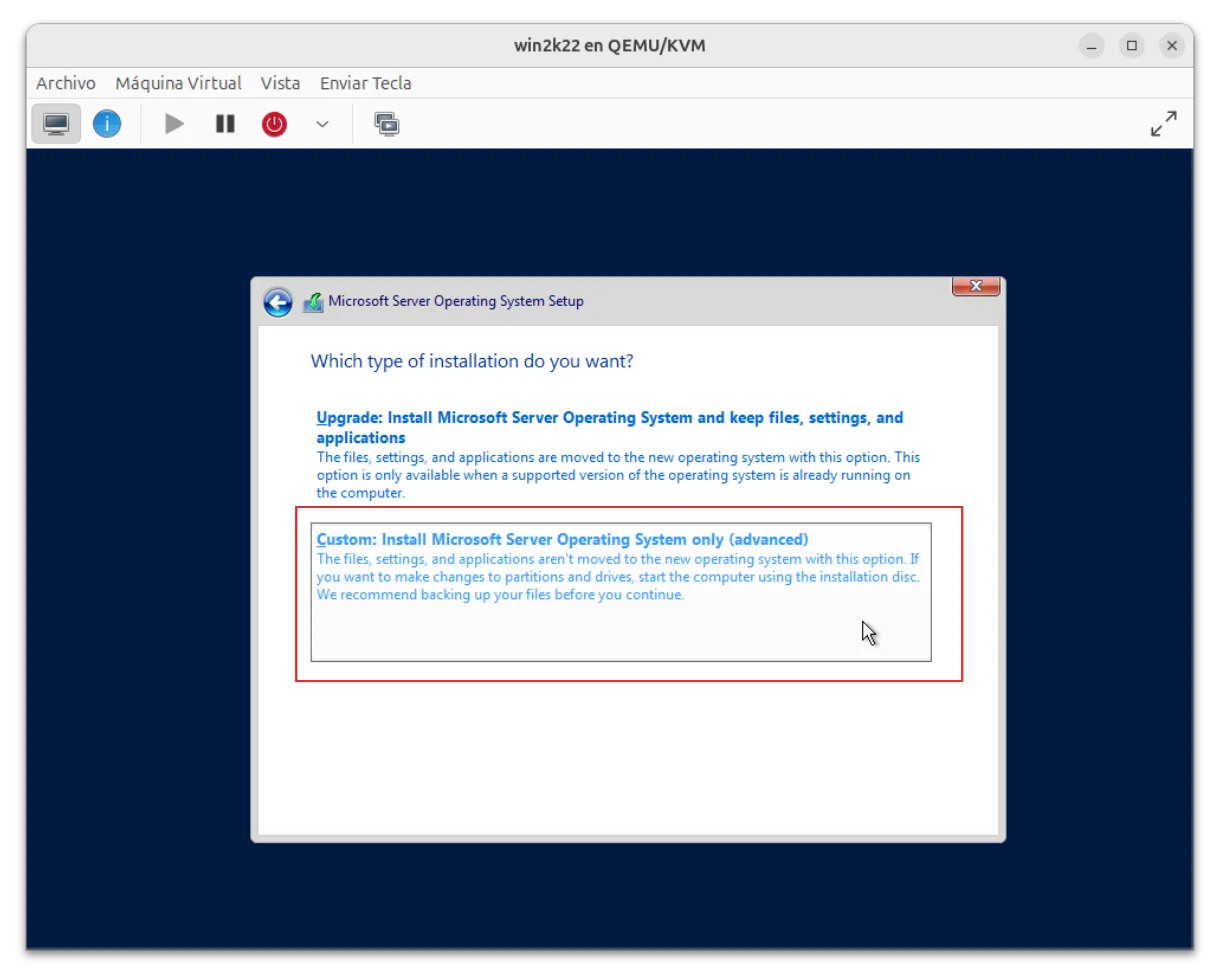
5. Selecciona Custom: Install
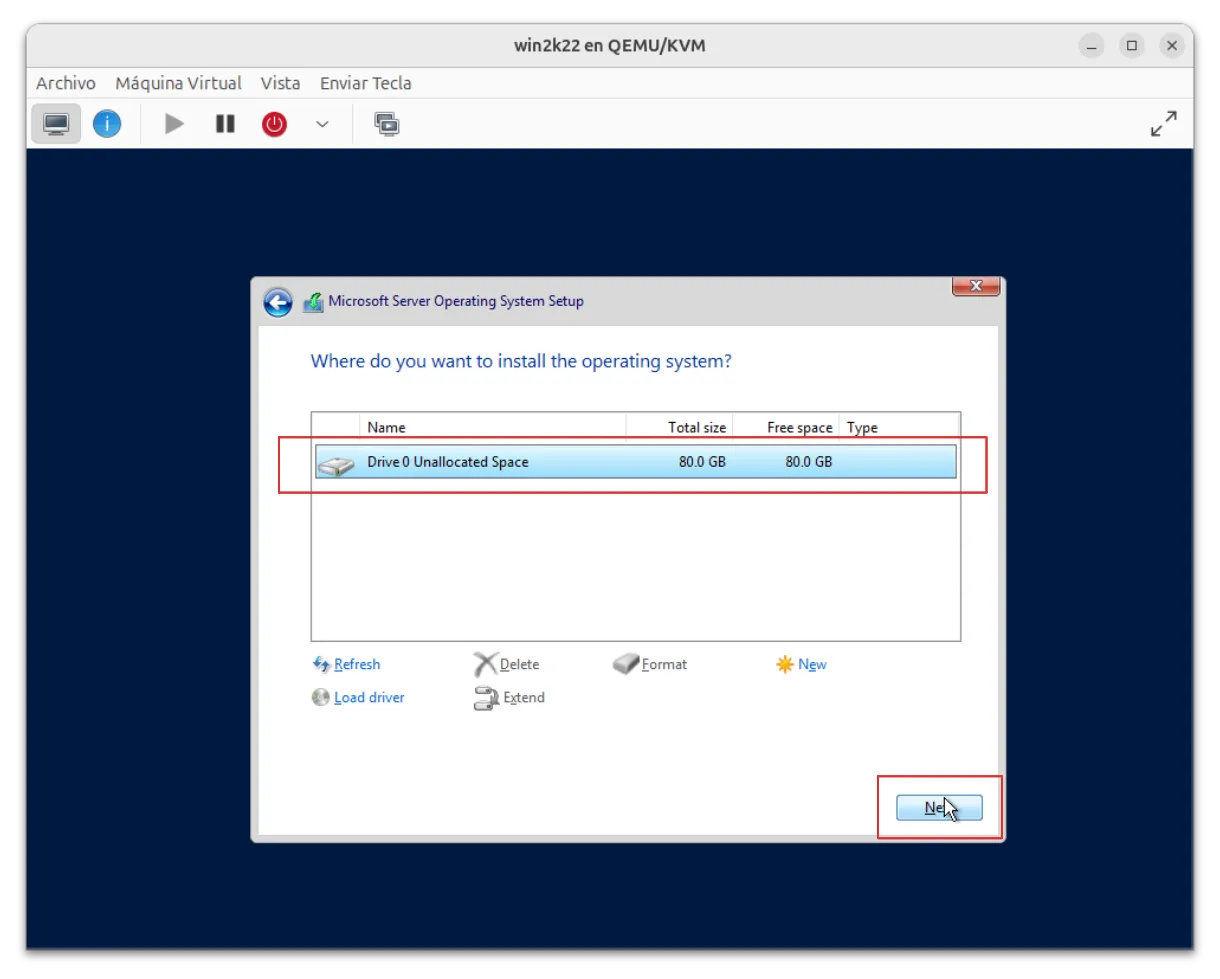
6. Elige el disco y continúa
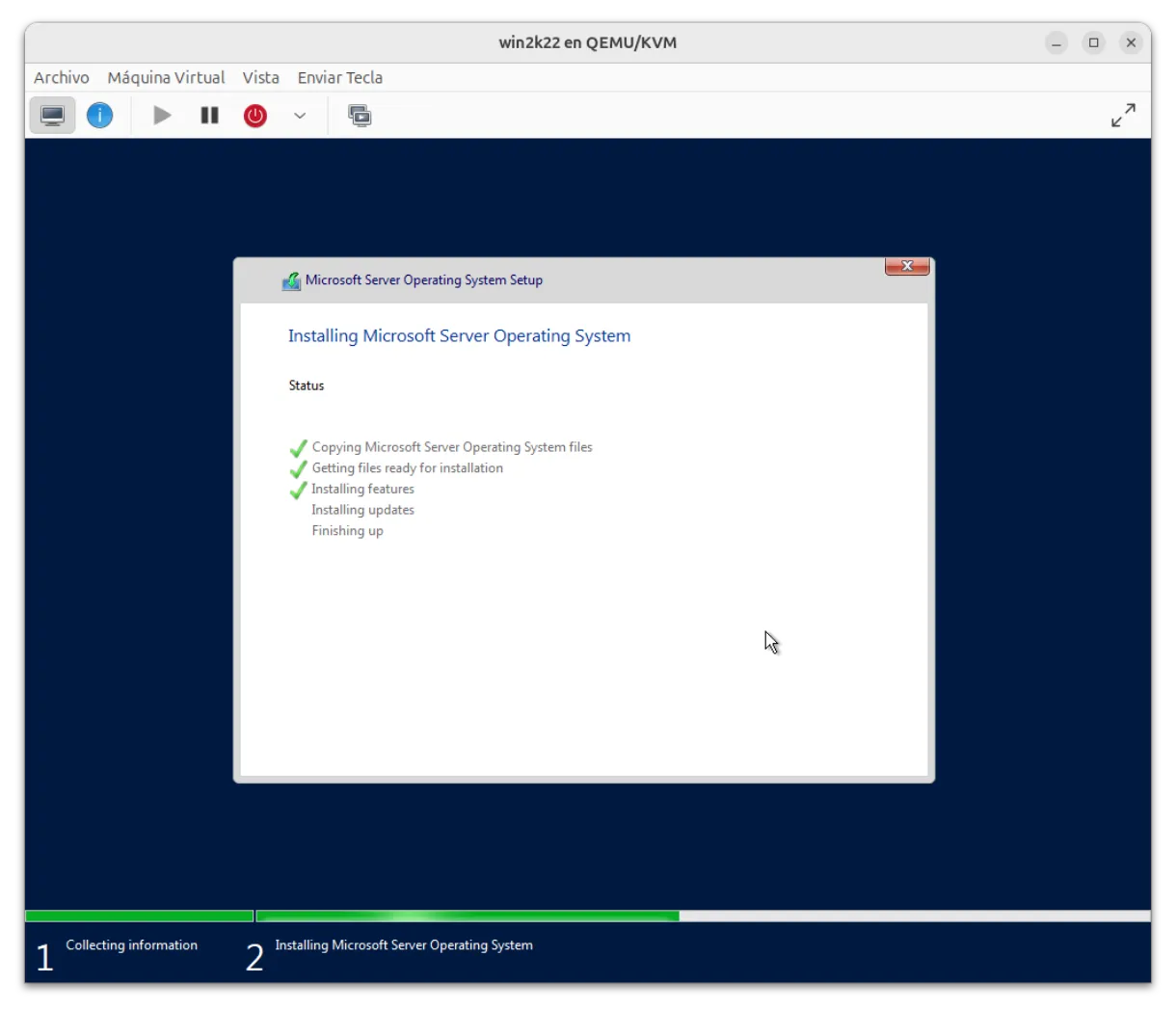
7. Espera mientras se completa la instalación (puede tardar varios minutos)
Configuración inicial
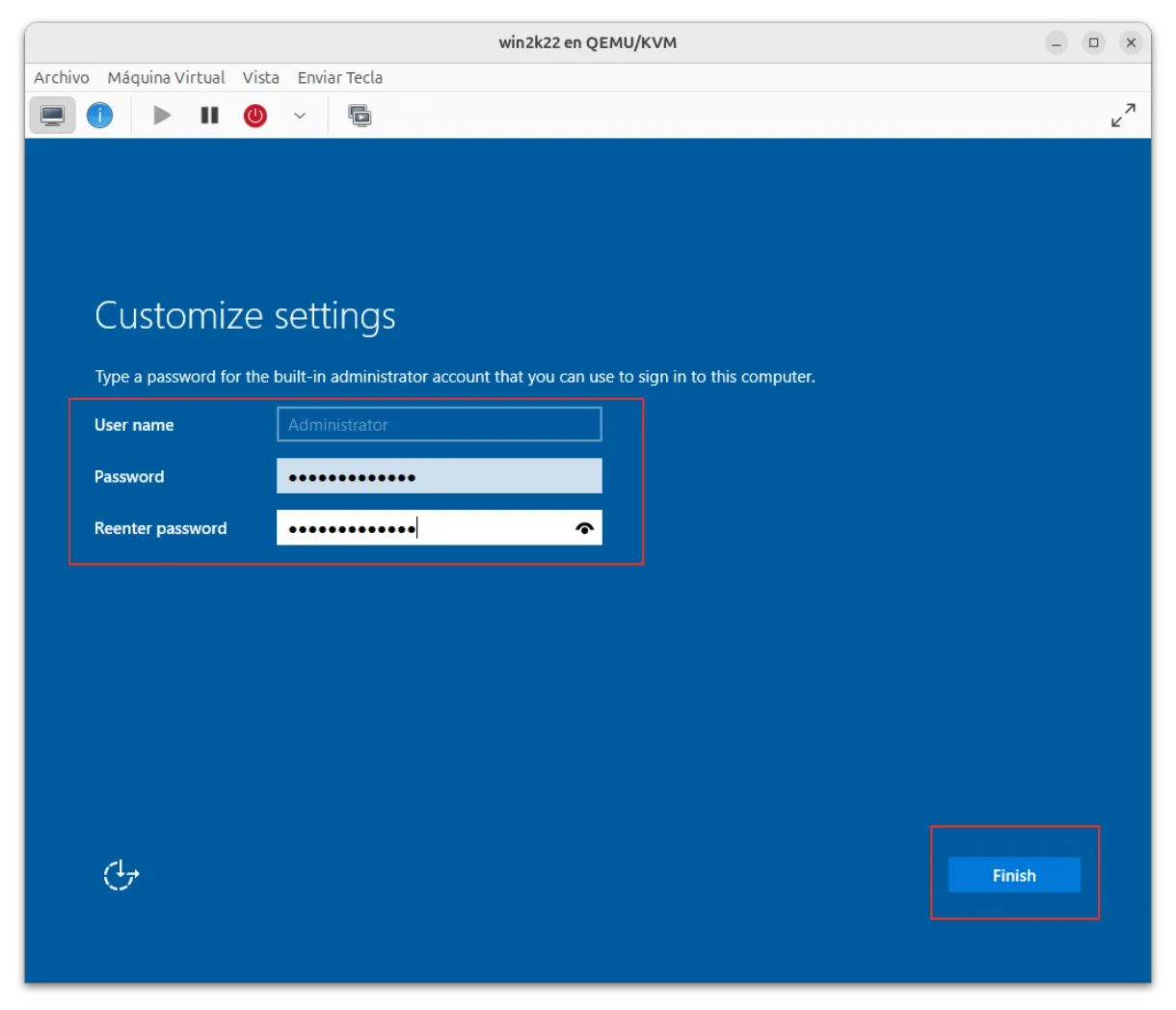
Define la contraseña del usuario Administrador
Presiona Ctrl + Alt + Supr para iniciar sesión
Primeros pasos recomendados
- Cambiar nombre del servidor
- Configurar red (IP fija si es necesario)
- Instalar roles (ej: Active Directory, DNS, DHCP)
- Ejecutar Windows Update
Esta entrada está licenciada bajo CC BY 4.0 por el autor.