Gestión de Proyectos con Jira
Guía rápida para registrarte en Jira y comenzar a usarlo para gestionar tus proyectos.
Jira es una herramienta de gestión de proyectos desarrolla por Atlassian. Es ampliamente utilizada por equipos de desarrollo de software, pero también es útil para cualquier grupo que trabaje con metodologías ágiles como Scrum o Kanban.
Registrar una cuenta
Para empezar a usar Jira, el primer paso es crear una cuenta. Si su organización ya usa Jira, es posible que ya tenga una cuenta. Si no es así, aquí te compartiré los pasos para tener una:
1. Ir a la página principal
- Visita el sitio web de Jira: https://www.atlassian.com/software/jira
- Haz clic en el botón “Obtener Gratis” o Get it free
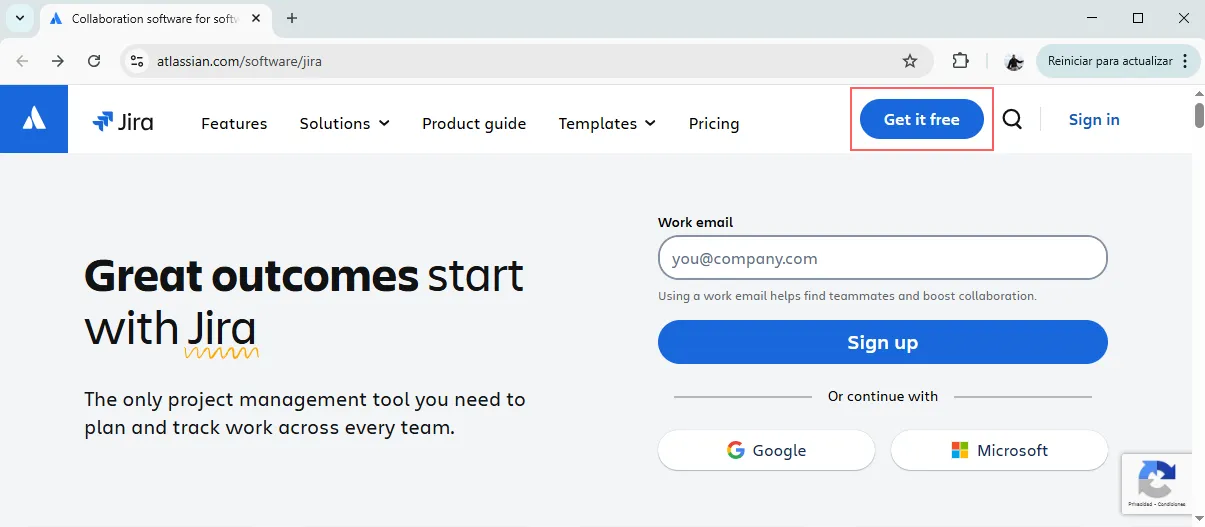
El plan gratuito de Jira permite hasta 10 usuarios, lo cual es suficiente para equipos pequeños. Un equipo Scrum típico está compuesto por entre 5 y 9 personas.
2. Registra y verifica tu correo electrónico
- Ahora puedes seleccionar algunas de las opciones de registo. Si tu institución utiliza cuentas corporativas, también puedes iniciar sesión con el correo de tu organización.
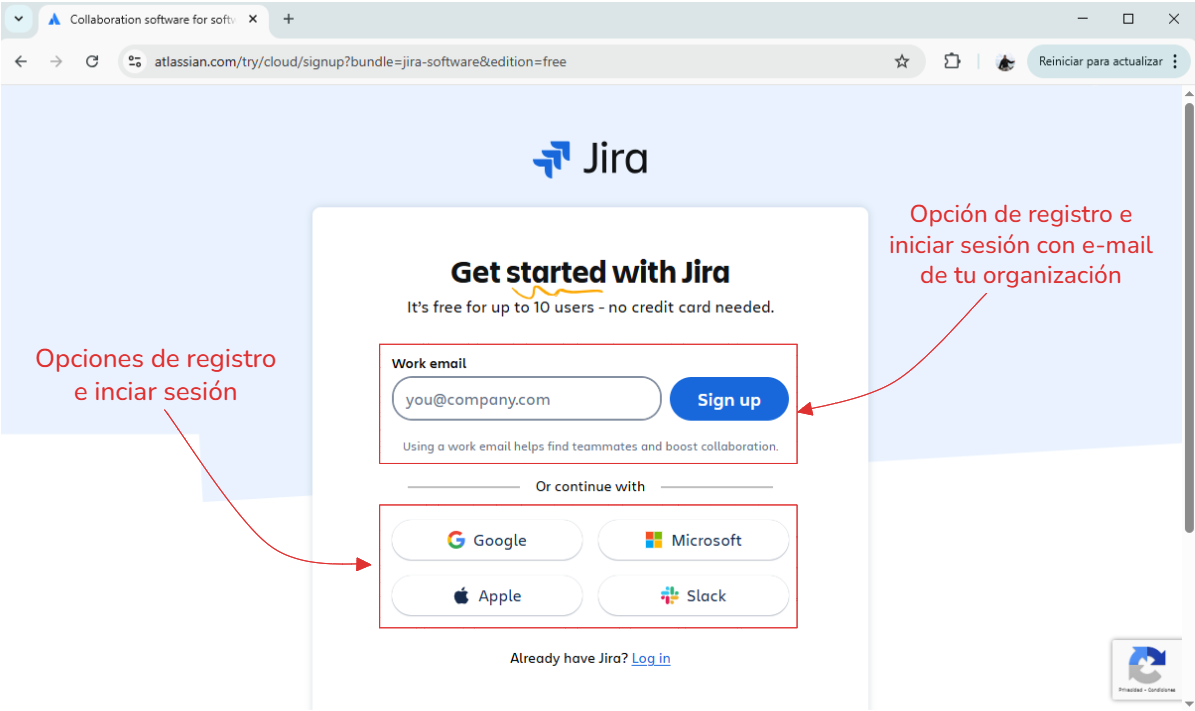 Opciones de registro
- Sigue los pasos para verificar el correo electrónico.
Protege tus credenciales: tu cuenta de Jira puede contener información sensible del proyecto, así que evita compartir tu inicio de sesión, usa contraseñas seguras y es recomendable activar la verificación en dos pasos para mayor seguridad.
3. Configuración inicial
Antes de empezar a gestionar tu trabajo, Jira nos permite configurar algunas preferencias. Por ejemplo:
- Configura el sitio, aquí puedes poner el nombre de tu organización o producto:
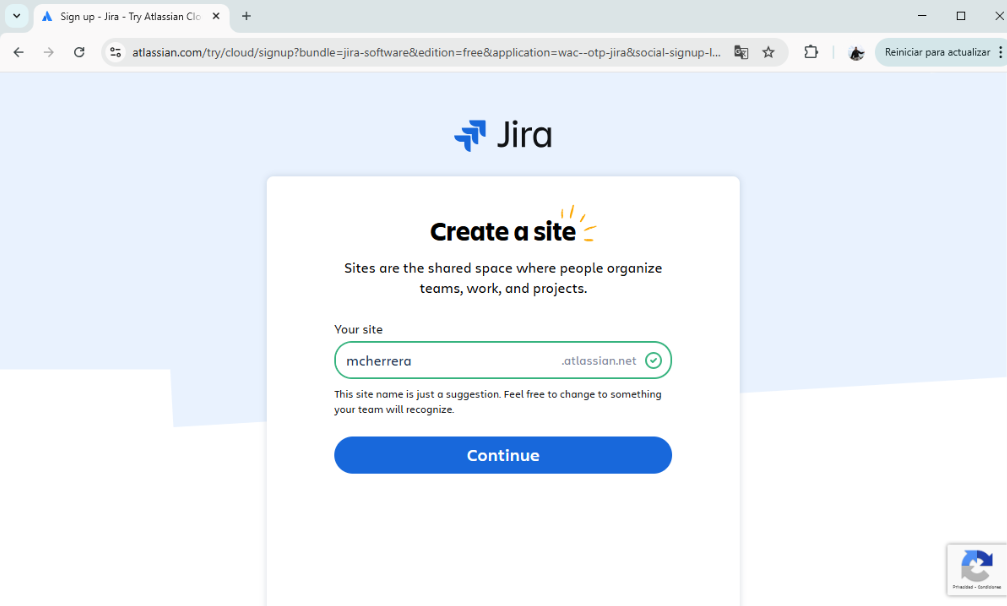 configurar el sitio
- Selecciona “Desarrollo de Software”, ideal para proyectos Scrum:
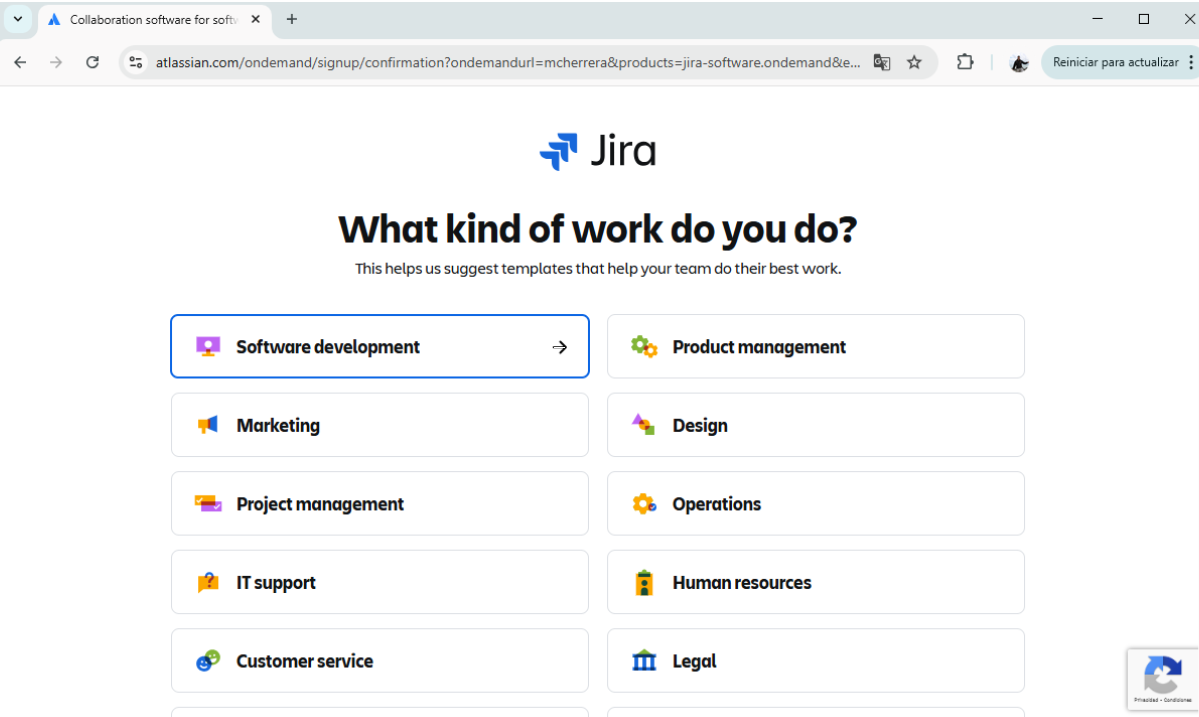 adaptar la experiencia de trabajo
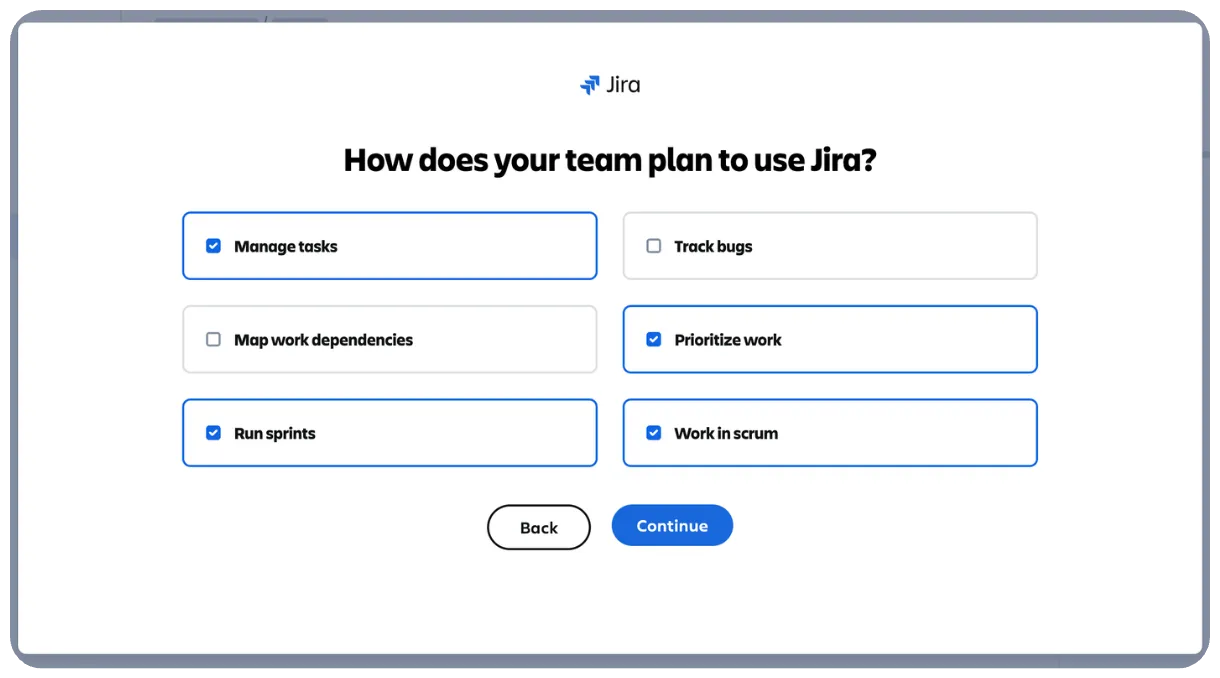 ajustar preferencias de trabajo
La opción que elijas no es definitiva. Luego puedes agregar otros tipos de proyectos o productos desde el admin panel.
- Una vez terminamos de configurar tus preferencias, podrás comenzar tu primer proyecto de la mano del asistente de Jira.
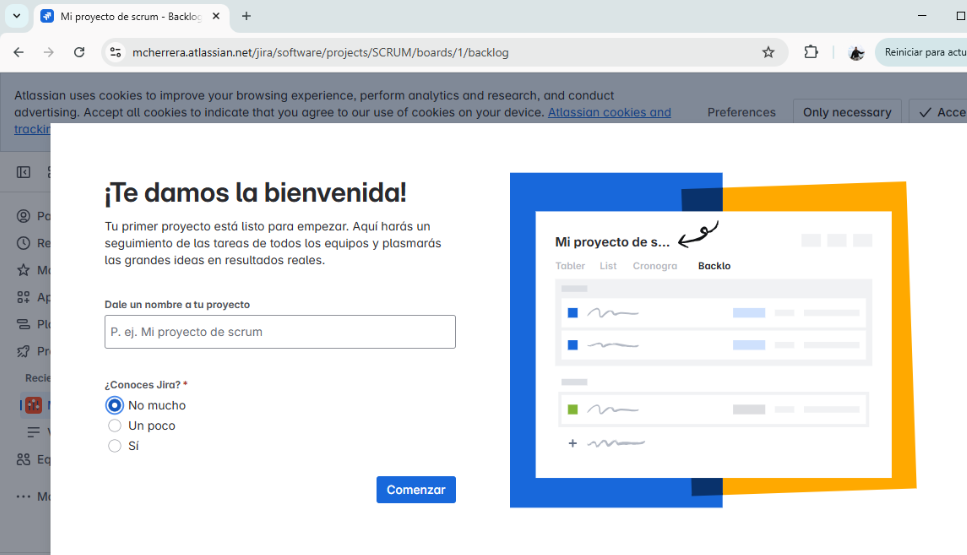 Comenzar tu primer proyecto
Añadir miembros al equipo
Previo a gestionar historias y tareas en el Backlog, es necesario incorporar a los miembros del equipo.
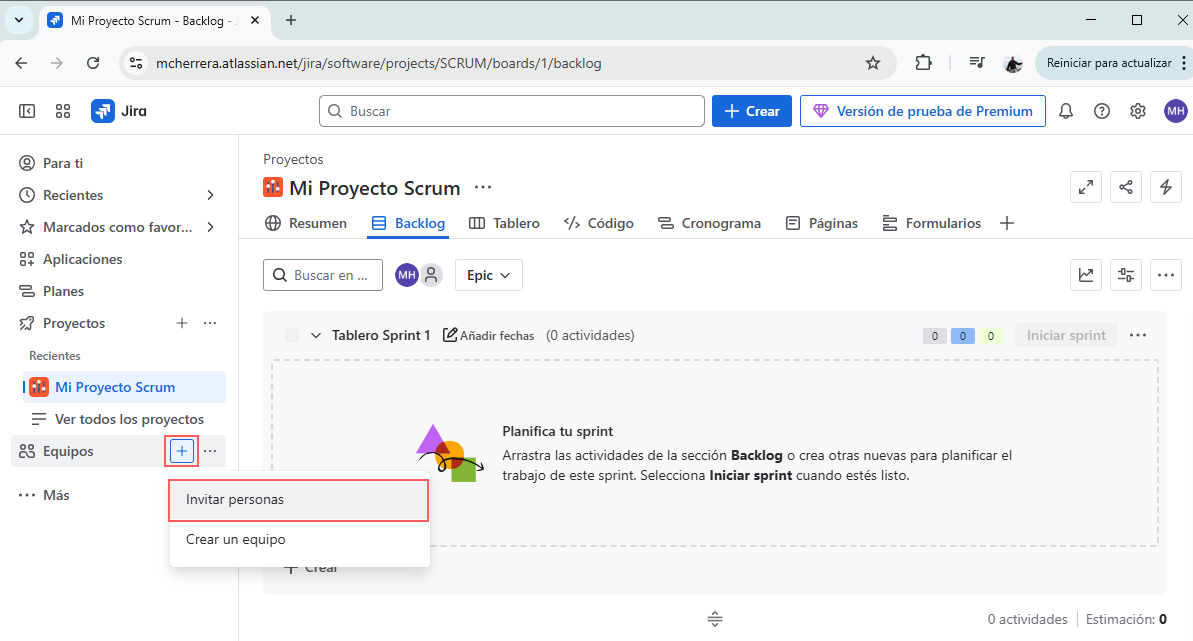 añadir nuevos miembros
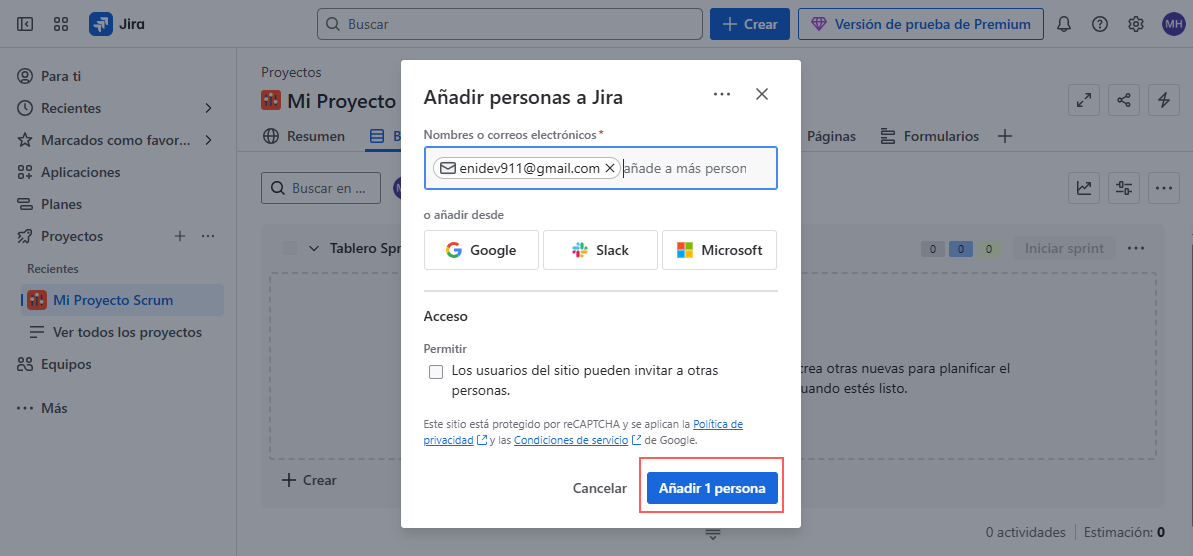 enviar invitación
Estructura Básica
En jira funciona en una jerarquía en el siguiente orden:
1
2
3
4
5
6
7
8
JIRA (Atlassian)
└── Sitio: miproyecto.atlassian.net
    ├── Producto: Jira Software
    │     ├── Proyecto: Web App
    │     ├── Proyecto: Mobile App
    │     └── Proyecto: DevOps
    └── Producto: Jira Product Discovery
          └── Proyecto: Ideas del Producto
En Jira, todo gira en torno a los siguientes elementos:
| Elemento | Descripción |
|---|---|
| Proyecto | Conjunto de tareas con un objetivo común. |
| Issue (Incidencia) | Unidad básica de trabajo. Puede ser una tarea, bug, historia de usuario, etc. |
| Epic | Gran bloque de trabajo que agrupa varias tareas o historias. |
| Sprint | Ciclo de trabajo (Scrum) con duración fija. |
| Workflow | Flujo de estados por los que pasa un issue (To Do → In Progress → Done). |
Estructura de Scrum
Primero tenemos nuestra hoja de ruta, que son nuestros objetivos de alto nivel, lo que quiere decir esencialmente es ¿Qué quiero lograr con este proyecto?.
Entonces, básicamente nuestra hoja de ruta consiste en un Backlog, que es una lista cambiante de elementos de trabajo a concretar en un Sprint y su elemento más importante debe estar en la parte superior
¿Qué son las épicas en Scrum?
En Scrum, una épica (epic) es una gran historia de usuario o una funcionalidad grande que no puedo completarse en un solo sprint. Por eso, de divide en varias historias de usuarios más pequeñas (issues o tareas) que se pueden estimar, desarrollar y completar más fácilmente.
Un ejemplo de épica podría ser el siguiente; supongamos que estamos trabajando en una aplicación de e-commerce. Una épica en Jira podría ser:
- Épica: “Proceso de pago seguro para el cliente”
- Historia 1: “Como cliente, quiero agregar productos al carrito para revisar mi compra.”
- Historia 2: “Como cliente, quiero paagr con tarjeta de crédito o débido.”
- Historia 3: “Como cliente, quiero recibir una confirmación por email después de pagar.”
- Historia 4: “Como cliente, quiero porder aplicar cupones de descuento.”
- En tablero, habilita el panel de las épicas:
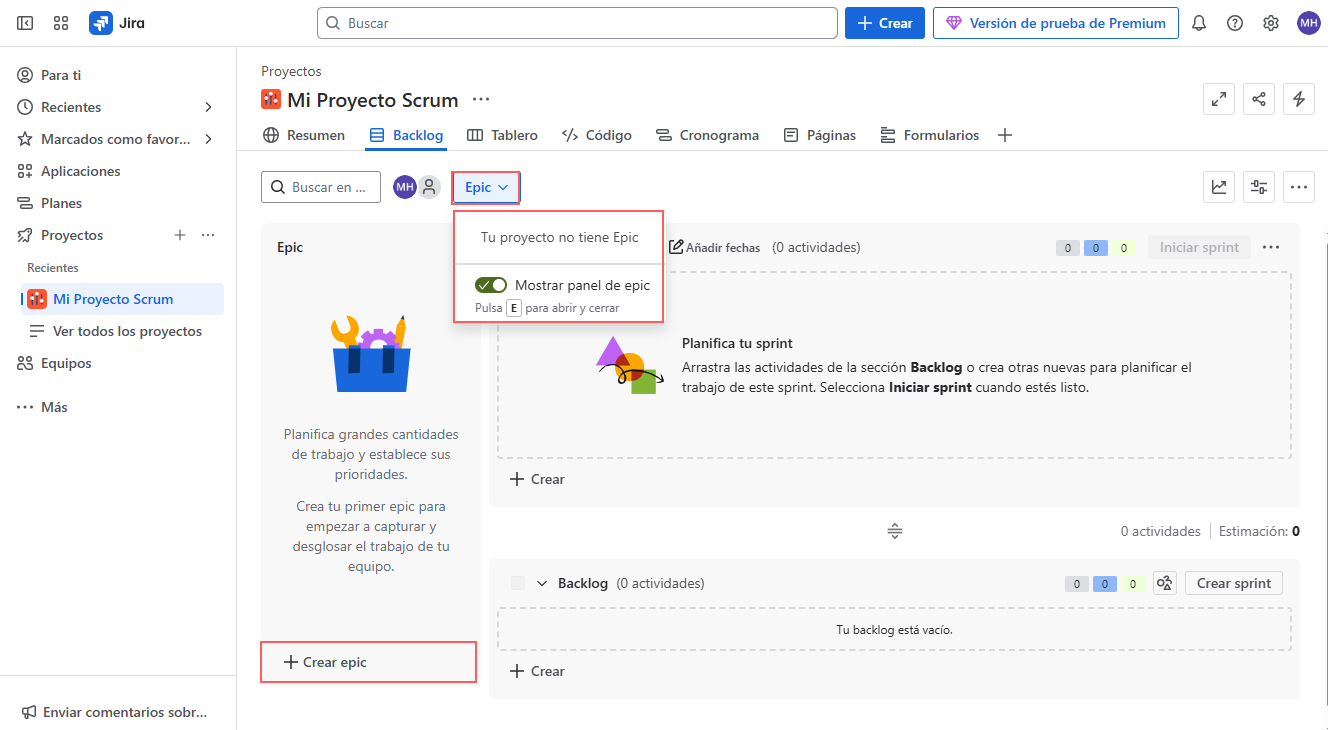 Crear épica
- Dale el nombre a la épica y presiona Enter:
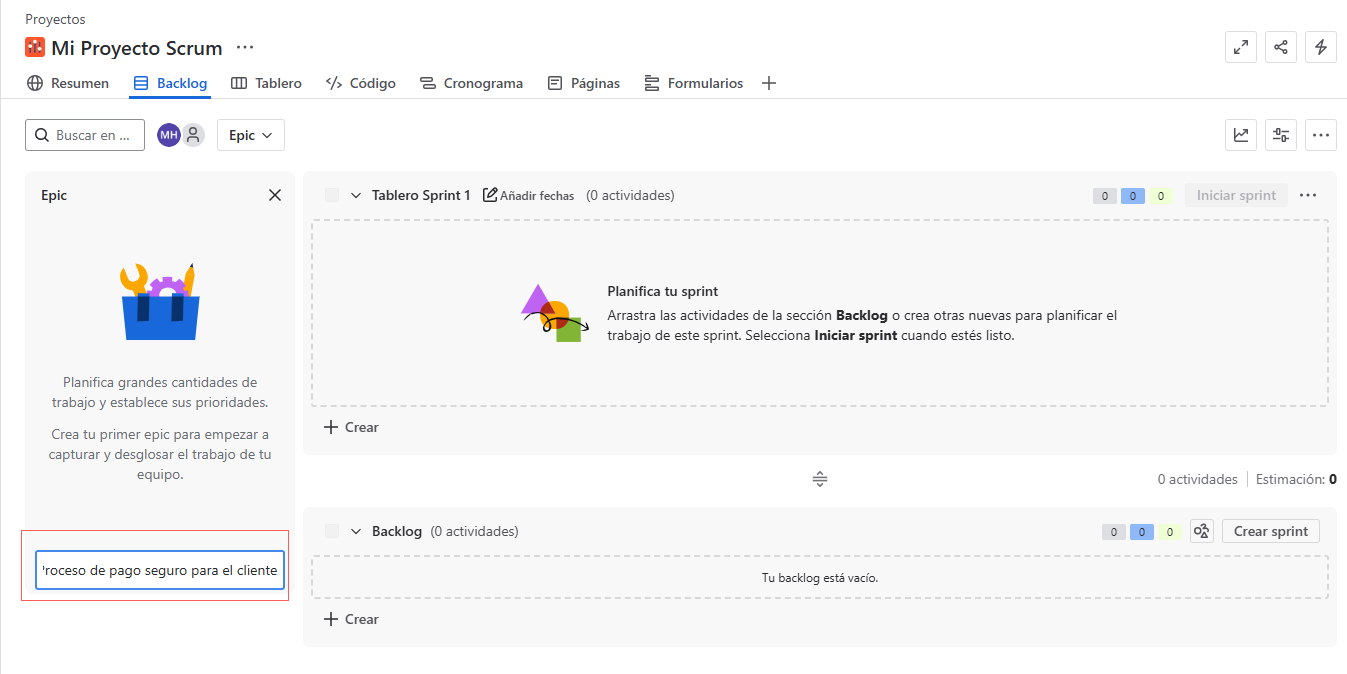 Nombre de la épica
- Creada la épica, podemos abrirla y ver los detalles para completar la información:
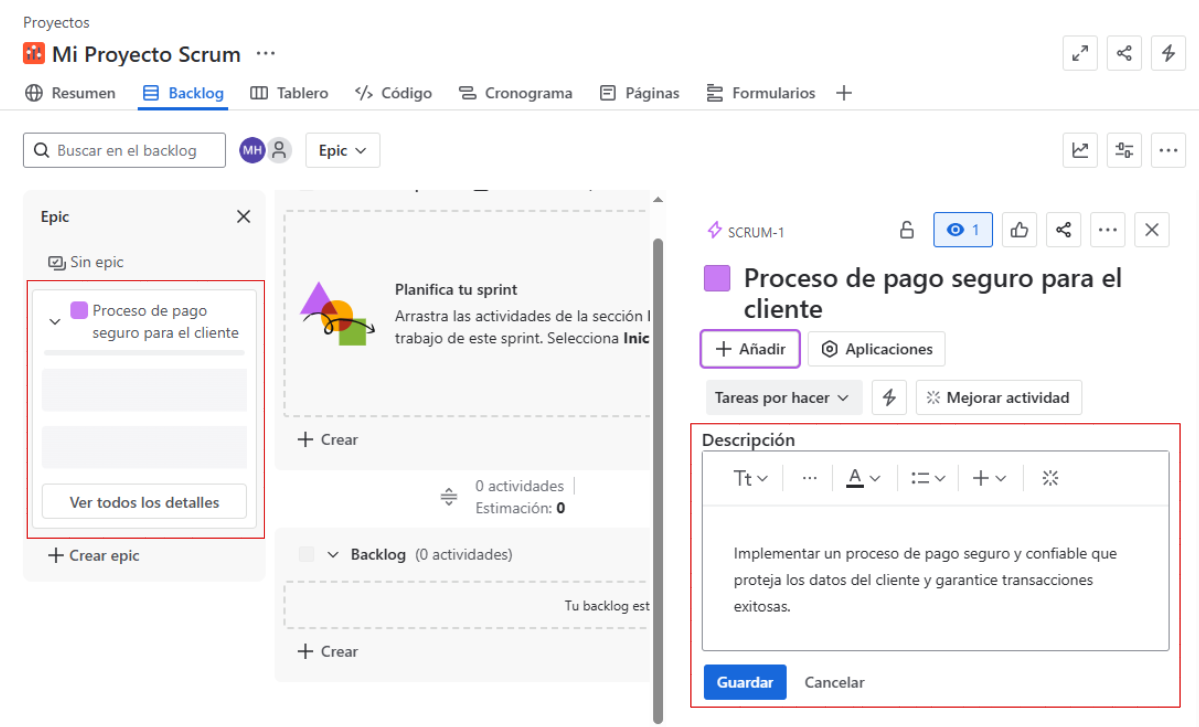 Añadir descripción de la épica
- En detalles, puedes asignar a un miembro y establecer las fechas de inicio y fin:
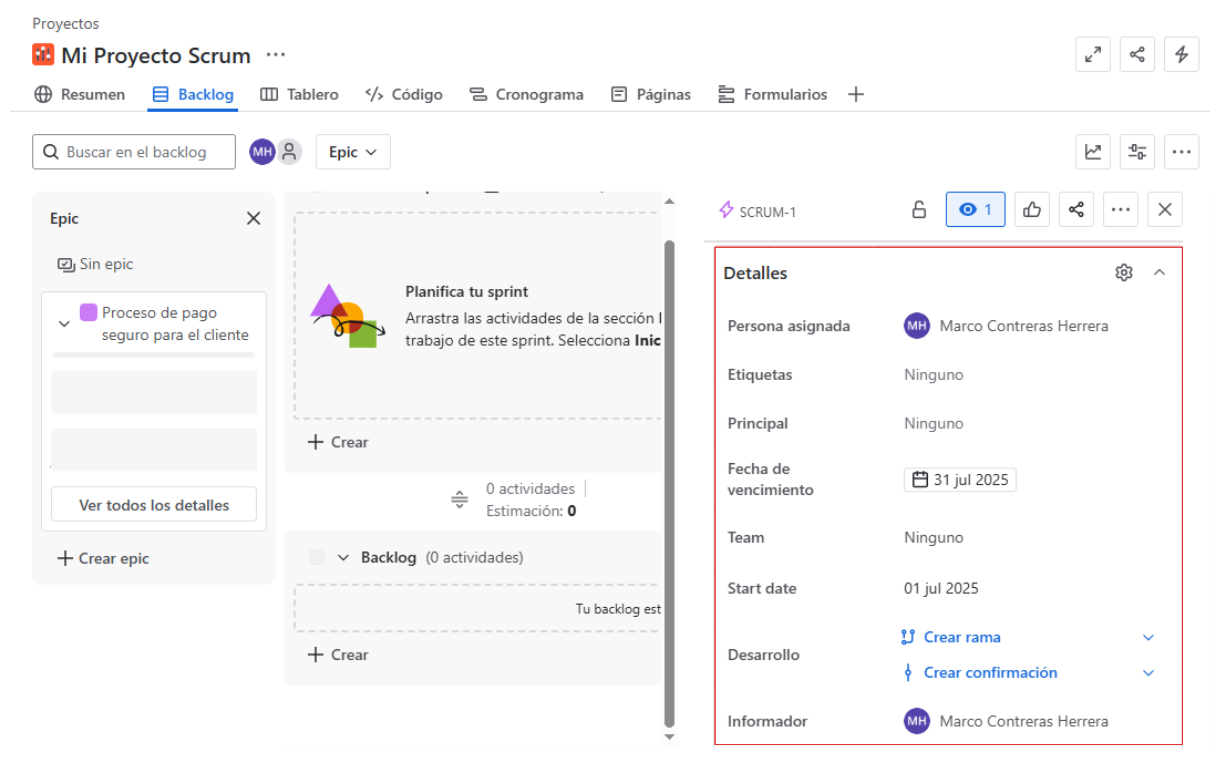 Asignar épica, fechas de inicio y fin
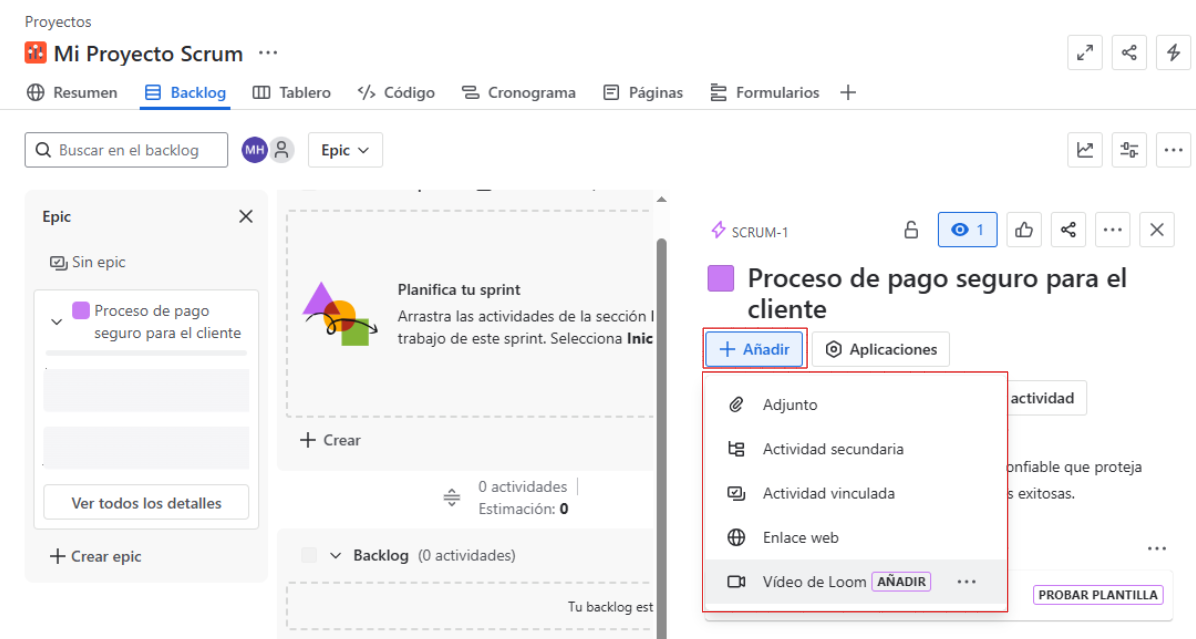 Adjuntar archivos u otros elementos a la épica