Cliente de línea de comandos
conecta a servidores locales o remotos, gestiona bases de datos y automatiza tareas
Alcance de esta guía
En este artículo veremos cómo utilizar el cliente de línea de comandos de MySQL para conectarse a un servidor, ejecutar consultas y trabajar con resultados de manera interactiva y no interactiva. Los objetivos son:
- Conectarse a un servidor MySQL usando el cliente
mysql - Ejecutar sentencias SQL básicas y ver sus resultados
- Usar el cliente en modo interactivo y modo no interactivo
- Redirigir la salida de consultas a archivos o canalizaciones de comandos
Antes de comenzar a usar el cliente de línea de comandos de MySQL, asegúrate de contar con acceso a una instalación de MySQL. Si aún no tienes MySQL instalado, puedes revisar estos posts sobre instalaciones de MySQL
Al instalar MySQL, el paquete de instalación incluye una herramienta para conectarse a un servidor mediante línea de comandos (a menudo denominada «cliente de línea de comandos»). El programa se llama mysql y permite conectarse al servidor y abrir una sesión como cliente para ejecutar sentencias SQL con capacidades de edición. Esta herramienta admite tanto un uso interactivo como no interactivo.
- En modo interactivo, los resultados de las consultas se muestran en una tabla con formato ASCII, lo que facilita su lectura.
- En modo no interactivo (por ejemplo, cuando se utiliza en scripts o como parte de una canalización), los resultados se presentan en formato separado por tabulaciones.
Por ejemplo, al emplear una canalización de comandos:
$ echo "SELECT NOW();" | mysql -u root -p
Enter password:
NOW()
2024-12-18 02:53:25
$ echo "SELECT user FROM mysql.user" | mysql -u root -p --table
Enter password:
+------------------+
| user             |
+------------------+
| administrador    |
| ecotech_admin    |
| dart_vader       |
| mysql.infoschema |
| mysql.session    |
| mysql.sys        |
| root             |
+------------------+
El formato de salida puede personalizarse utilizando distintas opciones en la línea de comandos, como
--table,--batcho--raw, entre otras.
Otro ejemplo, redirigir la salida a un archivo:
$ mysql -u root -p -e "SHOW DATABASES;" > mis_bases_de_datos.txt
Enter password:
$ cat mis_bases_de_datos.txt
Database
ecommerce_rincon_verde
ecotech_solutions_company
information_schema
mysql
performance_schema
sys
Localizar MySQL
A pesar de que, al instalarlo, el cliente de MySQL queda disponible simplemente invocando mysql desde la terminal o símbolo de sistema, puede ocurrir que no esté configurado en la variable de entorno PATH. En esos casos, será necesario localizar el ejecutable para poder invocarlo directamente.
En Windows
La ubicación en Windows puede variar según el método de instalación utilizado. A continuación, se detallan las rutas más comunes dependiendo del paquete instalado.
Si usas XAMPP, el cliente generalmente se encuentra en la siguiente ruta:
1
C:\xampp\mysql\bin\mysql.exe
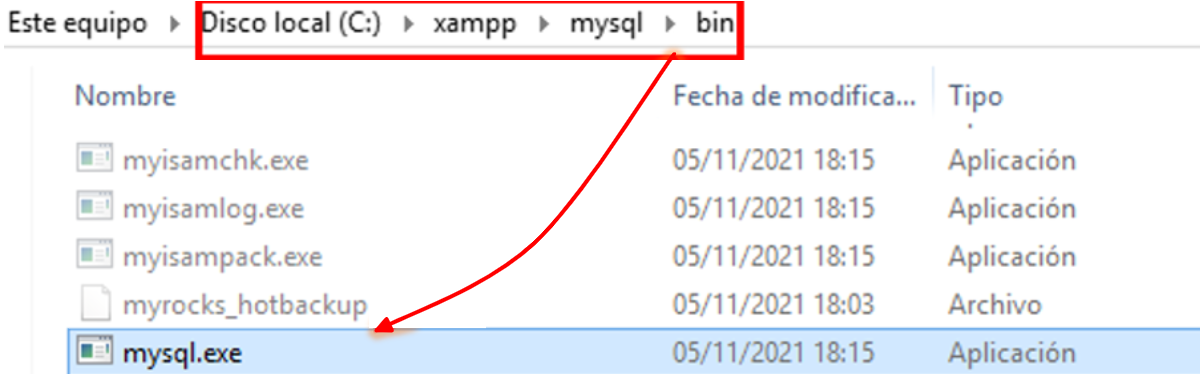
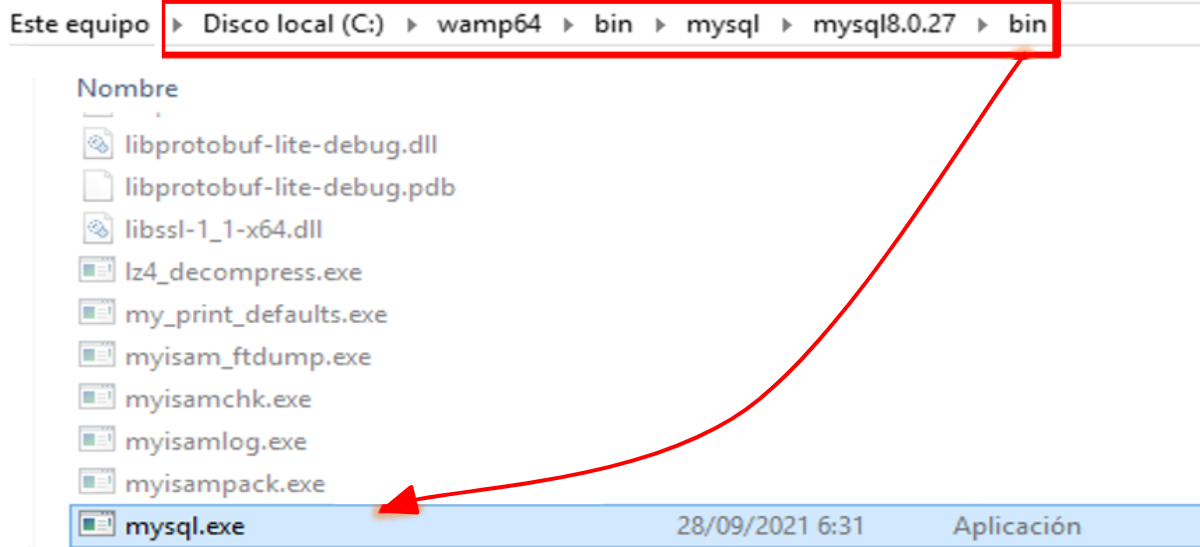
Su usas WAMP, el cliente generalmente se encuentra (según versión instalada y arquitectura) en la siguiente ruta:
1
C:\wamp64\bin\mysql\mysql8.0.x\bin\mysql.exe
En otros sistemas operativos
A continuación, se muestra la ubicación de los binarios para Linux y macOS:
Cuando instalas MySQL desde los repositorios oficiales o usando paquetes
.debo.rmp, el clientemysqlsuele ubicarse en:1
/usr/bin/mysql
Por lo general, la ruta
/usr/binestá incluida en las variables de entorno. Para ejecutar el cliente, basta con abrir directamente la terminal y usar el comandomysql.Si instalas MySQL mediante el instalador oficial de Oracle, Homebrew u otros gestores de paquetes, las rutas habituales son:
Instalador oficial:
1
/usr/local/mysql/bin/mysql
Homebrew:
1
/usr/local/opt/mysql-client/bin/mysql
Conectarse al servidor MySQL
Una vez localizado mysql, podemos conectarnos a cualquier servidor MySQL al que tengamos acceso. Para ello, basta con abrir una terminal y ejecutar el programa mysql, pasando como argumentos las opciones básicas de conexión, como host, usuario, contraseña, entre otros.
Conectarse a un servidor local
A continuación, probaremos una conexión local:
1
mysql -u root -h localhost -p
Estos parámetros son sencillos, aunque dependiendo del método o plugin de autenticación podría variar pero simplemente necesitamos especificar 2:
-u: El usuario que se configuró en el proceso de instalación u otro existente creado por un usuario administrador.-p: El password para el usuario especificado.
Si el servidor se ejecuta en su propia máquina, no es necesario especificar el parámetro
-hya que el cliente mysql por defecto usa la opción delocalhost.
Al ejecutar la instrucción anterior, se nos solicitará la contraseña:
$ mysql -u root -h localhost -p
Enter password:
Cuando la conexión se realiza correctamente, MySQL muestra un mensaje de bienvenida y cambia el prompt de la consola, indicando que estamos en una sesión activa y listos para ejecutar comandos SQL.
A continuación, se muestra un ejemplo de conexión desde la terminal o CMD:
C:\Users\mcherrera> mysql -u root -p -h localhost -P 3306
Enter password:

Welcome to the MySQL monitor.  Commands end with ; or \g.
Your MySQL connection id is 123
Server version: 8.0.25 MySQL Community Server - GPL

Type 'help;' or '\h' for help. Type '\c' to clear the current input statement.

mysql> -- Aquí puedes escribir sentencias SQL
Conectarse a un servidor remoto
Para conectarse a un servidor remoto, simplemente necesitamos indicar la dirección IP o nombre de dominio del servidor MySQLcon el parámetro -h. También es habitual especificar opciones adicionales en ciertos casos, como el puerto si no es el predeterminado (3306):
1
mysql -u usuario -p -h 192.168.1.50 -P 3306
Donde:
-h: ahora se indica la dirección IP o nombre del host remoto.-P: sirve para especificar el puerto del servidor MySQL, en caso de ser diferente al3306por defecto.-uy-p: Igual que en el caso local, indican el usuario y la contraseña.
La conexión será exitosa siempre y cuando el servidor remoto permita conexiones desde tu IP y que el puerto
3306esté abierto y accesible desde el exterior.
Una vez establecida la conexión, el comportamiento es el mismo: se mostrará el mensaje de bienvenida y podrás ejecutar sentencias SQL directamente desde la sesión activa.
mcherrera@dev:~$ mysql -u admin -h mi-app-db.xxxxxxxxxxx.us-east-1.rds.amazonaws.com -p -P 3306
Enter password: ********
Welcome to the MySQL monitor.  Commands end with ; or \g.
Your MySQL connection id is 451
Server version: 8.0.36 Source distribution - Amazon RDS

You are connected to your RDS instance in us-east-1 🌐
Type 'help;' or '\h' for help. Type '\c' to clear the current input statement.

MySQL [(none)]> -- Aquí puedes escribir tus sentencias SQL
Modo interactivo del cliente MySQL
Cuando hablamos de modo interactivo, nos referimos a estar dentro de una sesión activa del cliente MySQL, es decir, cuando ya hemos iniciado sesión y la conexión es correcta, el prompt de la consola nos invita a ejecutar comandos SQL.
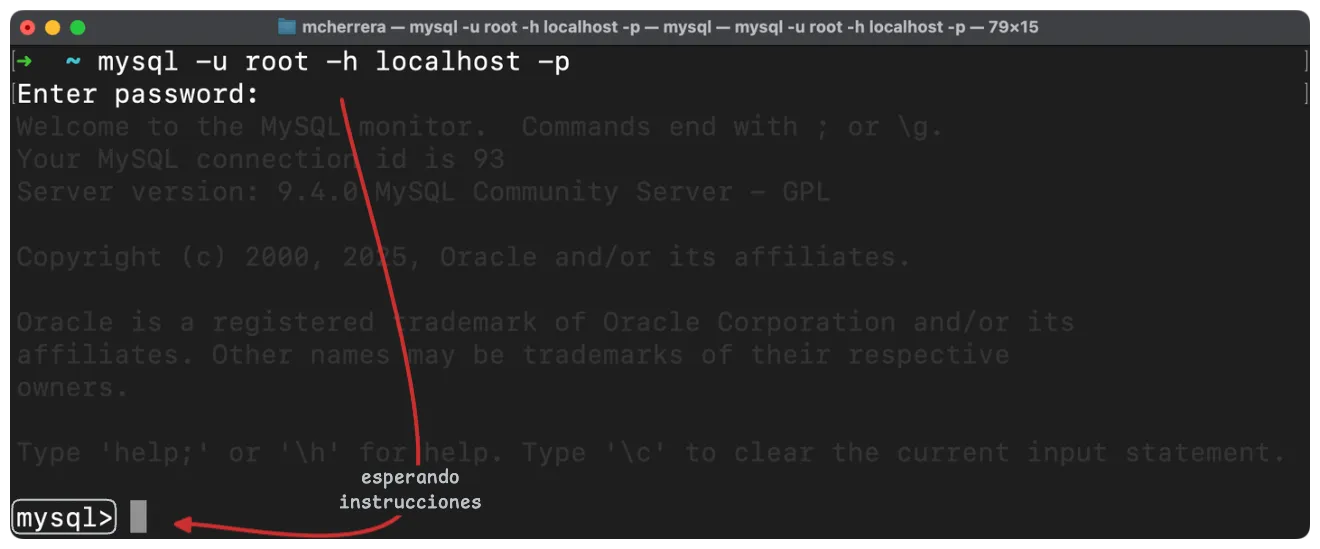
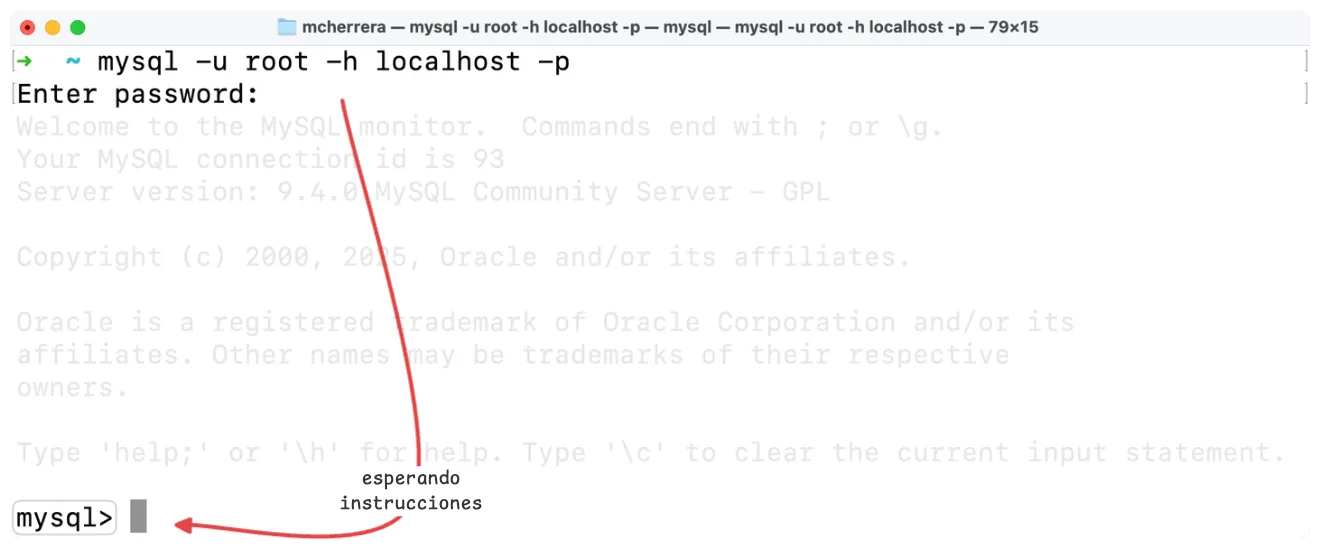 Accediendo al modo interactivo
En modo interactivo, puedes experimentar con tus consultas, veamos algunos ejemplos prácticos:
mysql> SHOW DATABASES; -- Mostrar todas las bases de datos disponibles
+---------------------------+
| Database                  |
+---------------------------+
| ecommerce                 |
| ecotech_solutions_company |
| information_schema        |
| mysql                     |
| performance_schema        |
| sys                       |
+---------------------------+
mysql> USE ecotech_solutions_company; -- Selecciona la base de datos 'ecotech_solutions_company'
Database changed
mysql> SHOW TABLES; -- Mostrar todas las tablas de la base de datos seleccionada
+-------------------------------------+
| Tables_in_ecotech_solutions_company |
+-------------------------------------+
| departamento                        |
| empleado                            |
| proyecto                            |
| usuarios                            |
+-------------------------------------+
mysql> DESCRIBE empleado; -- Ver la estructura de una tabla
+-----------------+--------------+------+-----+-------------------+-----------------------------------------------+
| Field           | Type         | Null | Key | Default           | Extra                                         |
+-----------------+--------------+------+-----+-------------------+-----------------------------------------------+
| id              | int          | NO   | PRI | NULL              | auto_increment                                |
| rut             | varchar(12)  | NO   | UNI | NULL              |                                               |
| nombre          | varchar(100) | NO   | MUL | NULL              |                                               |
| apellido        | varchar(100) | NO   |     | NULL              |                                               |
| direccion       | varchar(200) | YES  |     | NULL              |                                               |
| telefono        | varchar(40)  | YES  |     | NULL              |                                               |
| correo          | varchar(200) | NO   | UNI | NULL              |                                               |
| fecha_contrato  | date         | YES  |     | NULL              |                                               |
| salario         | int          | YES  |     | NULL              |                                               |
| departamento_id | int          | YES  | MUL | NULL              |                                               |
| proyecto_id     | int          | YES  | MUL | NULL              |                                               |
| created_at      | timestamp    | NO   |     | CURRENT_TIMESTAMP | DEFAULT_GENERATED                             |
| updated_at      | timestamp    | NO   |     | CURRENT_TIMESTAMP | DEFAULT_GENERATED on update CURRENT_TIMESTAMP |
+-----------------+--------------+------+-----+-------------------+-----------------------------------------------+
Cada comando debe terminar con
;o\gpara ejecutarse correctamente.
En modo interactivo, puedes experimentar con tus consultas, probar modificaciones y explorar tus bases de datos, de una forma rápida y directa.
Opciones del cliente de MySQL
El cliente de MySQL admite una gran variedad de opciones que pueden especificarse tanto en la línea de comandos como en los archivos de configuración (my.cnf en Linux/macOS o my.ini en Windows), utilizando las secciones [mysql] y [client].
A continuación se muestra una tabla con algunas de las opciones más utilizadas, junto con una breve descripción:
| Opción | Descripción |
|---|---|
-u, --user | Especifica el nombre de usuario para autenticarse. |
-p[password] | Solicita o especifica la contraseña del usuario. Si se omite, la pedirá de forma interactiva. |
-h, --host | Define el hostname del servidor MySQL al que se desea conectar. |
-P, --port | Puerto TCP/IP utilizado para la conexión (por defecto 3306). |
-D, --database | Selecciona directamente la base de datos al iniciar la sesión. |
-e, --execute | Ejecuta una sentencia SQL directamente desde la línea de comandos. |
-H, --html | Devuelve el resultado en formato HTML (útil para reportes o exportación visual). |
--ssl-mode | Controla el uso de SSL/TLS en la conexión (REQUIRED, DISABLED, VERIFY_CA, etc.). |
--default-character-set | Establece el conjunto de caracteres de la conexión (por ejemplo, utf8mb4). |
--column-type-info | Muestra información adicional sobre los tipos de columnas en los resultados. |
--show-warnings | Muestra las advertencias generadas por el servidor tras ejecutar una consulta. |
--silent o -s | Minimiza la salida a lo estrictamente necesario, ideal para scripts automatizados. |
--table | Formatea los resultados en una tabla legible cuando se visualiza en consola. |
--pager | Permite canalizar la salida a un programa como less, útil para navegar grandes resultados. |
Estas opciones pueden combinarse según las necesidades de cada tarea, ya sea en desarrollo, scripting o administración de bases de datos.
Conectarse en modo silencioso
El modo silencioso (--silent) suprime la salida adicional como encabezados, bordes y mensajes decorativos. Es especialmente útil en scripts o cuando se desea procesar los resultados en otro programa sin ruido visual. Ejemplo:
1
mysql -u usuario -p --silent
Por ejemplo, conexión desde el CMD en modo silencioso:
C:\Users\mcherrera> mysql -u root -p --silent
Enter password: ****
MySQL [(none)]>
Volcar los resultados de una consulta en HTML
El cliente de línea de comandos de MySQL permite exportar los resultados de una consulta directamente en formato HTML usando el parámetro -H. Esto es útil para generar reportes visuales o incrustar resultados en páginas web de forma rápida.
1
mysql -u usuario -p -D nombre_bd -e "SELECT ... FROM ..." -H > reporte.html
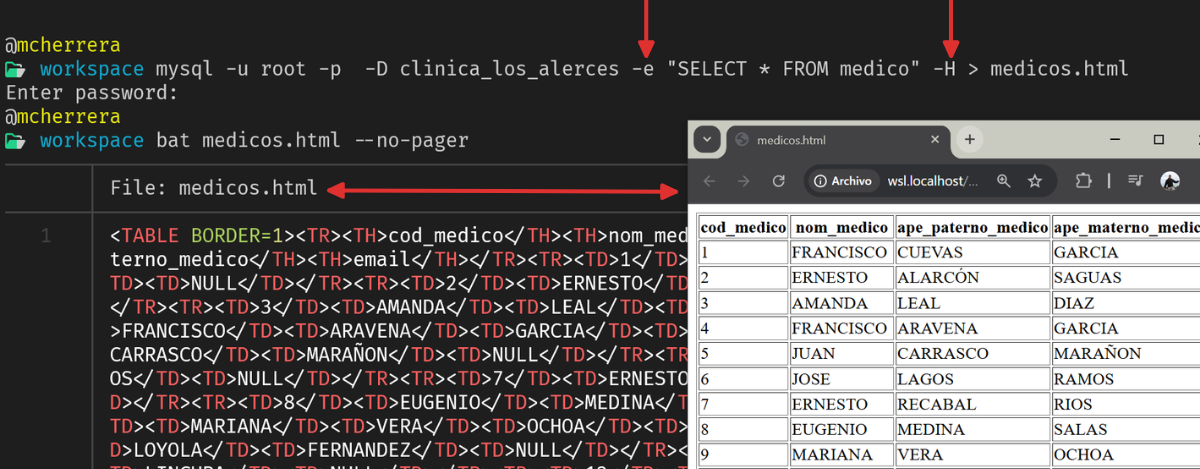
Conexión directa a una base de datos y cargar scripts
La opción -D permite especificar directamente a la base de datos que queremos conectarnos, evitando el uso de la sentencia USE. De esta forma, se puede automatiza la ejecución de scripts o consultas SQL almacenadas en archivos SQL externos.
Ejemplo de cargar un SQL externo:
1
mysql -u usuario -p -D nombre_bd < script.sql
Supongamos que ya tenemos una base de datos y queremos crear una tabla llamada medicamento con algunos registros de prueba.
Para ello, escribiremos el siguiente archivo SQL y lo ejecutaremos directamente sobre la base de datos usando la opción -D.
1
2
3
4
5
6
7
8
9
10
11
12
13
CREATE TABLE IF NOT EXISTS medicamento (
  id INT AUTO_INCREMENT PRIMARY KEY,
  nombre VARCHAR(100) NOT NULL,
  presentacion VARCHAR(50),
  stock INT DEFAULT 0
);

INSERT INTO medicamento (nombre, presentacion, stock) VALUES
('Paracetamol', '500mg comprimido', 120),
('Ibuprofeno', '200mg cápsula', 80),
('Amoxicilina', '250mg/5ml suspensión', 50);

SELECT * FROM medicamento;
Ahora, con el siguiente comando ejecutamos el contenido de ese archivo sobre la base de datos clinica_los_alerces:
C:\Users\mcherrera> mysql -u root -p -D clinica_los_alerces < medicamentos.sql
Enter password: ****
id      nombre  presentacion    stock
1       Paracetamol     500mg comprimido        120
2       Ibuprofeno      200mg cápsula   80
3       Amoxicilina     250mg/5ml suspensión    50
Cambiar el delimitador de sentencias
En MySQL, el delimitador predeterminado para separar sentencias SQL es el punto y coma (;). Sin embargo, podemos cambiarlo por un delimitador personalizado usando la opción --delimiter al iniciar el cliente de línea de comandos de MySQL. Por ejemplo:
1
mysql -u usuario -p --delimiter=.
Esto abre el cliente MySQL utilizando el punto (.) como nuevo delimitador de sentencias. Así, deberás finalizar cada instrucción con un . en lugar de ;.
C:\Users\mcherrera> mysql -u root -p -s --delimiter=.
Enter password: ****
MySQL [(none)]> SHOW DATABASES.
Database
clinica_los_alerces
mysql
performance_schema
sys
tienda_electroshop
MySQL [(none)]>
Cambiar el delimitador temporalmente
En caso de que no cambiamos el delimitador en un principio, al definir un procedimiento almacenado que incluye múltiples sentencias SQL, lo más probable es que se produzca un error. En estos casos, cambiar el delimitador de forma temportal es útil para evitar que el cliente interprete erróneamente el ; dentro del cuerpo del procedimiento como el final de toda la sentencia:
1
2
3
4
5
6
7
8
9
DELIMITER //

CREATE PROCEDURE ejemplo()
BEGIN
  SELECT ...;
  SELECT ....;
END //

DELIMITER ;
MySQL [(test)]>  DELIMITER //
MySQL [(test)]> CREATE PROCEDURE ejemplo()
    -> BEGIN
    ->   SELECT 'Primera línea';
    ->   SELECT 'Segunda línea';
    -> END //
Query OK, 0 rows affected (0.053 sec)
MySQL [(test)]>  DELIMITER ;
MySQL [(test)]> CALL ejemplo;
+----------------+
| Primera línea  |
+----------------+
| Primera línea  |
+----------------+
1 row in set (0.038 sec)

+----------------+
| Segunda línea  |
+----------------+
| Segunda línea  |
+----------------+
1 row in set (0.039 sec)
Aquí, el delimitador temporal // evita que MySQL termine prematuramente la ejecución al encontrar ;.
DELIMITERno es parte del lenguaje SQL estándar. Es una instrucción del cliente de MySQL que se utiliza para cambiar cómo este interpreta esa entrada.
Comandos especiales
Cuando iniciamos una sesión interactiva desde el cliente de terminal mysql, podemos ver un listado de comandos que realizan diferentes tareas, para ello debemos ejecutar el comando help:
mysql> HELP

Lista de todos los comandos de MySQL:
Tenga en cuenta que todos los comandos de texto deben estar al principio de la línea y terminar con ';'

?         (\?) Sinónimo del comando `help`
clear     (\c) Borra la instrucción de entrada actual.
connect   (\r) Vuelve a conectarse al servidor, Los argumentos opcionales son db y host.
delimiter (\d) Establecer delimitador de declaración.
edit      (\e) Editar el comando con $EDITOR. (no funciona en la versión 8)
ego       (\G) Envía el comando al servidor mysql, muestra el resultado verticalmente.
exit      (\q) Salir de mysql. Lo mismo que `quit`.
go        (\g) Envía el comando mysql server.
help      (\h) Muestra esta ayuda.
nopager   (\n) Deshabilitar paginación de salida. (El comando solo funciona en Unix.)
source    (\.) Ejecuta un archivo de script SQL. Toma un nombre de archivo como argumento.
status    (\s) Obtener información de estado del servidor.
system    (\!) Ejecute un comando, el comando solo funciona en Unix.
               (desde 8.0.19,funciona en Windows.)
warnings  (\W) Mostrar advertencias después de cada declaración.
nowarning (\w) No mostrar advertencias después de cada declaración.

charset   (\C) Cambiar a otro conjunto de caracteres. Podría ser necesario para el procesamiento
               con juegos de caracteres multi-bytes.

Para obtener ayuda del lado del servidor, escriba `help contents`
Según el sistema operativo que estemos utilizando, el listado puede variar, mostrando comandos más o comandos menos. El idioma del servidor por defecto es en inglés pero lo podemos cambiar para que los mensajes se muestren español (que veremos más adelante).
Ejemplo, ejecutar un comando del sistema
1
\! ls
El comando anterior, nos imprimirá los directorio y archivos en la ubicación como lo muestra el siguiente bloque:
mysql> \! ls
Applications
Desktop
Documents
Downloads
Library
Movies
Music
Pictures
Public
mysql>
Ejemplo, ver la información del servidor
1
\! status
Al ejecutar el comando anterior, se imprimirá el estado y la información del servidor como lo muestra el siguiente bloque:
mysql> \status
--------------
mysql  Ver 8.4.3 for macos14 on x86_64 (MySQL Community Server - GPL)

Connection id:		11
Current database:
Current user:		root@localhost
SSL:			Not in use
Current pager:		less
Using outfile:		''
Using delimiter:	;
Server version:		8.4.3 MySQL Community Server - GPL
Protocol version:	10
Connection:		Localhost via UNIX socket
Server characterset:	utf8mb4
Db     characterset:	utf8mb4
Client characterset:	utf8mb4
Conn.  characterset:	utf8mb4
UNIX socket:		/tmp/mysql.sock
Binary data as:		Hexadecimal
Uptime:			1 hour 55 min 53 sec

Threads: 2  Questions: 18  Slow queries: 0  Opens: 139  Flush tables: 3  Open tables: 60  Queries per second avg: 0.002
--------------
mysql> \status -------------- mysql Ver 8.0.36 for Win64 on x86_64 (MySQL Community Server - GPL) Connection id: 11 Current database: Current user: root@localhost SSL: Not in use Current pager: stdout Using outfile: '' Using delimiter: ; Server version: 8.0.36 Protocol version: 10 Connection: 127.0.0.1 via TCP/IP Server characterset: utf8mb4 Db characterset: utf8mb4 Client characterset: utf8mb4 Conn. characterset: utf8mb4 TCP port: 3306 Uptime: 1 hour 22 min 51 sec Threads: 2 Questions: 215 Slow queries: 0 Opens: 146 Open tables: 70 Queries per second avg: 0.043
Mostrar información de comandos
El comando HELP también es una herramienta muy útil para obtener información sobre los comandos disponibles en el intérprete de MySQL. Cuando ejecutas el comando HELP seguido del comando que quieres obtener información, se despliega un listado sobre las opciones que puedes utilizar.
Por ejemplo, ver el listado completo sobre el comando SHOW:
mysql> HELP SHOW
Many help items for your request exist.
To make a more specific request, please type 'help <item>',
where <item> is one of the following
topics:
    About SHOW
    SHOW AUTHORS
    SHOW BINARY LOGS
    SHOW BINLOG EVENTS
    SHOW CHARACTER SET
    SHOW CLIENT_STATISTICS
    SHOW COLLATION
    SHOW COLUMNS
    SHOW CONTRIBUTORS
    SHOW CREATE DATABASE
    SHOW CREATE EVENT
    SHOW CREATE FUNCTION
    SHOW CREATE PACKAGE BODY
    SHOW CREATE PACKAGE
    SHOW CREATE PROCEDURE
    ...
El cliente de línea de comandos de MySQL es una herramienta fundamental para todo administrador o desarrollador que trabaje con bases de datos. Su potencia, flexibilidad y compatibilidad con scripts lo convierten en una opción ideal tanto para tareas cotidianas como para automatizaciones más avanzadas.
Desde cómo localizar el binario del cliente en distintas plataformas, hasta ejecutar comandos del sistema y consultar el estado del servidor, esta herramienta nos brinda acceso total a las funciones más esenciales de MySQL sin necesidad de interfaces gráficas.
Dominar este cliente no solo mejora tu productividad, sino que también te acerca a un conocimiento más profundo de cómo funciona MySQL por debajo. Esto es especialmente útil en entornos de servidores donde, por lo general, no contamos con un entorno gráfico y la línea de comandos es la única vía de administración disponible.
Recursos adicionales