Instalación y configuración
Aprender redes no siempre requiere acondicionar un laboratorio con hardware costoso. Cisco ofrece una herramienta gratuita y poderosa que permite simular redes completas desde tu computadora: Packet Tracer. Si estás empezando en el mundo del networking, estudiando una carrera o te estás preparando para certificaciones como CCNA, dominar esta herramienta es clave. En este artículo, cubriremos cómo instalar y configurar Cisco Packet Tracer, y te daré algunos consejos para comenzar tu primera red simulada con éxito.
¿Qué es Cisco Packet Tracer?
Cisco Packet Tracer es una herramienta de simulación de redes desarrollada por Cisco, diseñada para ayudar a estudiantes y profesionales a practicar configuraciones de redes sin necesidad de hardware físico. Es ampliamente utilizada en programas de formación como Cisco Networking Academy (NetAcad) y en la preparación para certificaciones como el CCNA.
Requisitos del sistema
Antes de instalar, asegúrate de que tu equipo cumple con los requisitos mínimos:
- Sistema operativo: Windows 10/11, macOS o Ubuntu Linux
- RAM: 4 GB mínimo (recomendado: 8 GB)
- Espacio en disco: 1 GB libre
1. Descarga de Cisco Packet Tracer
- Ve a netacad.com.
- Crea una cuenta gratuita o inicia sesión si ya tienes una.
- Accede al curso “Introduction to Packet Tracer” para habilitar la descarga.
- Si estás logueado, puedes acceder directamente a las descargas
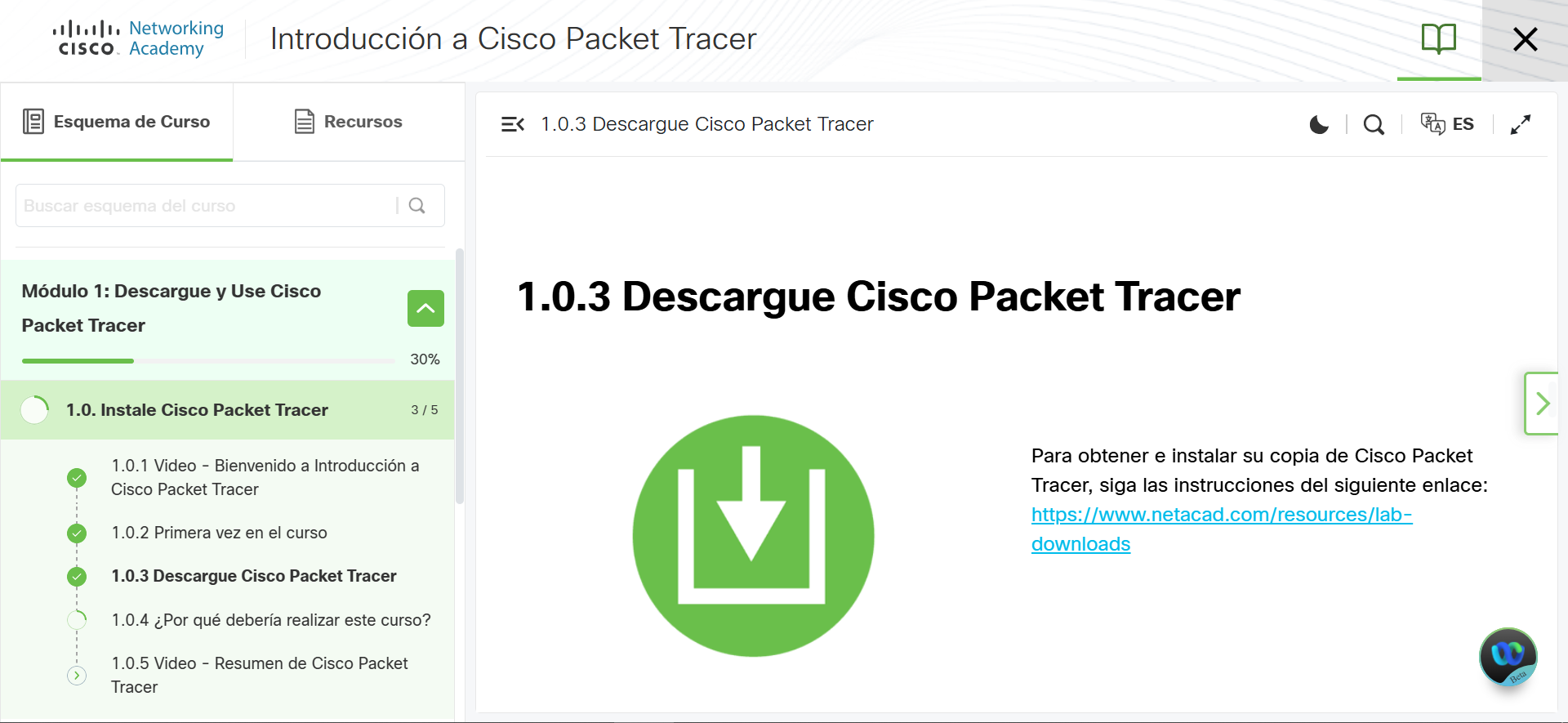
- Una vez dentro, dirígete a la sección de recursos y descarga la versión correspondiente a tu sistema operativo.
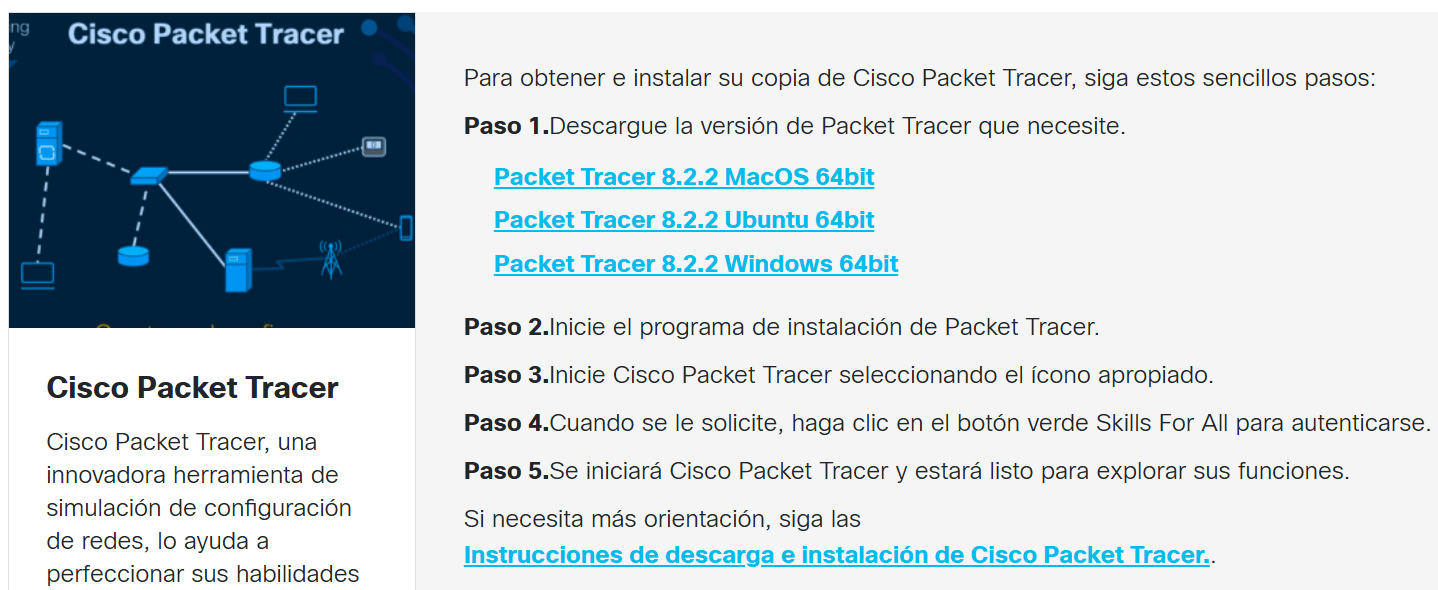
2. Instalación
En Windows:
- Ejecuta el archivo
.exedescargado. - Acepta los términos y condiciones.
- Sigue las instrucciones del instalador.
- Al finalizar, ejecuta el programa.
En Ubuntu:
- Abre el archivo
.deb. - Instala el paquete con
sudo dpkg -i paquete.deb.- Si faltan librerías, la instalación fallará o quedará incompleta. En ese caso, usa
sudo apt --fix-broken install.
- Si faltan librerías, la instalación fallará o quedará incompleta. En ese caso, usa
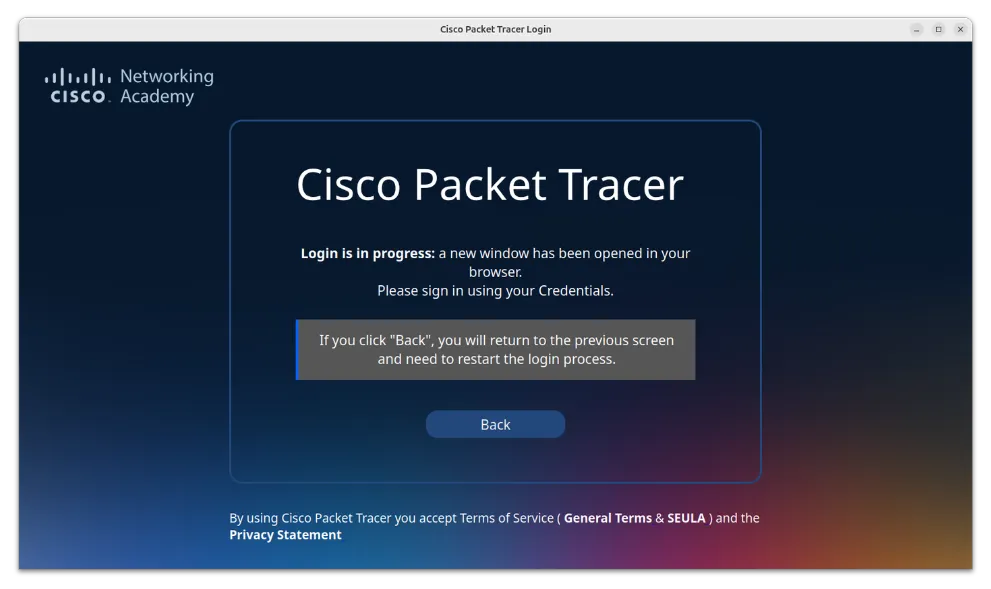
- Abre la aplicación.
- Desde la aplicación podrás iniciar sesión en auth.netacad.com.
En macOS:
- Abre el archivo
.dmg. - Arrastra el icono de Packet Tracer a la carpeta Aplicaciones.
- Abre la aplicación (puede pedirte permiso de seguridad).
Primeros pasos en Packet Tracer
- Inicia sesión con tu cuenta de NetAcad.
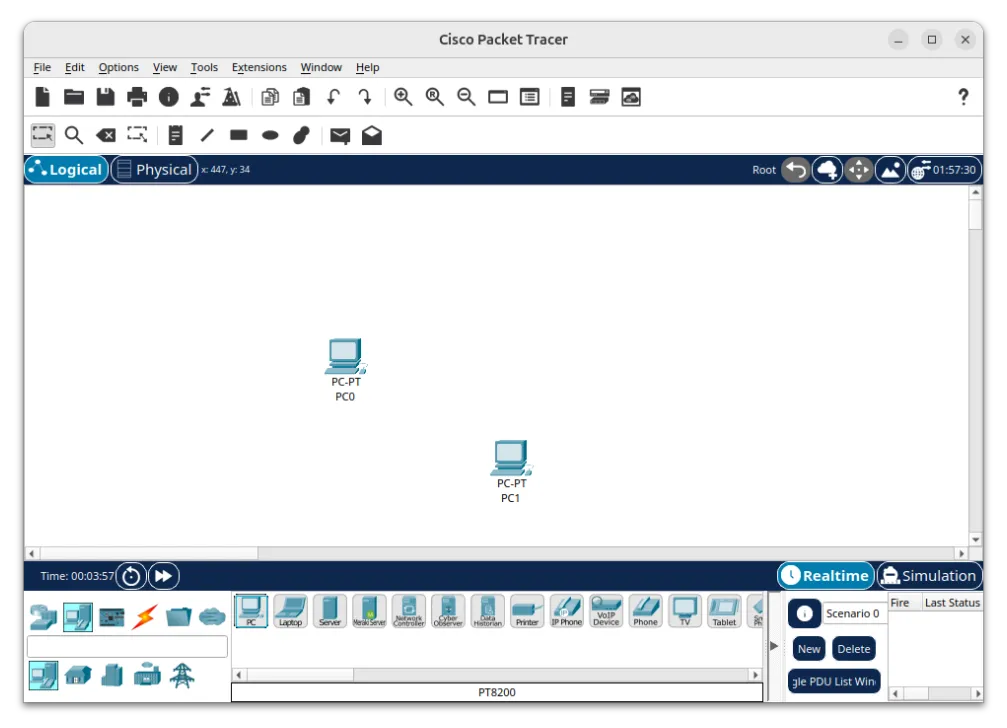
- Verás una interfaz con varios dispositivos (routers, switches, PCs).
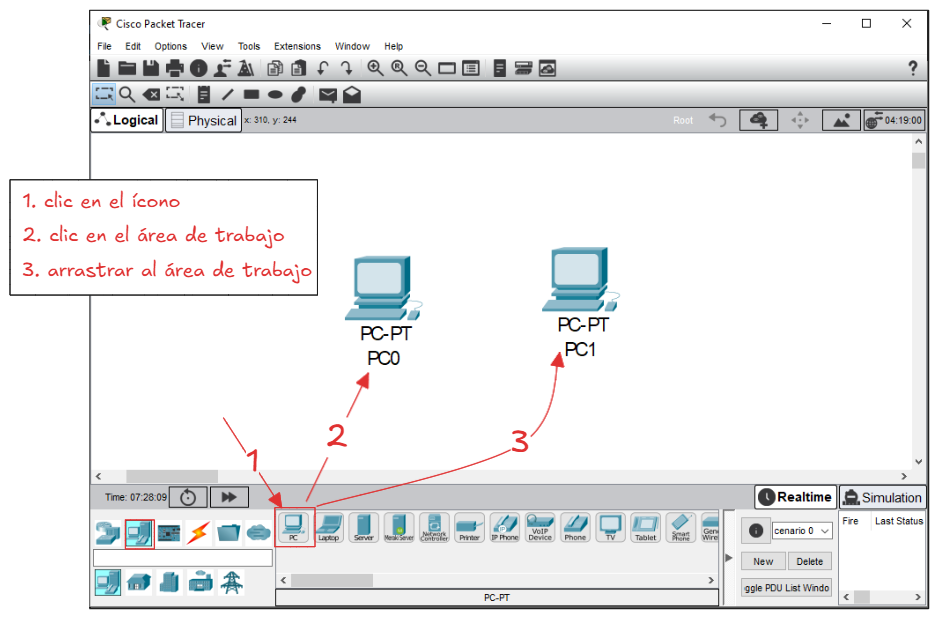
- Prueba colocar o arrastrar dos PCs a la pantalla.
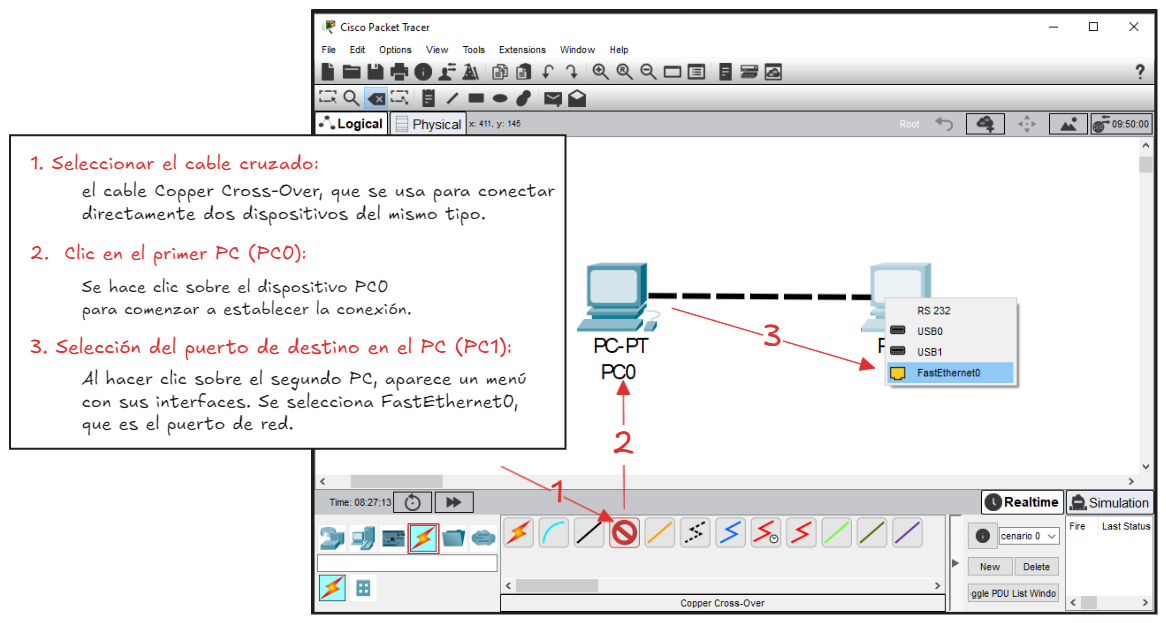
- Conéctalas usando un cable cruzado (copper cross-over).
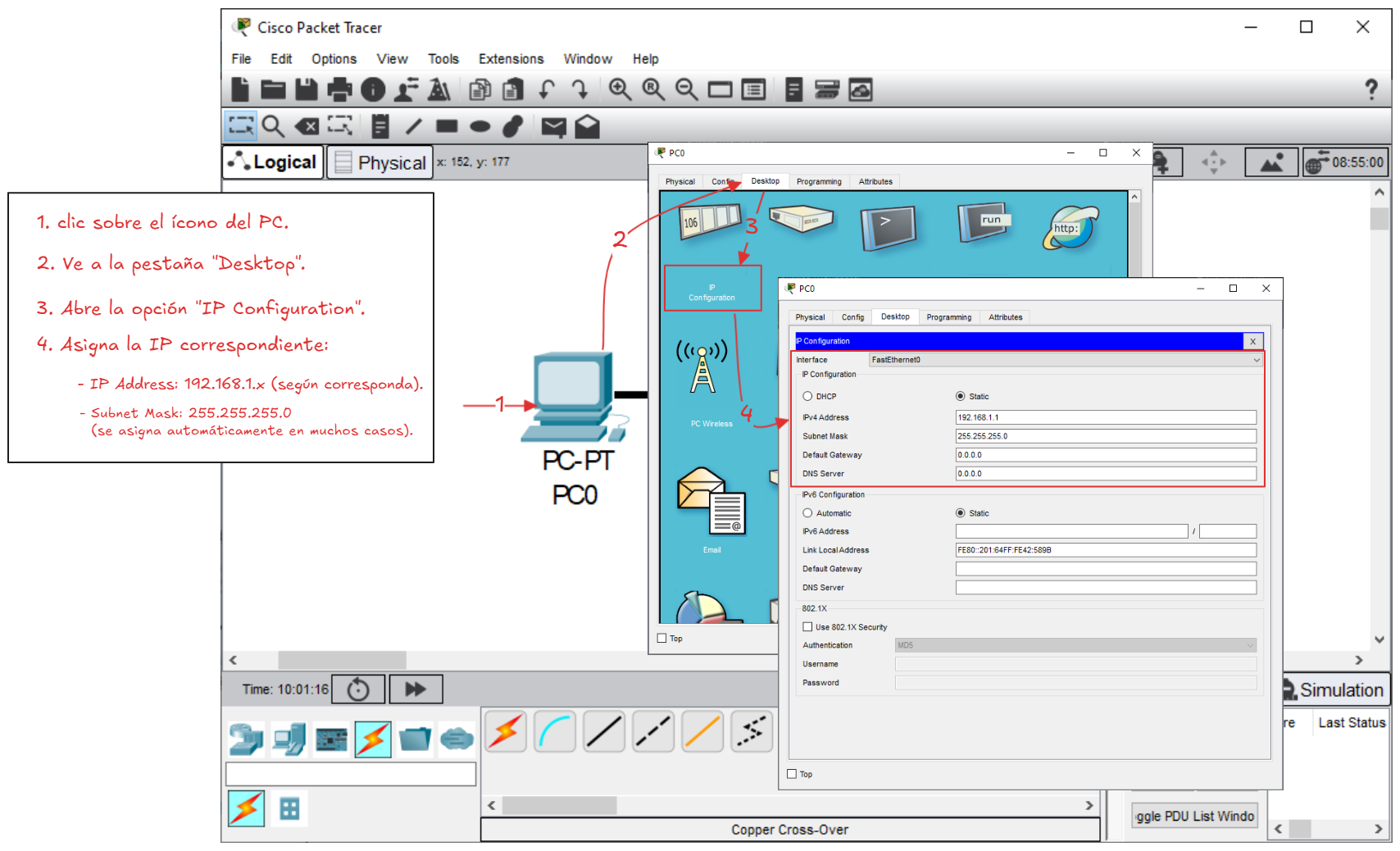
- Configura las IPs:
- PC0: 192.168.1.1
- PC1: 192.168.1.2
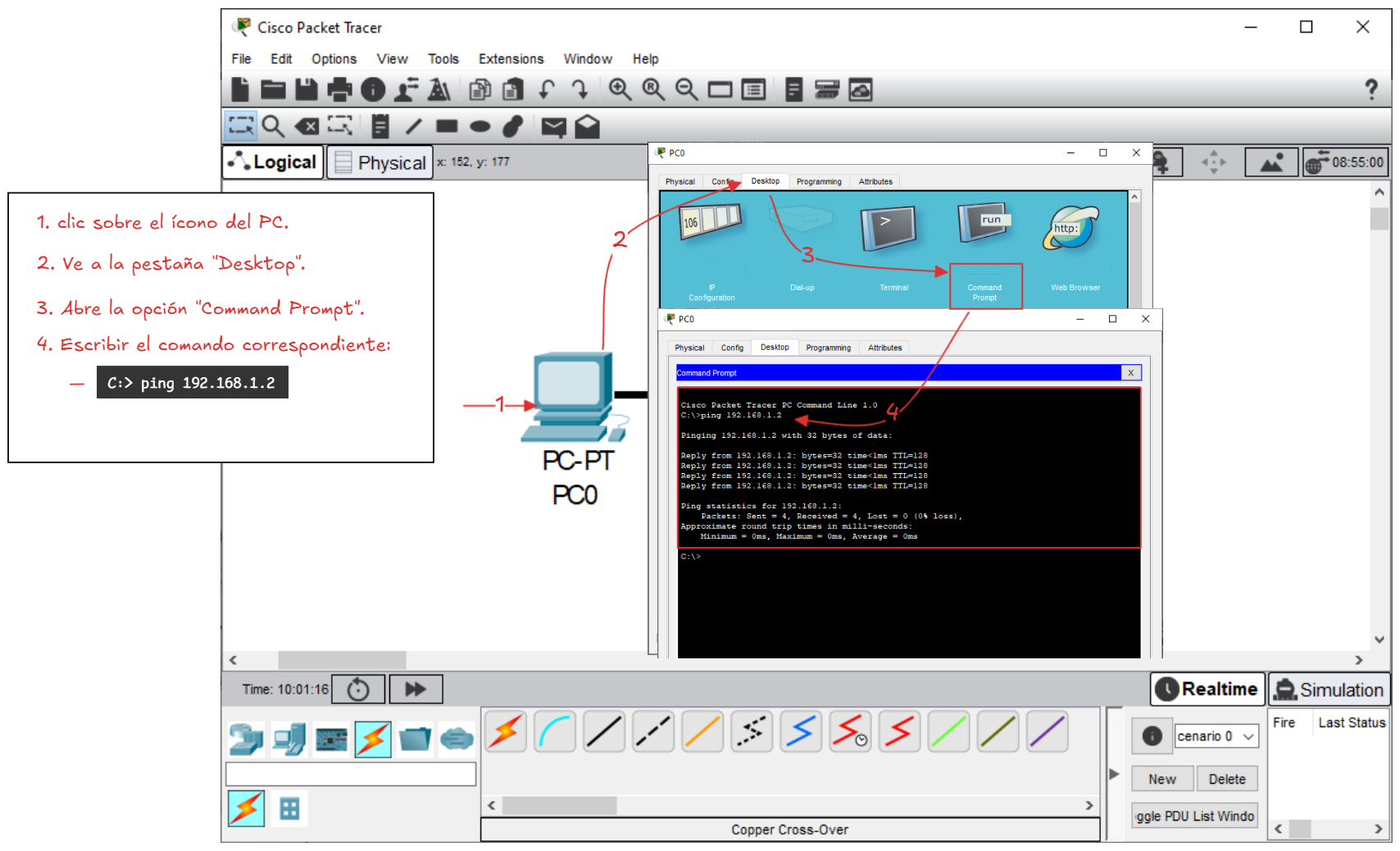
- Haz ping desde una PC a la otra para verificar la conexión.
Consejos Básicos
- Usa zoom y etiquetas para mantener organizada tu topología.
- Guarda tu proyecto frecuentemente (
.pkt). - Explora el modo de simulación para ver cómo viajan los paquetes.
- Familiarízate con los comandos CLI en routers y switches desde temprano.
⌨️ Atajos de teclado útiles
| Atajo | Función |
|---|---|
| Ctrl + N | Crear un nuevo proyecto |
| Ctrl + S | Guardar el archivo actual |
| Ctrl + Shift + S | Guardar como un nuevo archivo |
| Ctrl + O | Abrir un archivo existente |
| Ctrl + Z | Deshacer última acción |
| Ctrl + Shift + Z | Rehacer acción |
| Ctrl + P | Imprimir área de trabajo en impresora o como archivo de imagen |
| Del o Supr | Eliminar dispositivo o enlace |
| Ctrl + 🖱️⤴️ [Scroll ↑] | Acercar el zoom |
| Ctrl + 🖱️⤵️ [Scroll ↓] | Alejar el zoom |
| Ctrl + Shift + B | Mostrar/Ocultar área de dispositivos |
Recursos Adicionales
- Curso gratuito: Introduction to Packet Tracer (NetAcad)
- Documentación oficial: Cisco Packet Tracer Support