Componente Navbar (barra de navegación)
La barra de navegación (navbar) es uno de los componentes más usados en Bootstrap.
Permite crear menús responsive, adaptándose automáticamente a móviles, tablets y escritorio sin escribir CSS extra.
Estructura base de un Navbar
Toda barra de navegación parte con este contenedor principal:
1
2
3
<nav class="navbar navbar-expand-lg">
  ...
</nav>
.navbar- Define el elemento como una barra de navegación de Bootstrap.
.navbar-expand-lg- Controla desde qué tamaño de pantalla el menú se muestra completo.
El colapso responsive
navbar-expand
Bootstrap define distintos puntos de quiebre (breakpoints):
| Clase | Se expande desde |
|---|---|
navbar-expand-sm | 576px |
navbar-expand-md | 768px |
navbar-expand-lg | 992px |
navbar-expand-xl | 1200px |
navbar-expand-xxl | 1400px |
Contenedor interno
container o container-fluid
Una vez ya definimos la barra de navegación, define un contenedor para los elementos al interior. Por ejemplo:
1
2
3
4
5
<nav class="navbar navbar-expand-lg">
  <div class="container-fluid">
    ...
  </div>
</nav>
container-fluidocupa todo el ancho de la pantallacontainerancho centrado con márgenes
Aquí se agrupa todo el contenido del navbar.
Marca o logo
navbar-brand
1
2
3
4
5
6
<nav class="navbar navbar-expand-lg">
  <div class="container-fluid">
    <a class="navbar-brand" href="#">Navbar</a>
    ...
  </div>
</nav>
- Representa el logo o nombre del sitio
- Normalmente enlaza a la página principal
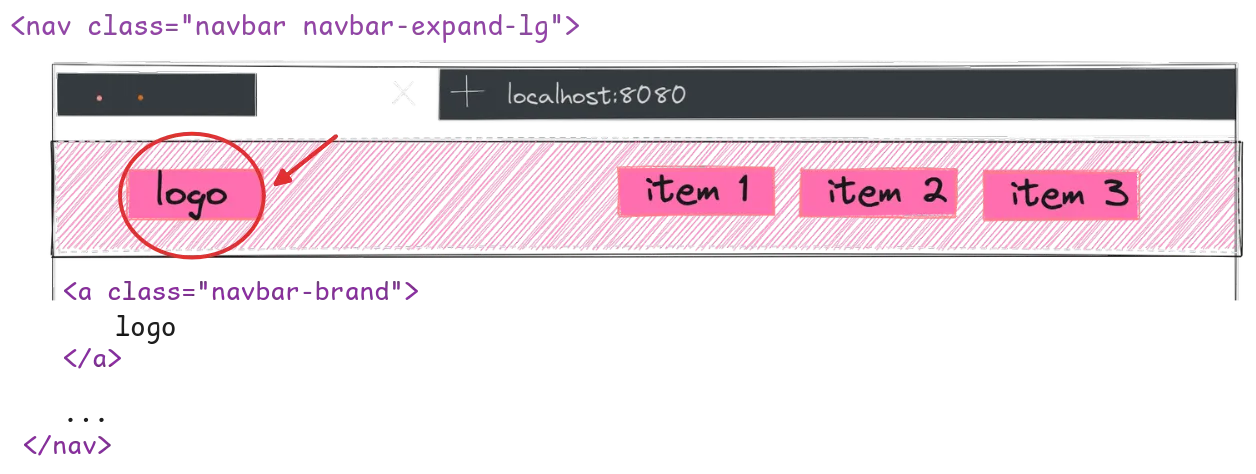
Bootstrap lo posiciona automáticamente dentro del navbar.
Botón hamburguesa
navbar-toggler
1
2
3
4
5
6
7
8
9
10
11
<nav class="navbar navbar-expand-lg">
  <div class="container-fluid">
    ...
    <button class="navbar-toggler"
      type="button"
      data-bs-toggle="collapse"
      data-bs-target="#myNavbar">
      <span class="navbar-toggler-icon"></span>
    </button>
  </div>
</nav>
Este botón aparece solo cuando el menú está colapsado.
Qué hace cada parte
navbar-togglerdefine el botóndata-bs-toggle="collapse"activa el colapsodata-bs-target="#myNavbar"indica qué menú abrir/cerrarnavbar-toggler-iconícono hamburguesa
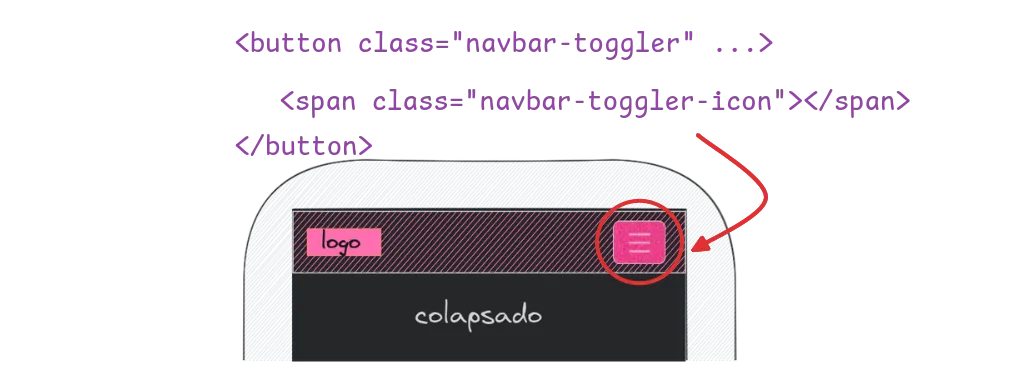
No necesitas JavaScript adicional: Bootstrap lo maneja solo en su fuente del bundle.
Contenedor colapsable
collapse navbar-collapse
1
2
3
<div class="collapse navbar-collapse" id="myNavbar">
  ...
</div>
Aquí va el contenido real del menú (links, botones, formularios).
collapsepermite ocultar/mostrar el contenidonavbar-collapseaplica estilos propios del navbarid="myNavbar"debe coincidir con eldata-bs-target
Contenido del menú
Dentro de este contenedor normalmente se agregan los elementos del menú:
1
2
3
4
5
6
7
8
9
10
11
12
13
14
15
16
<nav class="navbar navbar-expand-lg">
  <div class="container-fluid">
    ...
    <div class="collapse navbar-collapse" id="myNavbar">

      <!-- Aquí se agrupan los ítems del menú -->
      <ul class="navbar-nav">
        <li class="nav-item">
          <a class="nav-link" href="#">Item 1</a>
        </li>
        ...
      </ul>

    </div>
  </div>
</nav>
navbar-navlista del menúnav-itemítem individualnav-linkenlace
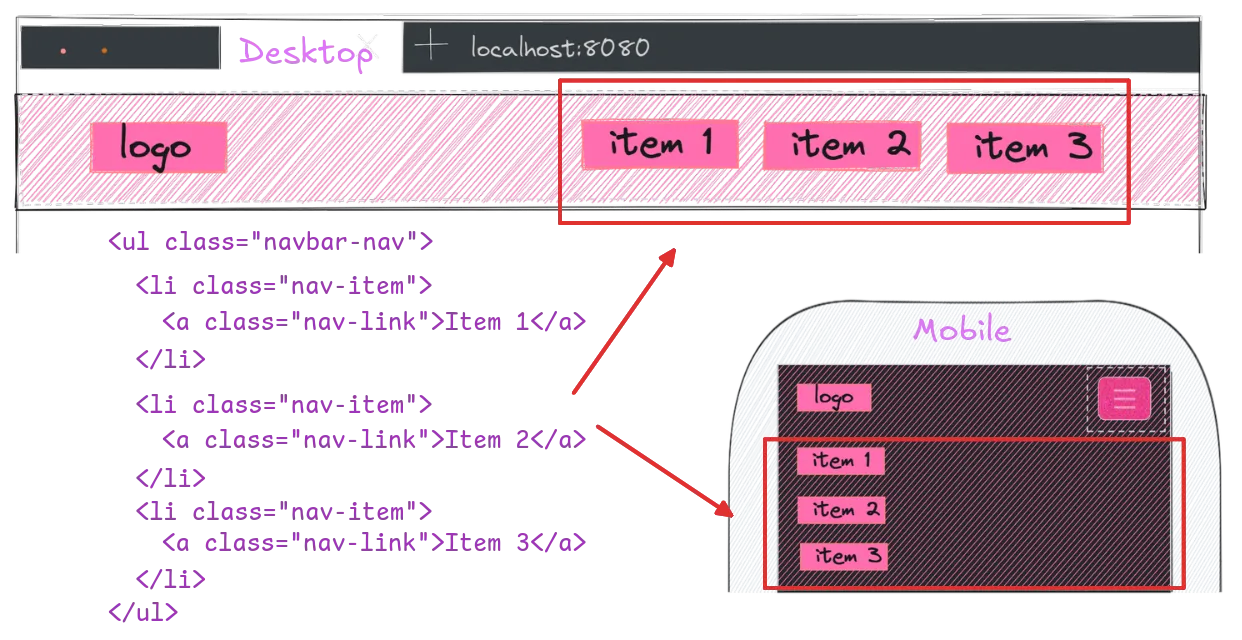
Bootstrap se encarga del espaciado y alineación.
Estilos y colores
Además de definir la estructura y el comportamiento responsive, el navbar puede personalizarse visualmente usando clases de utilidades de Bootstrap, las mismas que se usan en otros componentes. Por ejemplo:
1
2
3
<nav class="navbar navbar-expand-lg bg-body-tertiary">
  ...
</nav>
bg-*color de fondoPuedes combinar con:
navbar-lightnavbar-dark
Ejemplo común:
1
2
3
4
5
6
7
<nav class="navbar navbar-expand-lg bg-body-tertiary">
  ...
</nav>

<nav class="navbar navbar-expand-lg navbar-dark bg-dark">
  ...
</nav>
Demostración final
Como vemos, la barra de navegación requiere clases adicionales para ajustar su comportamiento:
.navbardefine la barra.navbar-expand{-sm|-md|-lg|-xl|-xxl}para un colapso responsive.navbar-togglerbotón hamburguesacollapse navbar-collapsemenú colapsable
Bootstrap trabaja con un enfoque mobile-first. Esto significa que la barra de navegación parte colapsada por defecto y solo se expande cuando la pantalla alcanza el tamaño indicado por la clase navbar-expand. Por ejemplo, revisemos el siguiente código:
            <!doctype html>
<html lang="en">

<head>
  <meta charset="utf-8">
  <meta name="viewport" content="width=device-width, initial-scale=1">
  <title>Navbar demo</title>
  <link href="https://cdn.jsdelivr.net/npm/bootstrap@5.3.8/dist/css/bootstrap.min.css" rel="stylesheet"
    integrity="sha384-sRIl4kxILFvY47J16cr9ZwB07vP4J8+LH7qKQnuqkuIAvNWLzeN8tE5YBujZqJLB" crossorigin="anonymous">
</head>

<body>
  <!-- Navbar -->
  <nav class="navbar navbar-expand-lg bg-body-tertiary">
    <div class="container-fluid">
      <a class="navbar-brand" href="#">Navbar</a>
      <button class="navbar-toggler" type="button" data-bs-toggle="collapse" data-bs-target="#navbarNavAltMarkup"
        aria-controls="navbarNavAltMarkup" aria-expanded="false" aria-label="Toggle navigation">
        <span class="navbar-toggler-icon"></span>
      </button>
      <div class="collapse navbar-collapse" id="navbarNavAltMarkup">
        <div class="navbar-nav">
          <a class="nav-link active" aria-current="page" href="#">Home</a>
          <a class="nav-link" href="#">Features</a>
          <a class="nav-link" href="#">Pricing</a>
          <a class="nav-link disabled" aria-disabled="true">Disabled</a>
        </div>
      </div>
    </div>
  </nav>

  <script src="https://cdn.jsdelivr.net/npm/bootstrap@5.3.8/dist/js/bootstrap.bundle.min.js"
    integrity="sha384-FKyoEForCGlyvwx9Hj09JcYn3nv7wiPVlz7YYwJrWVcXK/BmnVDxM+D2scQbITxI"
    crossorigin="anonymous"></script>
</body>

</html>
Selecciona un archivo para ver su contenido
- Recuerda:
navbar-expand-lg- Esta clase le dice a Bootstrap cuándo mostrar el menú completo.
- Con
navbar-expand-lg, el navbar solo se expande desde los 992px hacia arriba.
En pantallas más chicas (tablets y móviles), el menú se colapsa automáticamente y se muestra como botón hamburguesa para ahorrar espacio como se puede observa la siguiente demostración.
Gracias a esto, no necesitas escribir media queries manuales: Bootstrap se encarga del comportamiento responsive del menú gracias a sus breakpoints.